分割文件
分割方法為指定分割位置(頁)和指定分割單位(頁數)。
補充
- 可以操作的檔案格式請參照《可以進行文件操作/編輯的檔案》。
- 一次最多選擇1個檔案。
- 一次最多可以分割為100個檔案。
- 不可分割大於1 GB的文件。
- 最多300頁顯示在畫面。不可分割未顯示的頁面。
分割文件
分割執行中,文件被鎖定,執行後解除鎖定。
步驟
1.
選擇欲分割的文件,從快速選單中選擇[分割]。
顯示[分割]畫面。
2.
可以用下列任一方法分割文件。
-
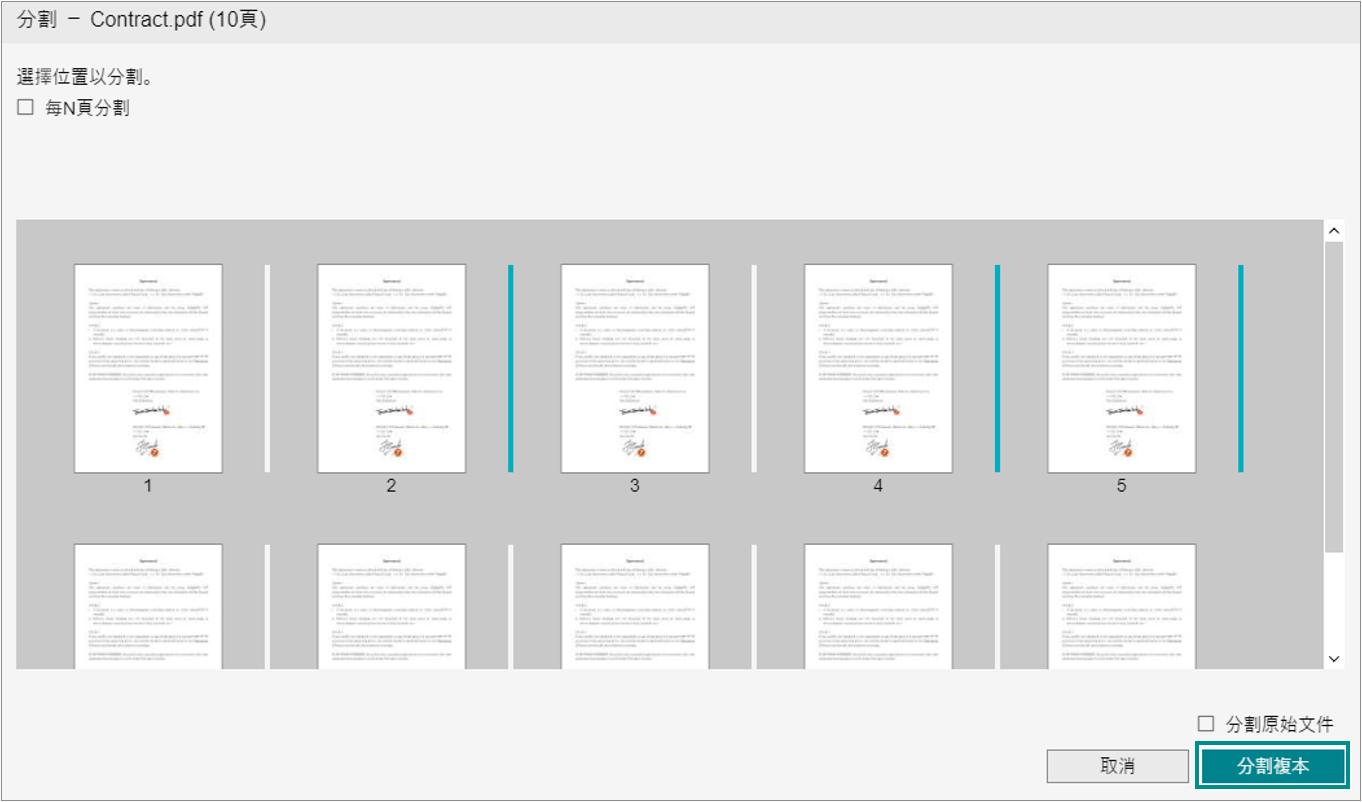
指定分割位置(頁)進行分割
在[分割]畫面上點擊分割頁位置。可以在任意位置設定多個分割位置。
(例)2頁、4頁、5頁分割:設定分割線。
-
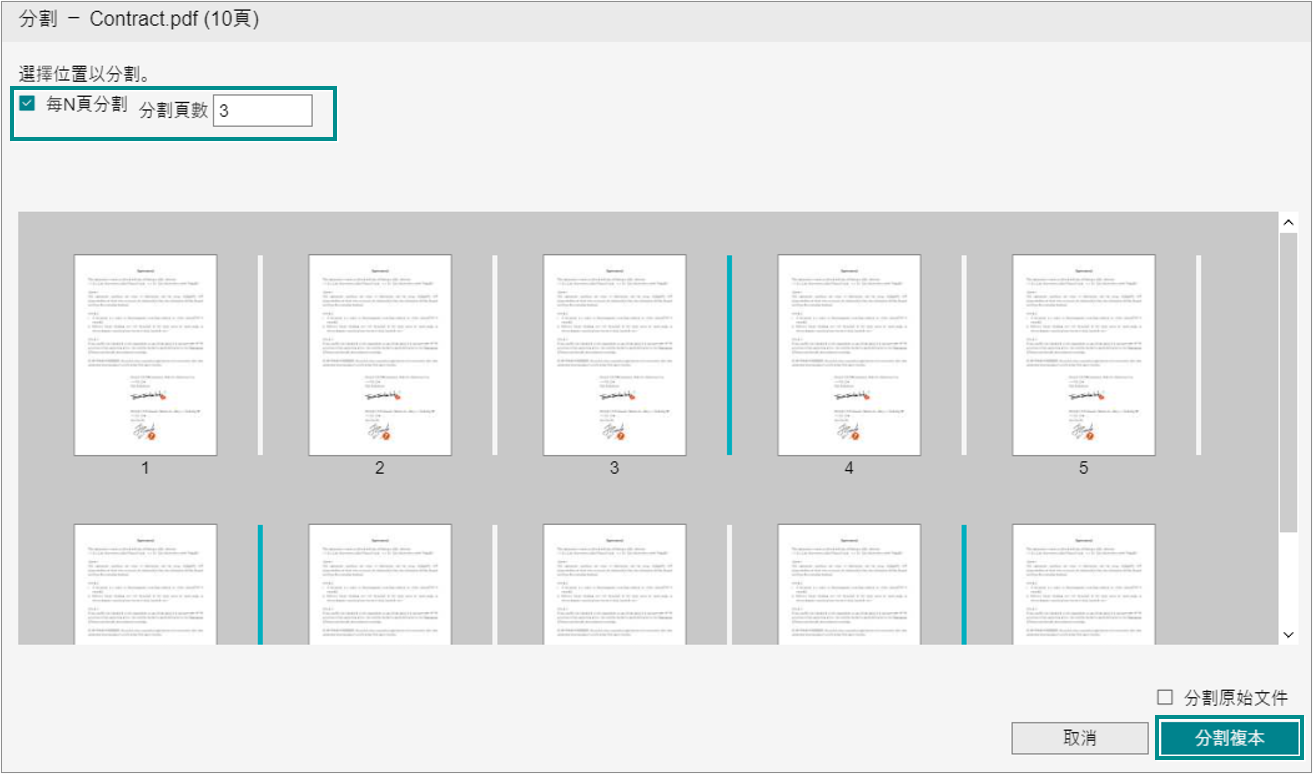
指定分割單位(頁數)進行分割
在[分割]畫面上勾選[每N頁分割],輸入[分割頁數]。
(例)3頁分割:每3頁為單位設定分割線。
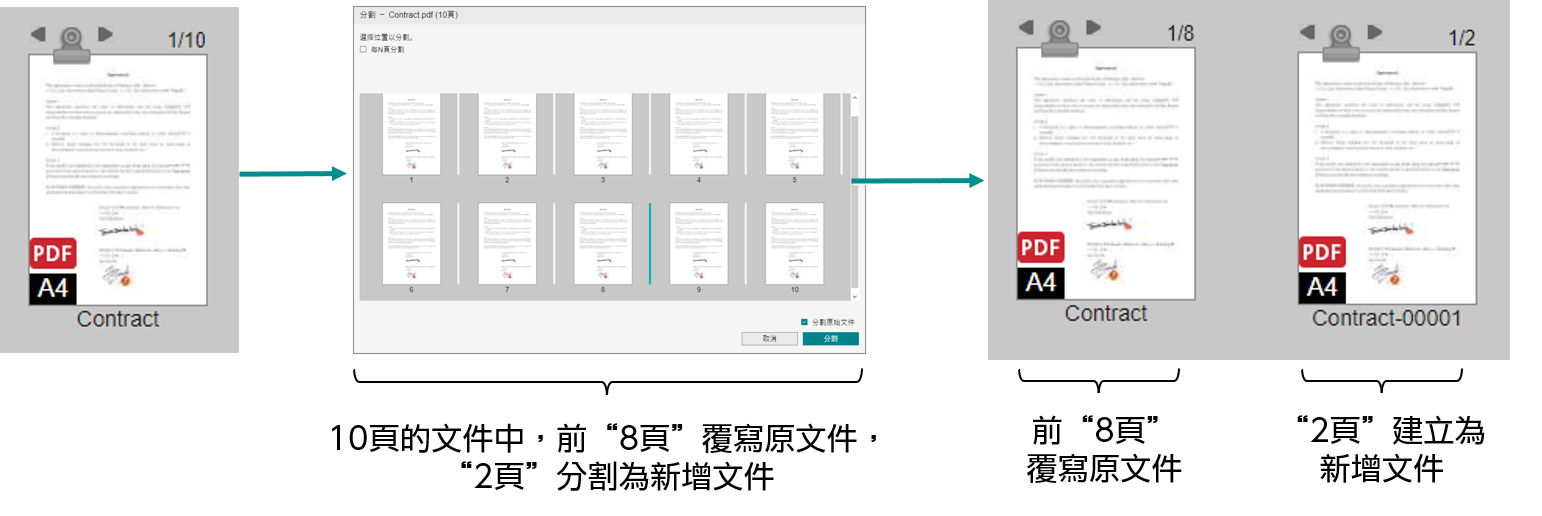
分割原始文件
以分割後的首文件覆寫分割前的原文件。
拆分的文件為PDF或XDW文件時,才能分割原始文件。
除了首文件外,所有文件為新增文件。新增文件名稱為「原文件名稱-(5位數字)」。
(例)原文件名稱-00001.pdf
如果分割的文件是XDW文件,則新文件將儲存為XDW文件。
非XDW文件時,新文件將保存為PDF文件。
拆分的文件為PDF或XDW文件時,才能分割原始文件。
除了首文件外,所有文件為新增文件。新增文件名稱為「原文件名稱-(5位數字)」。
(例)原文件名稱-00001.pdf
如果分割的文件是XDW文件,則新文件將儲存為XDW文件。
非XDW文件時,新文件將保存為PDF文件。
1.
點擊[分割]。
2.
如果在  [個人設定]中的[屬性值繼承]的初值設定為[在執行時選擇],將顯示[分割]對話框,選擇操作並點擊[確定]。
[個人設定]中的[屬性值繼承]的初值設定為[在執行時選擇],將顯示[分割]對話框,選擇操作並點擊[確定]。
補充
分割文件為鎖定中,以分割後的首文件覆寫時,分割後的首文件保持鎖定狀態。
分割複製後的文件
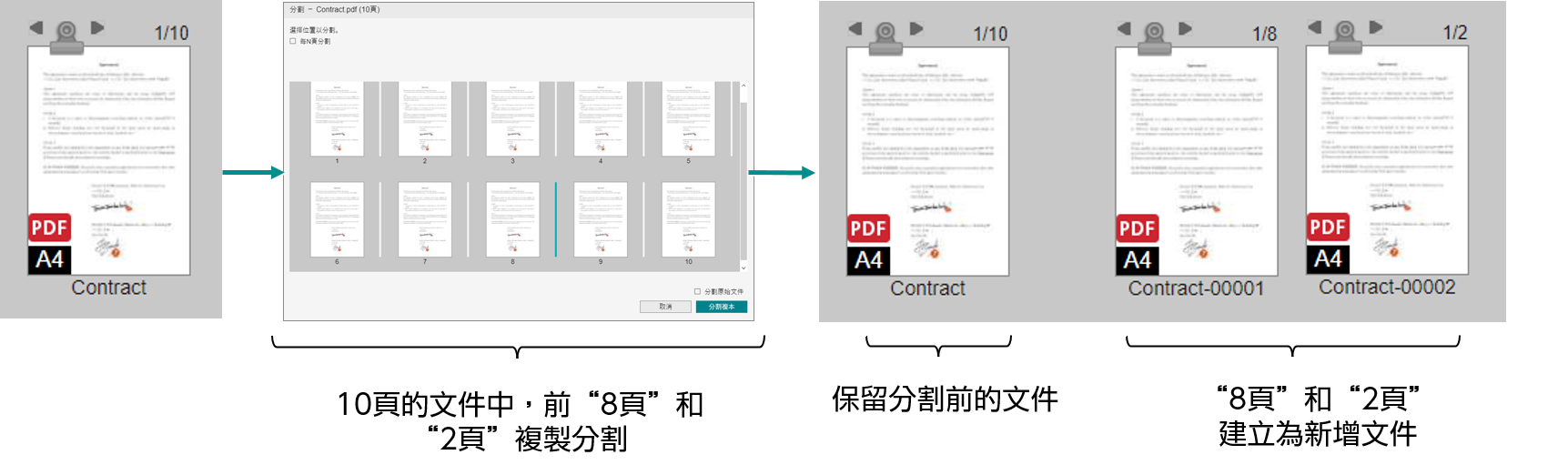
複製後再分割文件。保留分割前的文件。
分割後的文件名稱為「原文件名稱-(5位數字)」。
(例)原文件名稱-00001.pdf、原文件名稱-00002.pdf
如果分割的文件是XDW文件,則新文件將儲存為XDW文件。
非XDW文件時,新文件將保存為PDF文件。
分割後的文件名稱為「原文件名稱-(5位數字)」。
(例)原文件名稱-00001.pdf、原文件名稱-00002.pdf
如果分割的文件是XDW文件,則新文件將儲存為XDW文件。
非XDW文件時,新文件將保存為PDF文件。
1.
取消勾選[分割原始文件],點擊[分割複本]。
2.
原文件為PDF文件或XDW文件以外時,在確認對話框,點擊[OK]。
3.
如果在 [個人設定]中的[屬性值繼承]的初值設定為[在執行時選擇],將顯示[分割]對話框,選擇操作並點擊[確定]。
[個人設定]中的[屬性值繼承]的初值設定為[在執行時選擇],將顯示[分割]對話框,選擇操作並點擊[確定]。
補充
分割文件為鎖定中,分割複製的文件時,分割後的文件不被鎖定。
擷取文件中有附加檔案時
分割後,文件的附加檔案被附加到包含有分割前的首頁的文件中。
頁的附加檔案被附加到分割後的文件的頁中。
頁的附加檔案被附加到分割後的文件的頁中。
變更分割文件時的操作的初值
步驟
1.
點擊導航欄的 圖示。
圖示。2.
在[屬性值繼承]中,選擇下列任一操作。
- 在執行時選擇
分割文件時,顯示選擇是否繼承原始文件的屬性值的對話框。 - 依照以下的設定
可以設定是否繼承原始文件的屬性值。
3.
點擊[儲存]。
補充
[在執行時選擇]時選擇分割文件時的操作,但若是勾選[將此設定儲存到使用者設定且不再顯示],則可以儲存設定。