顯示文件
縮圖顯示文件
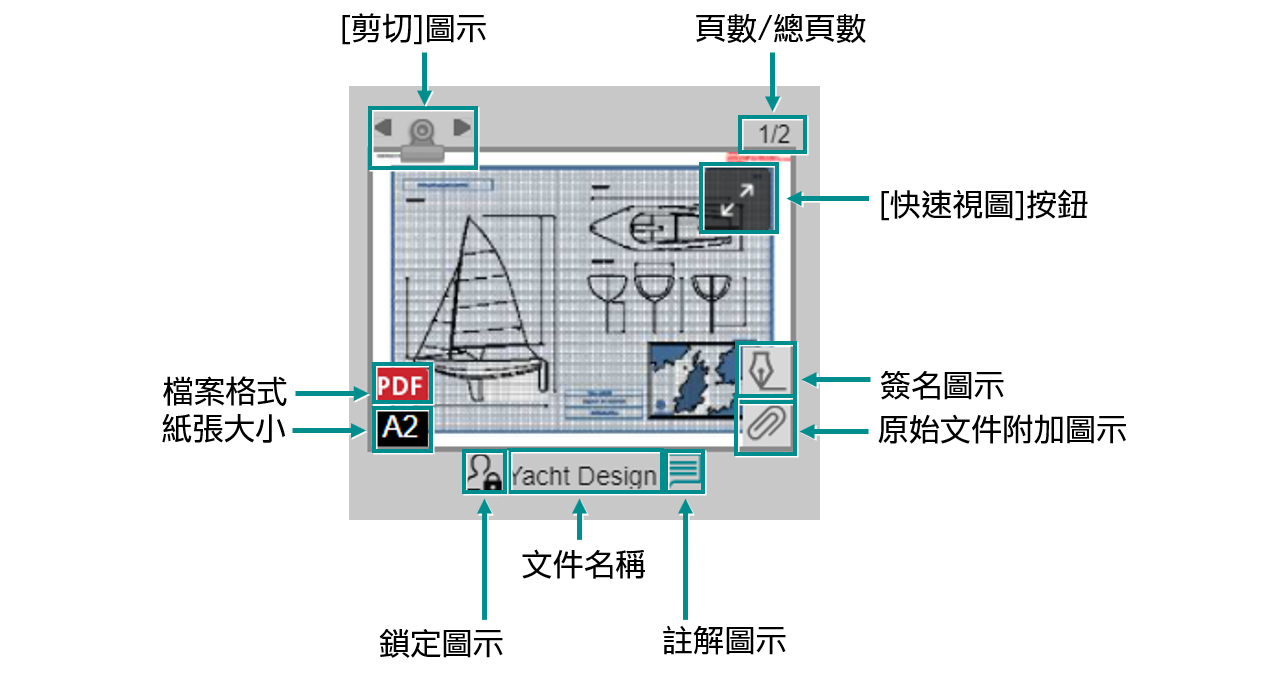
- 剪切圖示和翻頁
有2頁以上的文件時,顯示 圖示。
圖示。  點擊
點擊 ,則可以移動頁面。
 - 快速視圖按鈕
文件顯示為快速視圖(瞬間擴大)。 - 原始文件附加圖示
原始文件作為附加檔案添附於PDF和XDW時,顯示 圖示。
圖示。 - 鎖定圖示
如果文件是被您自己鎖定的,則會顯示 圖示,如果文件是被其他使用者鎖定,則會顯示
  圖示。將滑鼠光標移動到圖示上,則顯示鎖定的使用者名稱。
 - 文件名稱
文件名稱太長時,顯示[...],將滑鼠光標移動到文件名稱上,則顯示文件名稱全名。 - 訊息/註解圖示
有訊息/註解時,顯示 圖示。將滑鼠光標移動到圖示上,則顯示訊息/註解,點擊則顯示訊息視圖。
 - 簽名圖示
帶有簽名的文件時,顯示 圖示。
圖示。
補充
不支援縮圖的文件時,顯示不支援縮圖的文字和圖示。
不顯示剪切圖示、頁數、快速視圖按鈕和紙張大小。
可以進行向紙盤傳送文件、刪除文件和確認屬性等部分操作。
不顯示剪切圖示、頁數、快速視圖按鈕和紙張大小。
可以進行向紙盤傳送文件、刪除文件和確認屬性等部分操作。
快速視圖顯示文件
透過快速視圖按鈕快速顯示文檔,使用鎖定按鈕固定,可以進行翻頁和將選單新增至我的最愛等編輯。
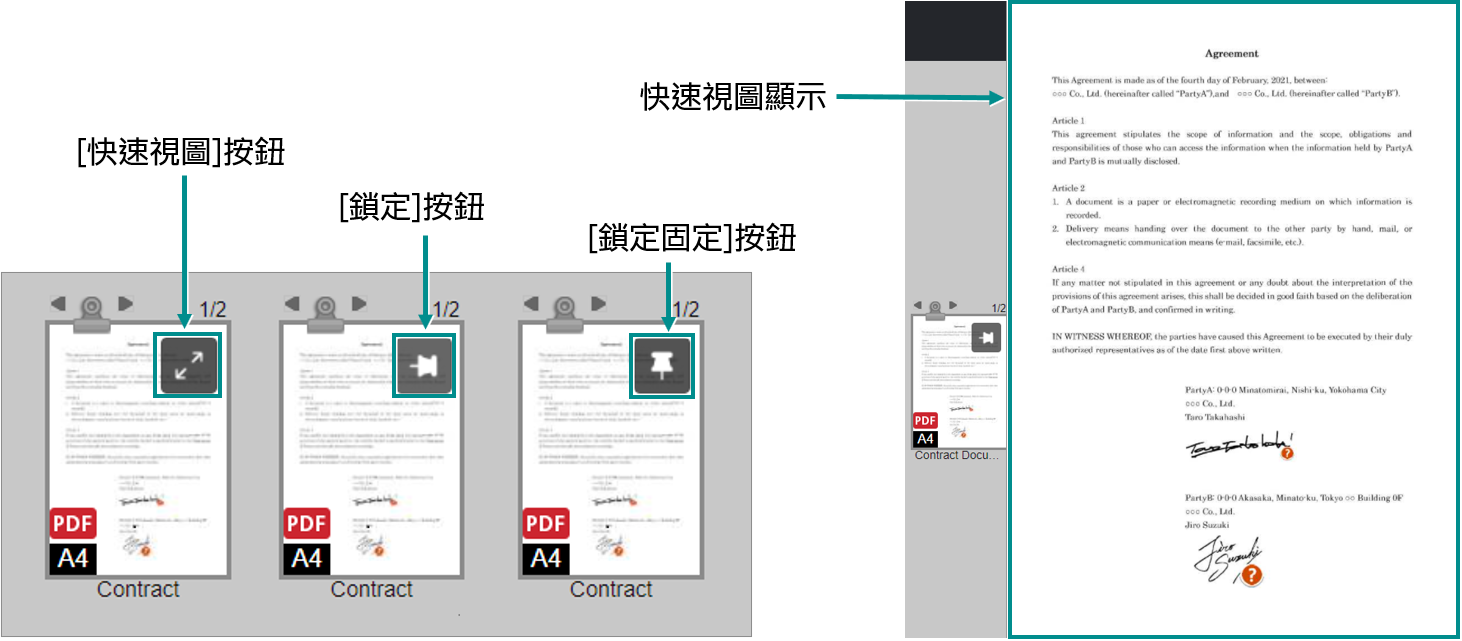
- 顯示快速視圖按鈕的狀態
將滑鼠光標移動到文件上,則顯示 按鈕。不顯示快速視圖
 - 顯示鎖定按鈕的狀態
將滑鼠光標移動到快速視圖上,則變為 按鈕,顯示文件快速視圖。釋放滑鼠光標,則快速視圖結束。
 - 顯示鎖定固定按鈕的狀態
點擊鎖定按鈕,則變為 按鈕,文件的快速視圖被固定。釋放滑鼠光標,快速視圖顯示也不會結束。
補充
下列情況下,快速視圖被解除。
- 文件被傳送到紙盤或個人郵箱
- 文件被刪除
- 文件被移動
- 文件共享被解除
文件預覽顯示
-
顯示預覽
點擊導航欄的 圖標將使其變成
  圖示並且將始終顯示文件預覽。
透過選擇文件,將顯示該文件的預覽。
如果選擇多個文件,則會顯示第一個文件的預覽。 -
隱藏預覽
點擊導航欄的 圖標將使其變成 圖示並且文件預覽將被隱藏。
選擇文件時不會顯示文件預覽。
補充
 圖示來隱藏預覽。
 選擇[顯示預覽]或[隱藏預覽]來顯示或隱藏預覽。
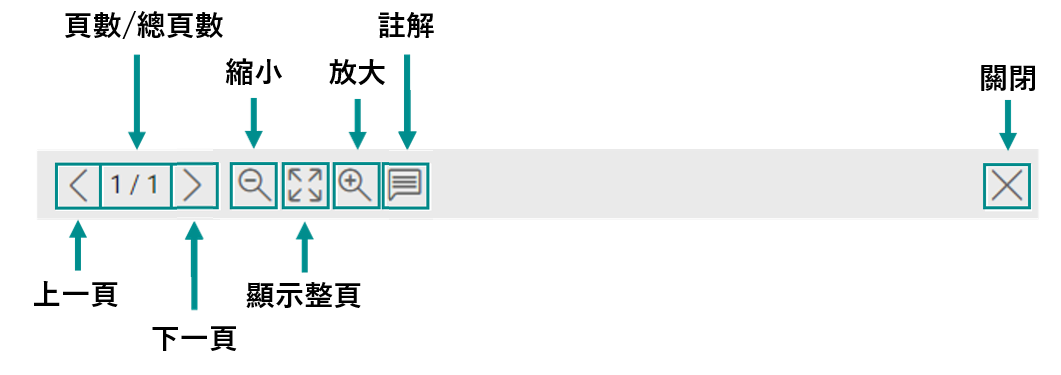
文件預覽顯示的工具列
文件預覽中將顯示工具列。