4.1 建立業務定義
1.
點選畫面左上的 ,從管理選單點選[文件管理]。
,從管理選單點選[文件管理]。2.
從選單點選[過程]的[業務操作]。
顯示[業務總覽]畫面。
3.
點選[契約管理]。

顯示[管理業務]畫面。
4.
在「契約管理」業務的[管理業務]畫面上點選[管理業務定義]標籤,點選[新建立]。
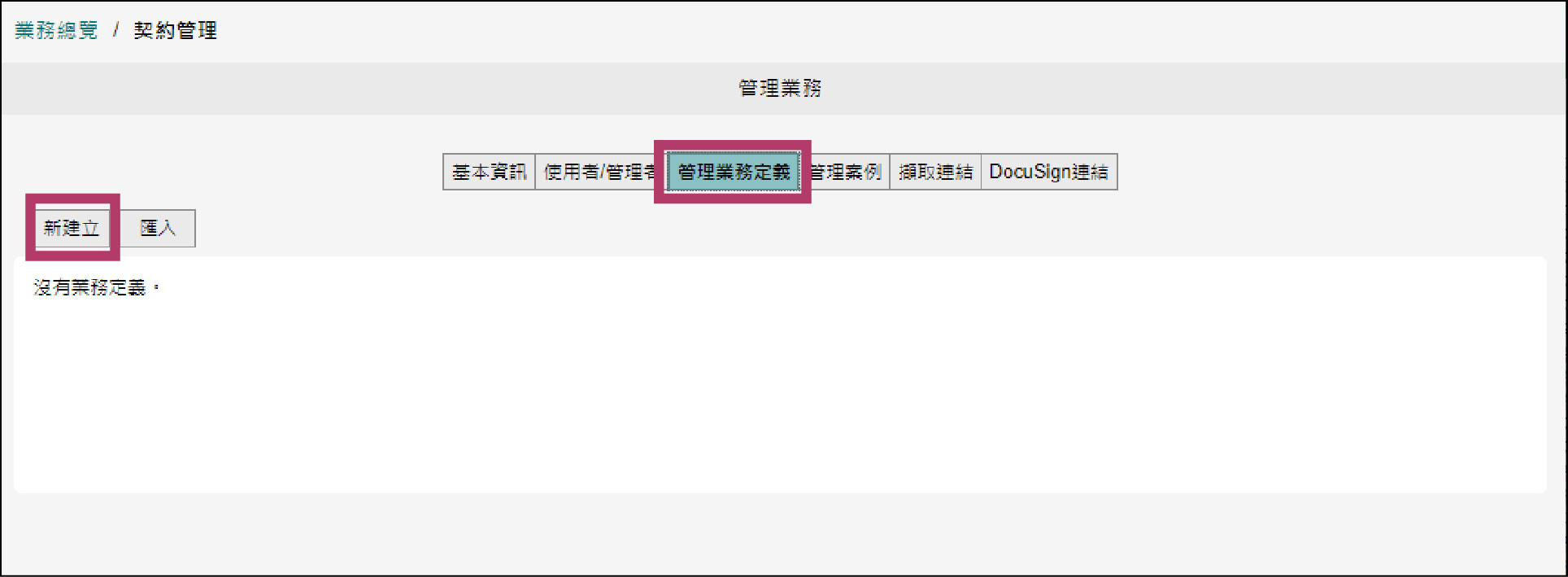
顯示[新建立業務定義]畫面。
5.
點選[OK]。
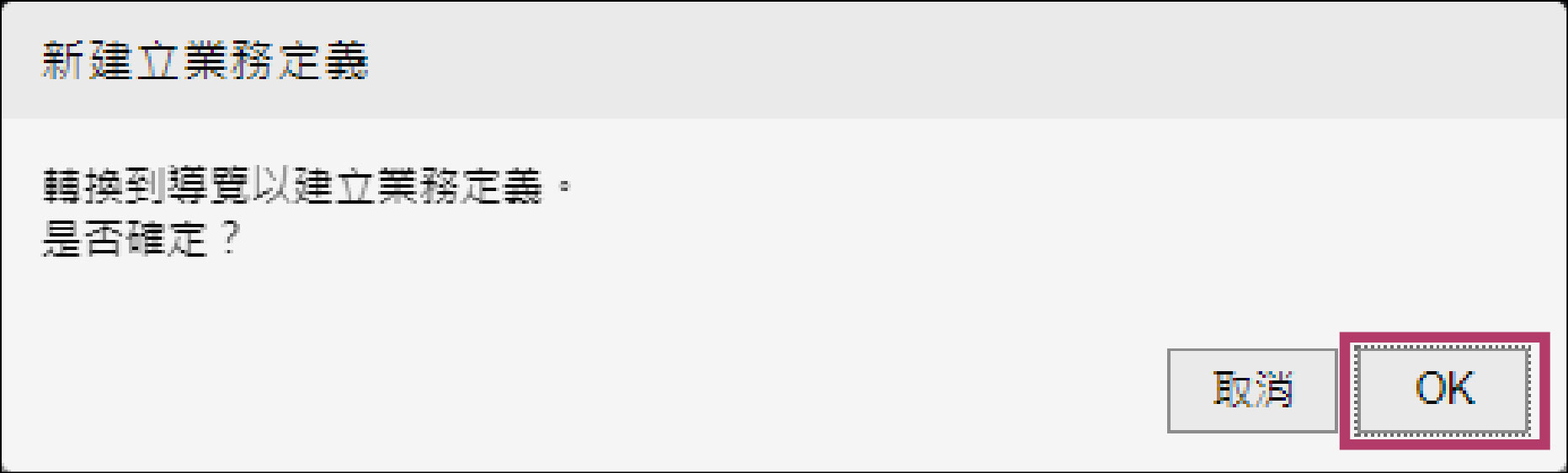
顯示[概要]畫面。
6.
點選[下一步]。
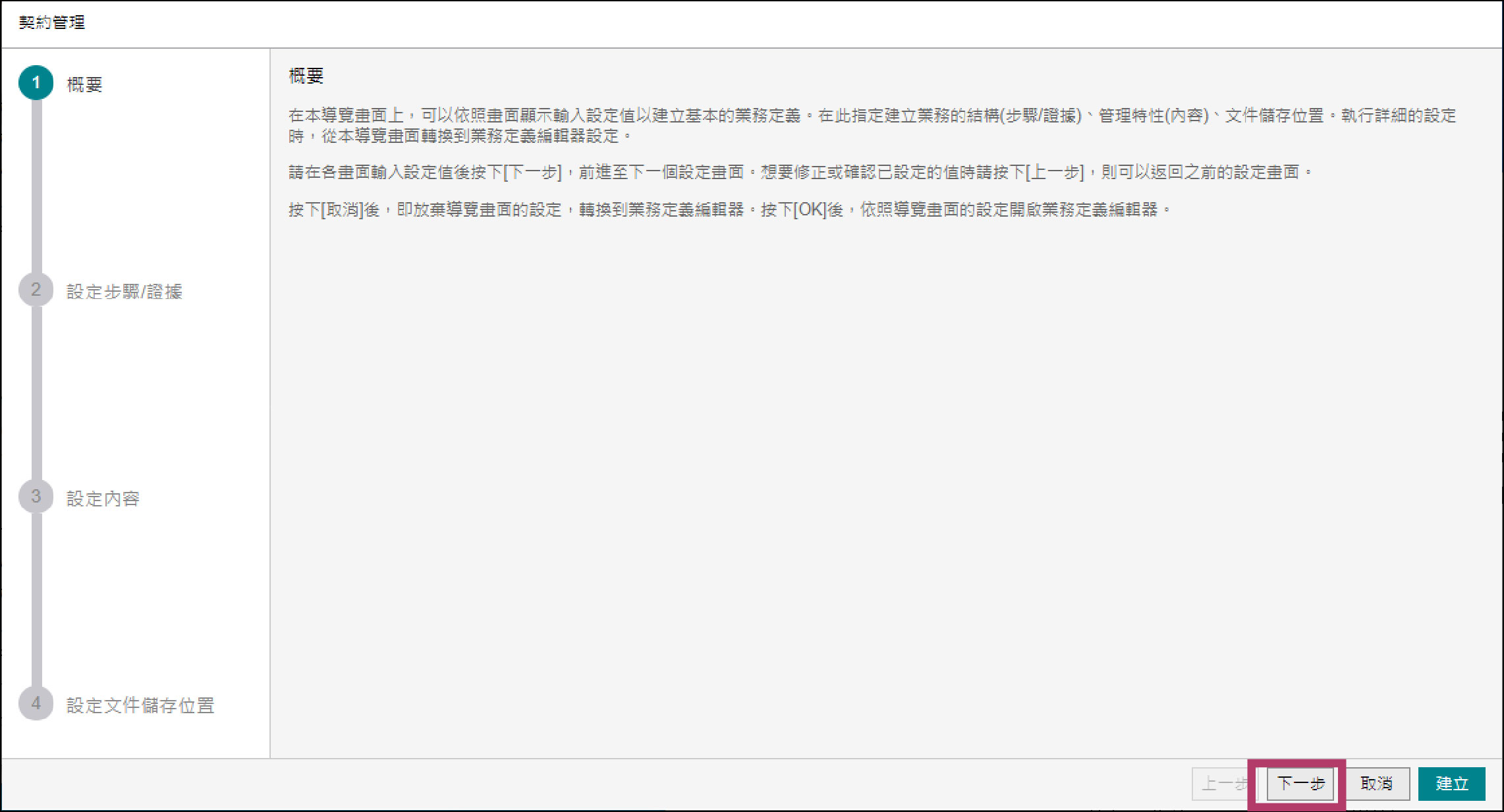
顯示[設定步驟/證據]畫面。
7.
建立「報價」步驟。
1)點選[新增步驟]。
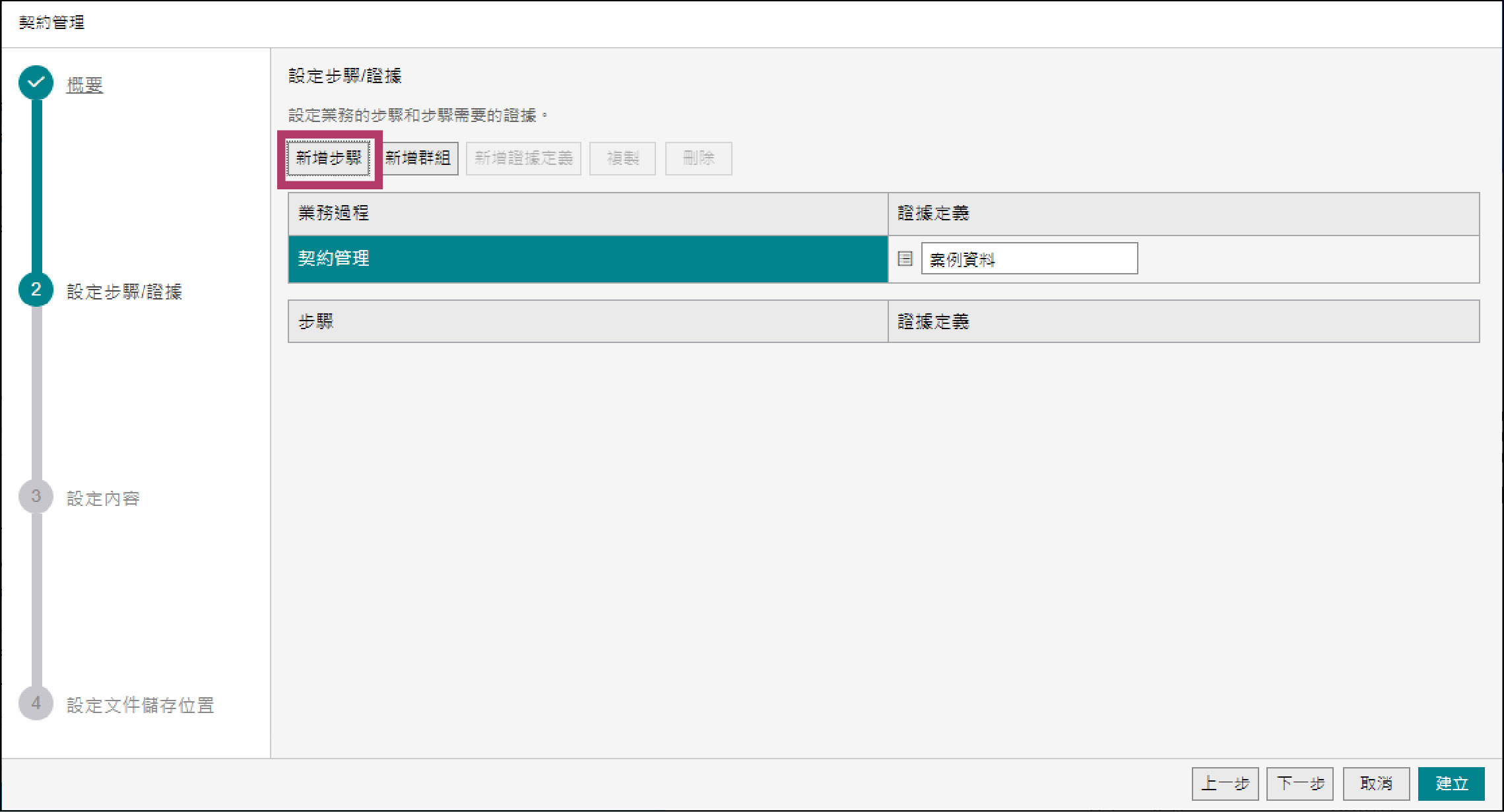
步驟被新增。
2)將步驟名稱「步驟 1」變更為「報價」。
3)點選[新增證據定義]。
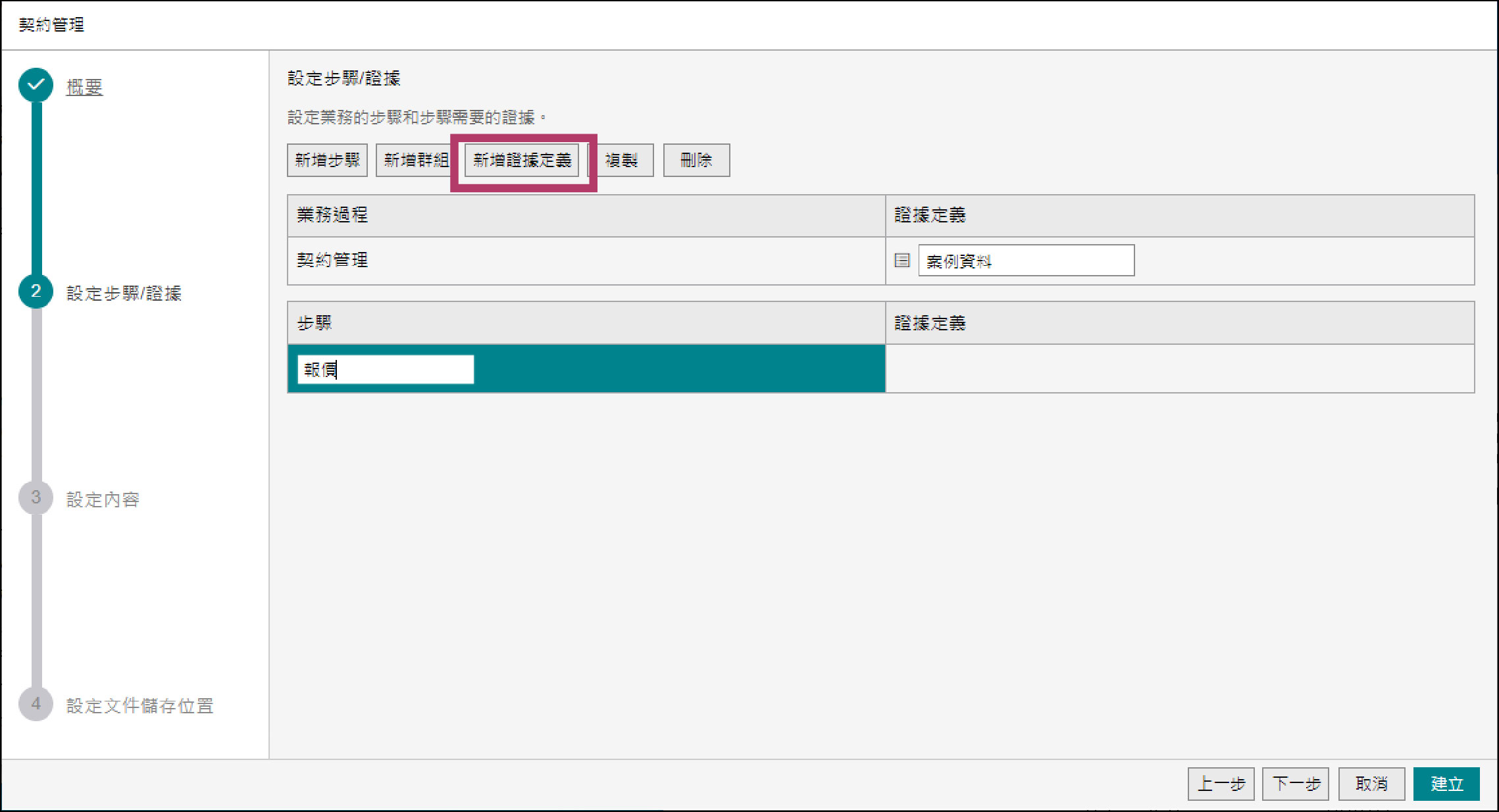
「報價」步驟的證據定義「證據 1」被新增。
補充
不能點選[新增證據定義]時,選擇「報價」步驟,則可以點選[新增證據定義]。
4)將證據定義名稱「證據 1」變更為「提案·介紹檔案」。
5)點選[新增證據定義]。
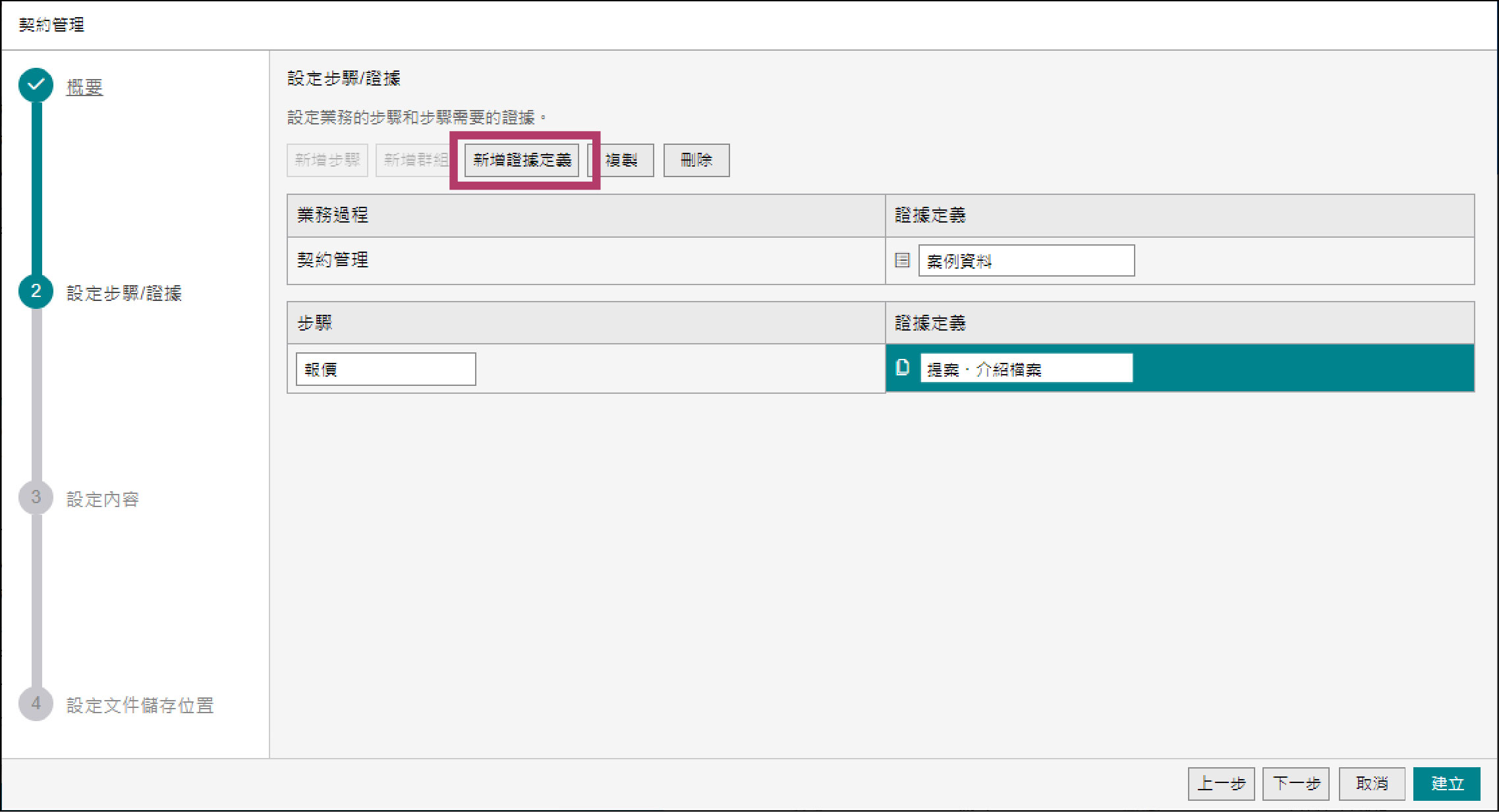
「報價」步驟的證據定義「證據 2」被新增。
6)將證據定義名稱「證據 2」變更為「報價單」。
8.
建立「契約」步驟。
1)選擇「報價」步驟,點選[新增步驟]。
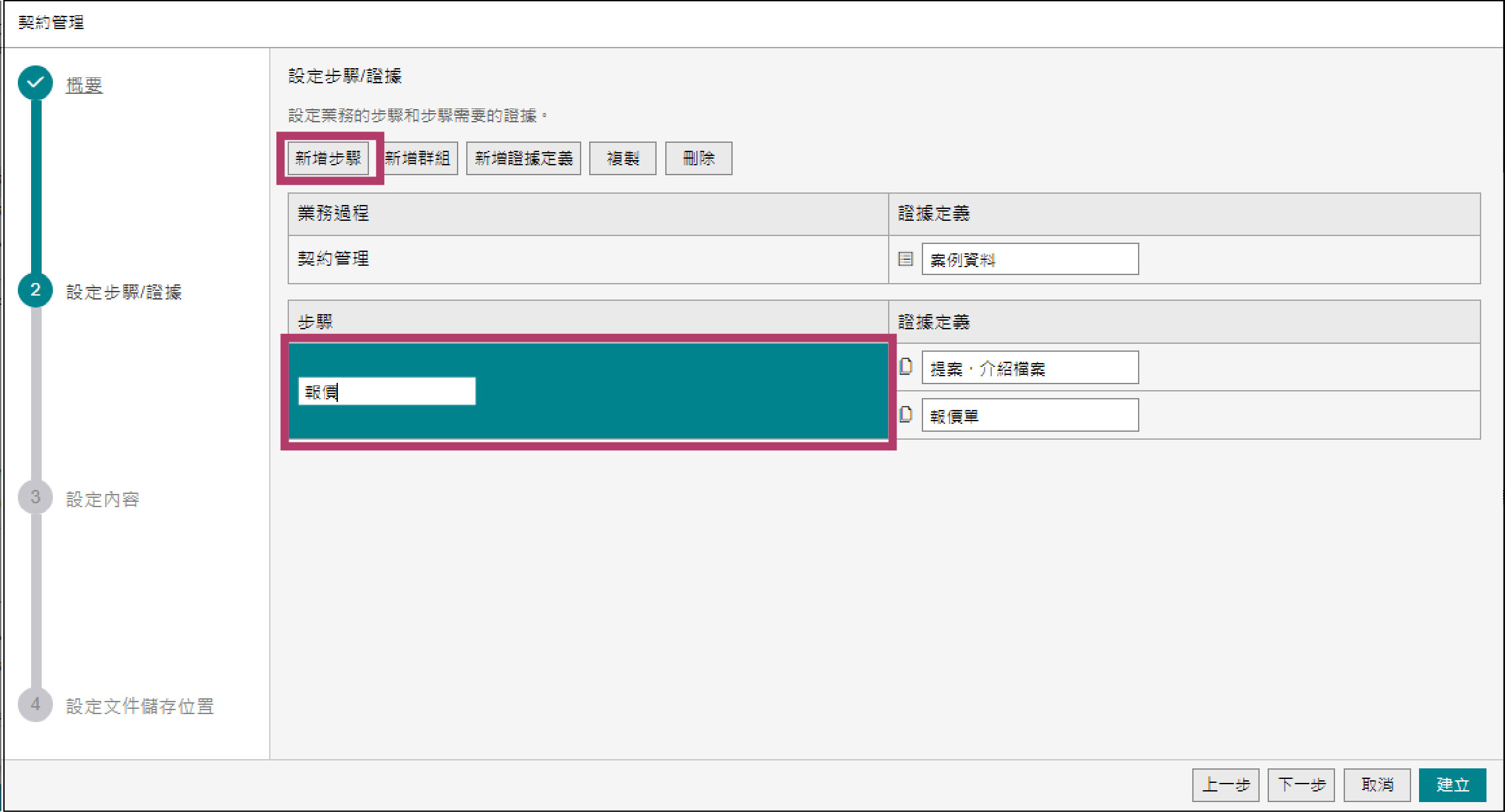
步驟被新增。
2)將步驟名稱「步驟 2」變更為「契約」。
3)點選[新增證據定義]。
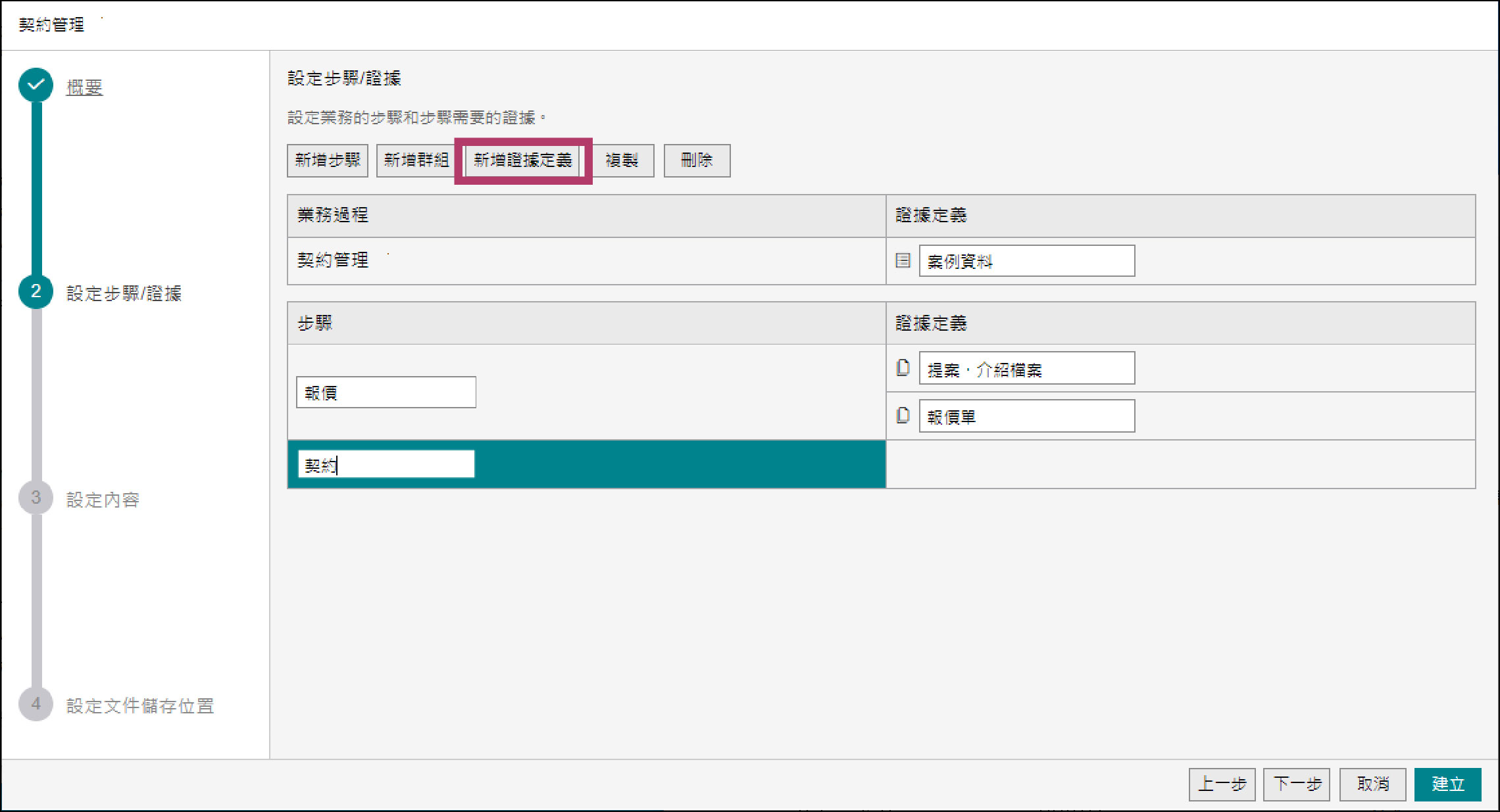
「契約」步驟的證據定義「證據 3」被新增。
補充
不能點選[新增證據定義]時,選擇「契約」步驟,則可以點選[新增證據定義]。
4)將證據定義名稱「證據 3」變更為「訂購單」。
9.
點選[下一步]。
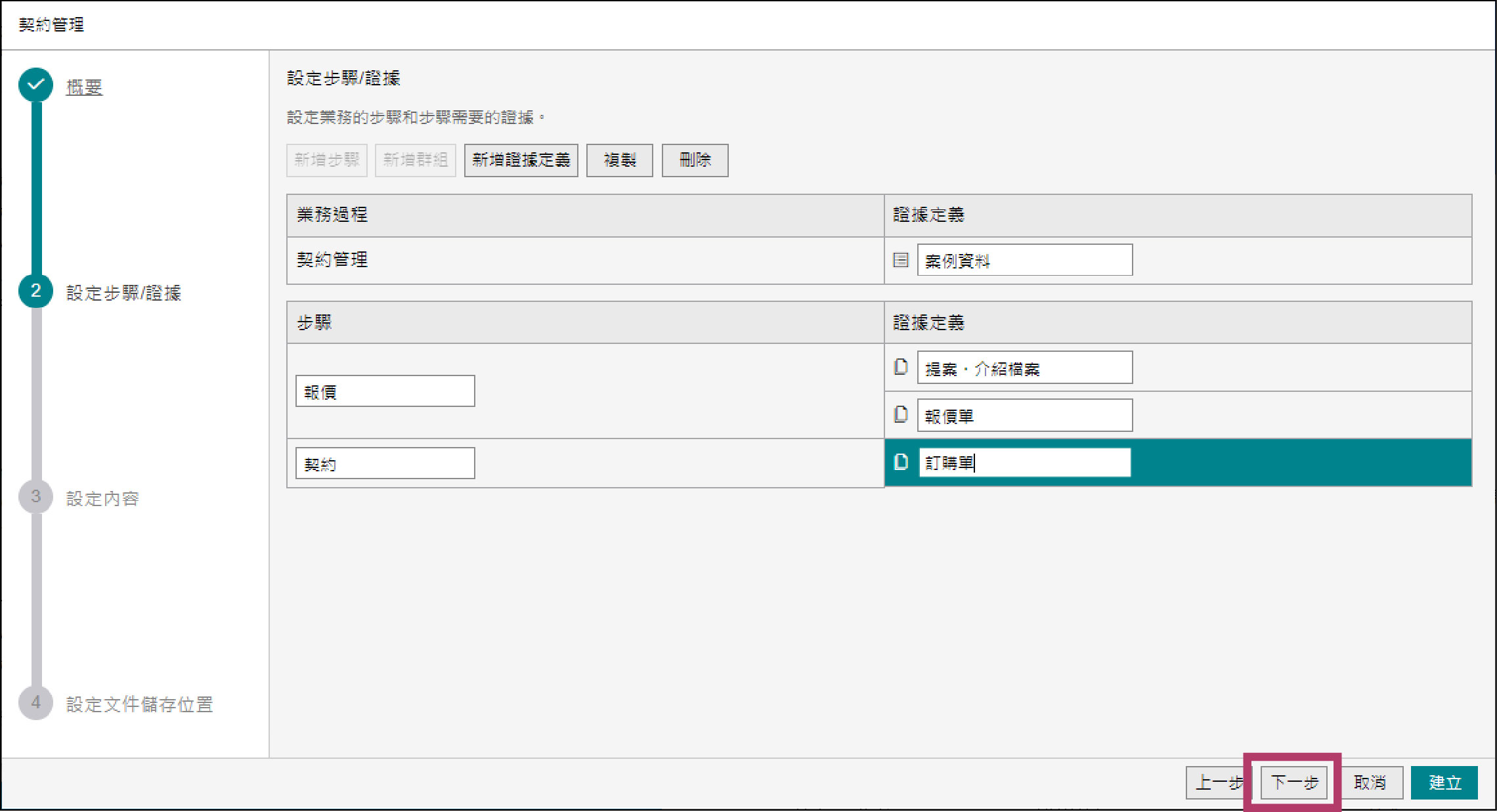
顯示[設定內容]畫面。
10.
點選[下一步]。
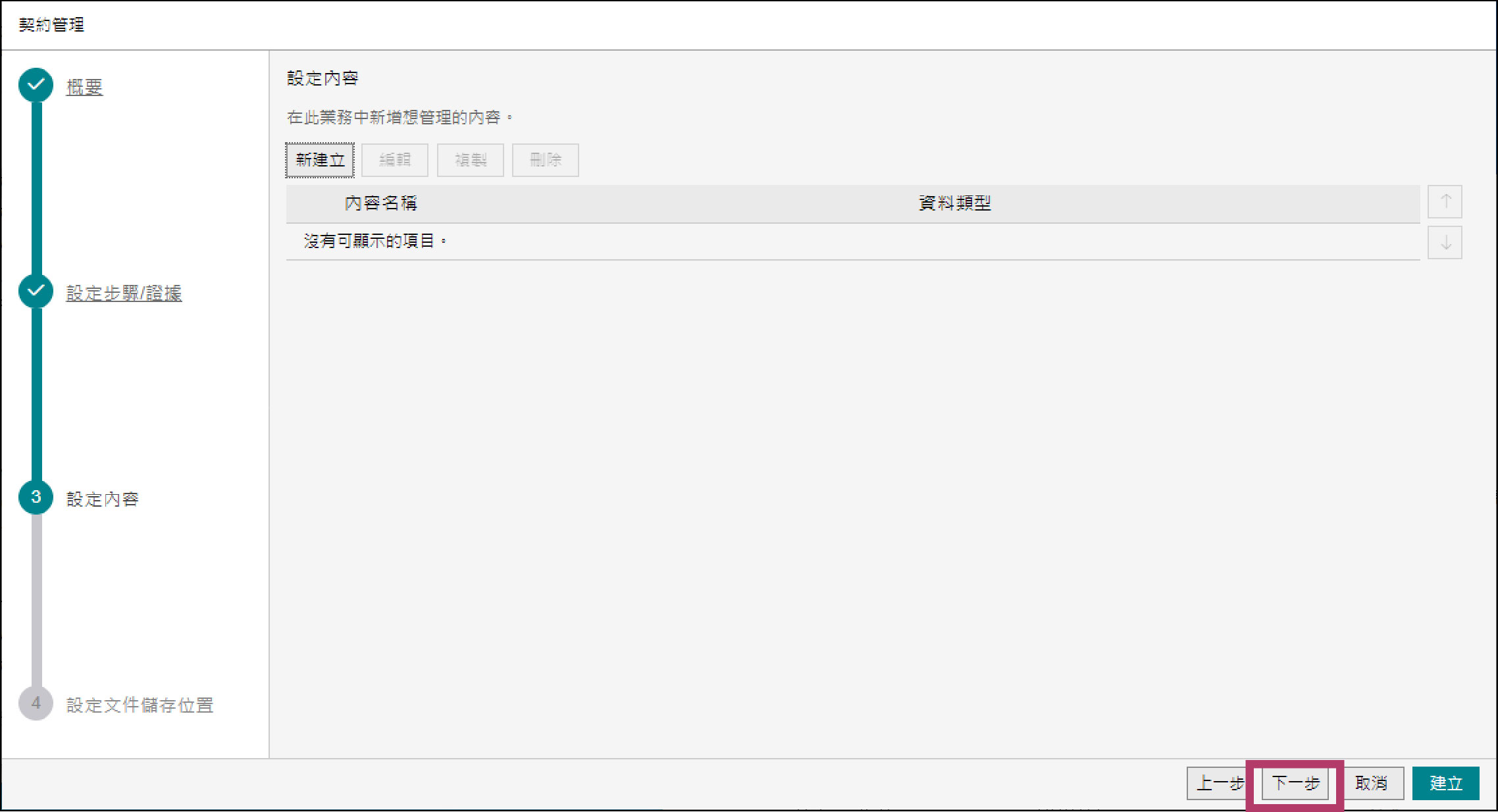
顯示[設定文件儲存位置]畫面。
11.
設定文件儲存位置的抽屜。
補充
[設定文件儲存位置]畫面上設定的內容為文件儲存位置定義。
1)點選[選擇]。
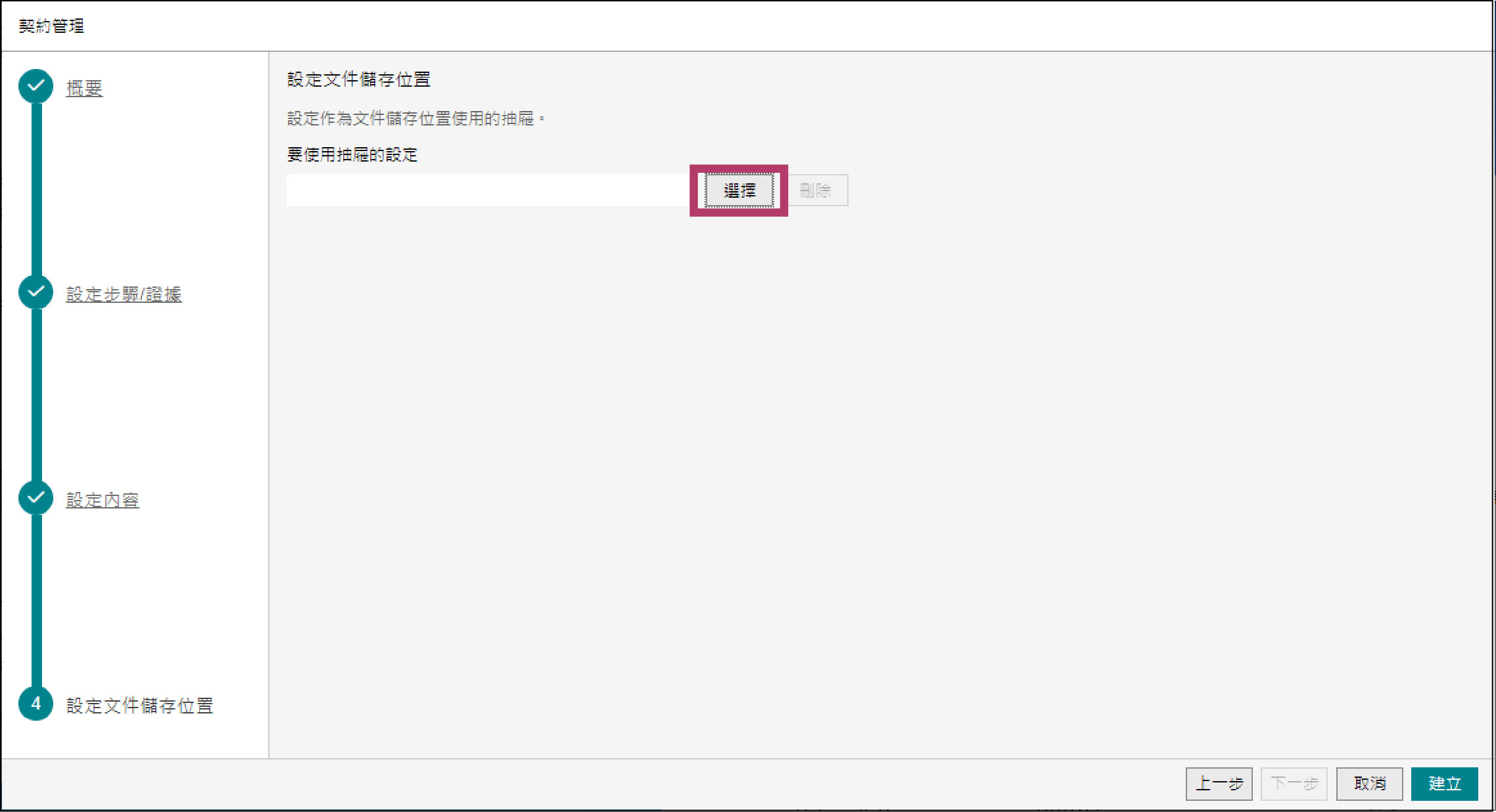
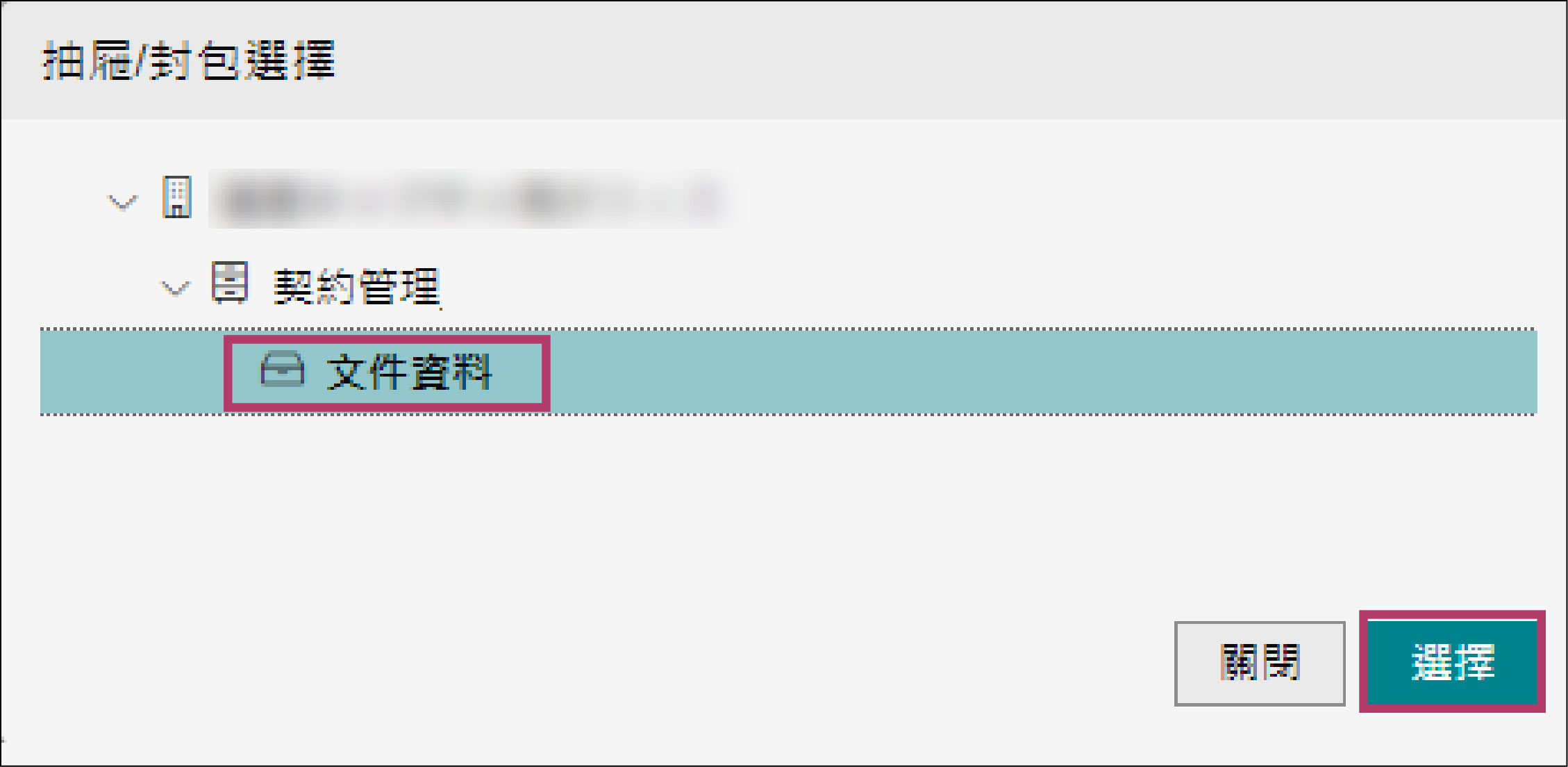
顯示[抽屜/封包選擇]畫面。
2)選擇「2.3 建立封包」中建立的「契約管理」封包的「文件資料」抽屜,點選[選擇]。
補充
所選擇的抽屜所屬的封包為維護模式時,不可設定文件儲存位置。請將封包變更為一般模式。
12.
點選[建立]。
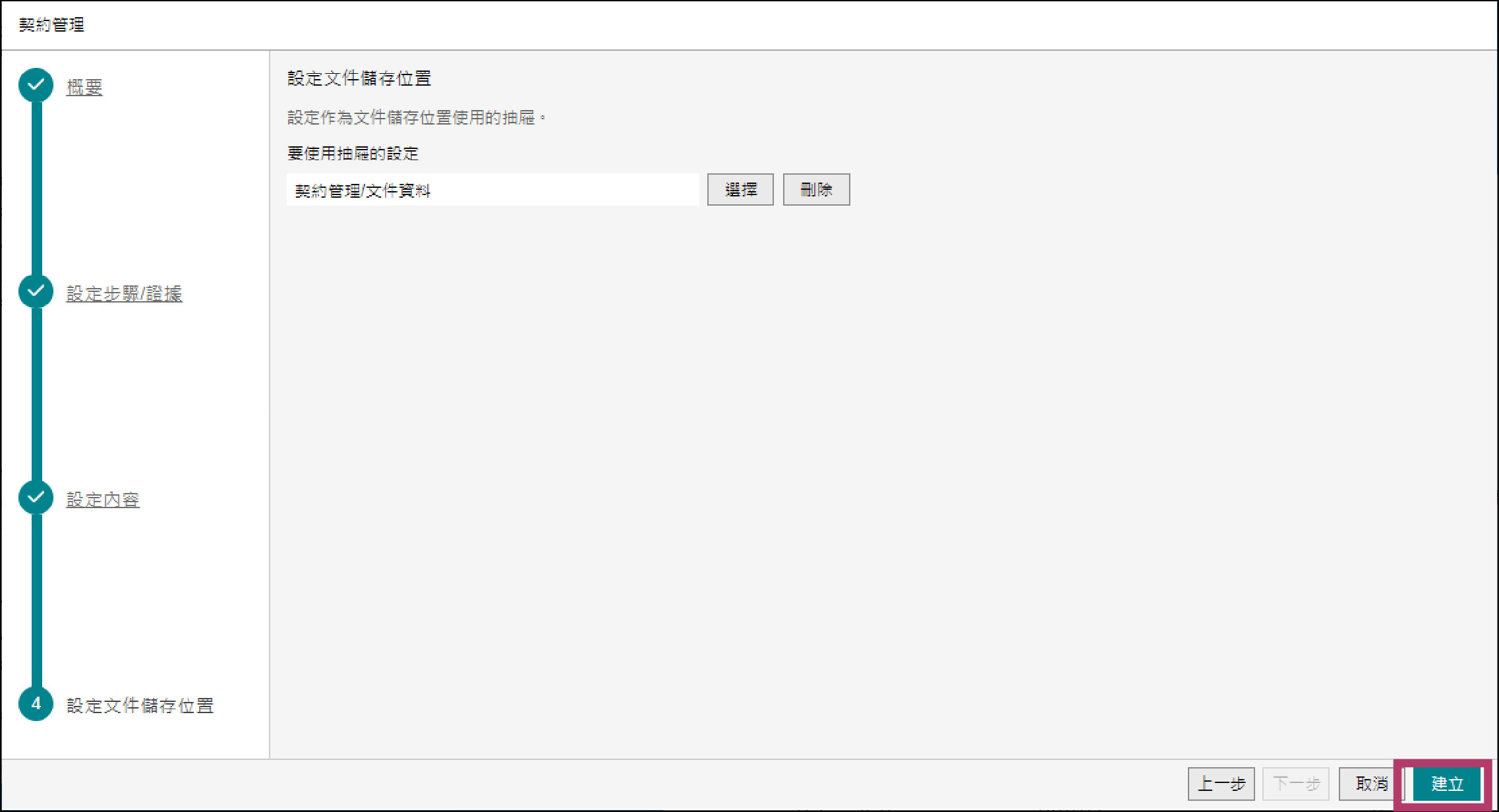
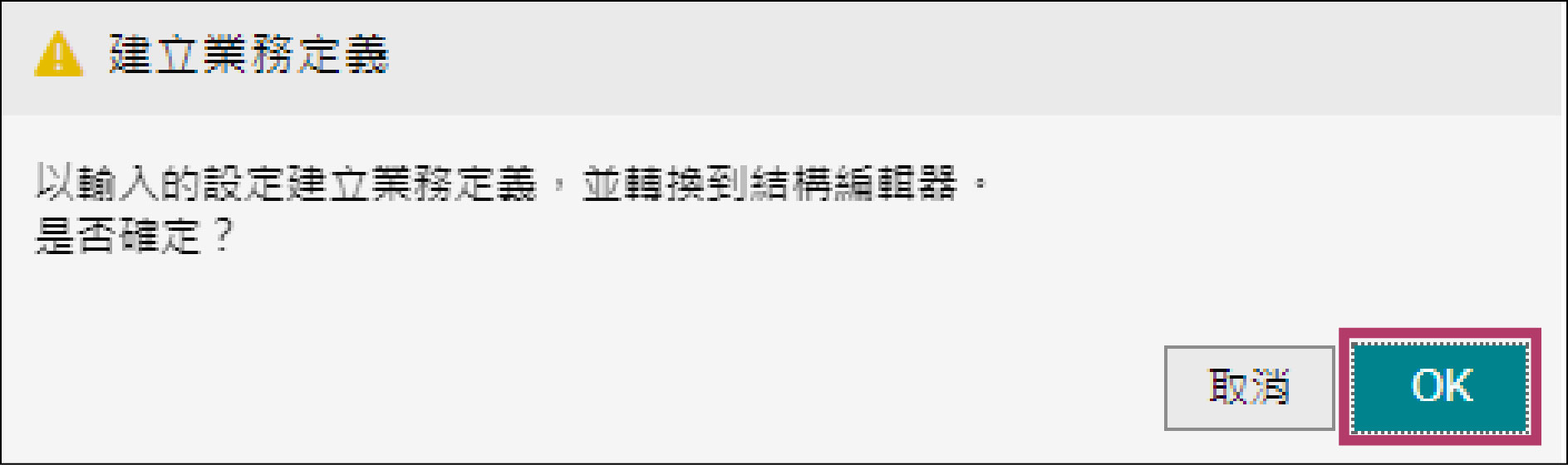
顯示[建立業務定義]畫面。
13.
點選[OK]。
顯示業務定義「契約管理」的結構編輯器畫面。
14.
點選[儲存]。
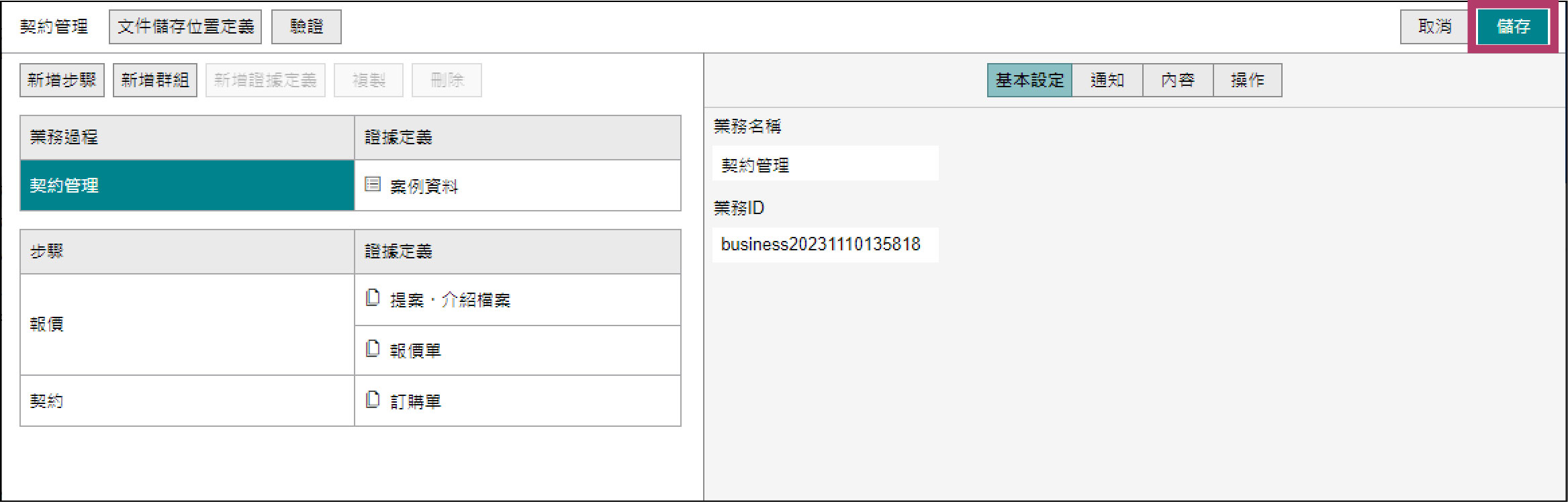
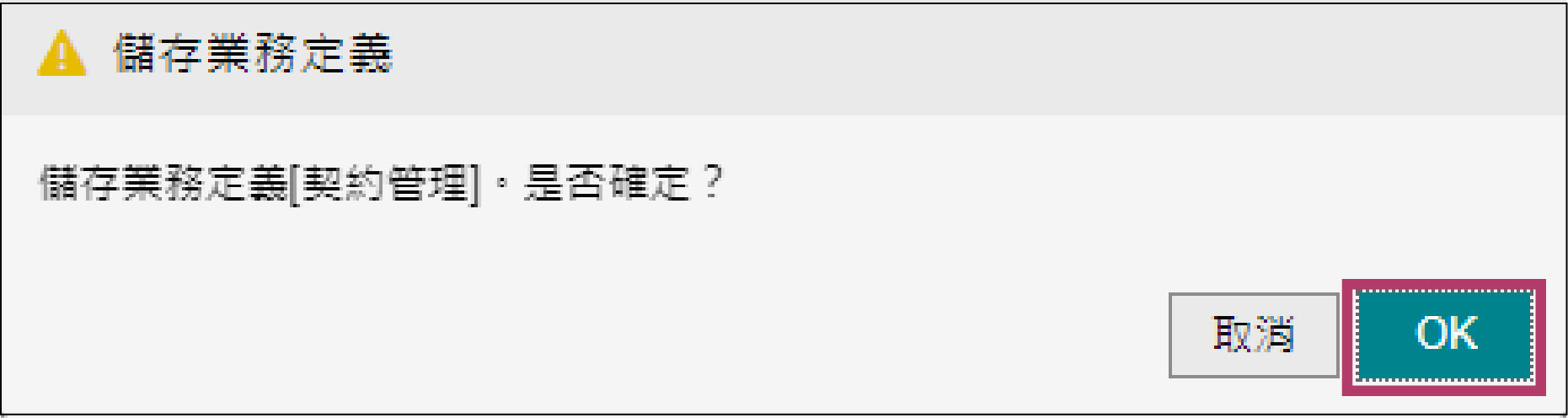
顯示[儲存業務定義]畫面。
15.
點選[OK]。