檢視定義的顯示設定
設定檢視定義的顯示遮罩。為各個業務結構定義設定檢視定義。業務結構的各定義和顯示遮罩的設定項目如下。
| 業務結構定義 | 顯示遮罩設定項目 |
|---|---|
| 過程(案例定義) | ·內容 ·新增操作業務過程 ·操作業務過程 |
| 案例資料證據定義 | ·操作案例資料證據 |
| 步驟定義 | ·內容 ·操作步驟 |
| 文件證據定義 | ·操作證據 ·操作文件 |
| 步驟群組定義 | ·內容 ·操作步驟群組 |
在[顯示設定]標籤上執行前述設定。[顯示設定]標籤由左側的業務結構樹和右側的設定部構成。依業務結構樹中選擇的定義,設定部顯示不同。
設定過程(案例定義)的顯示遮罩
1.
在檢視編輯器畫面上點選[顯示設定]標籤。
2.
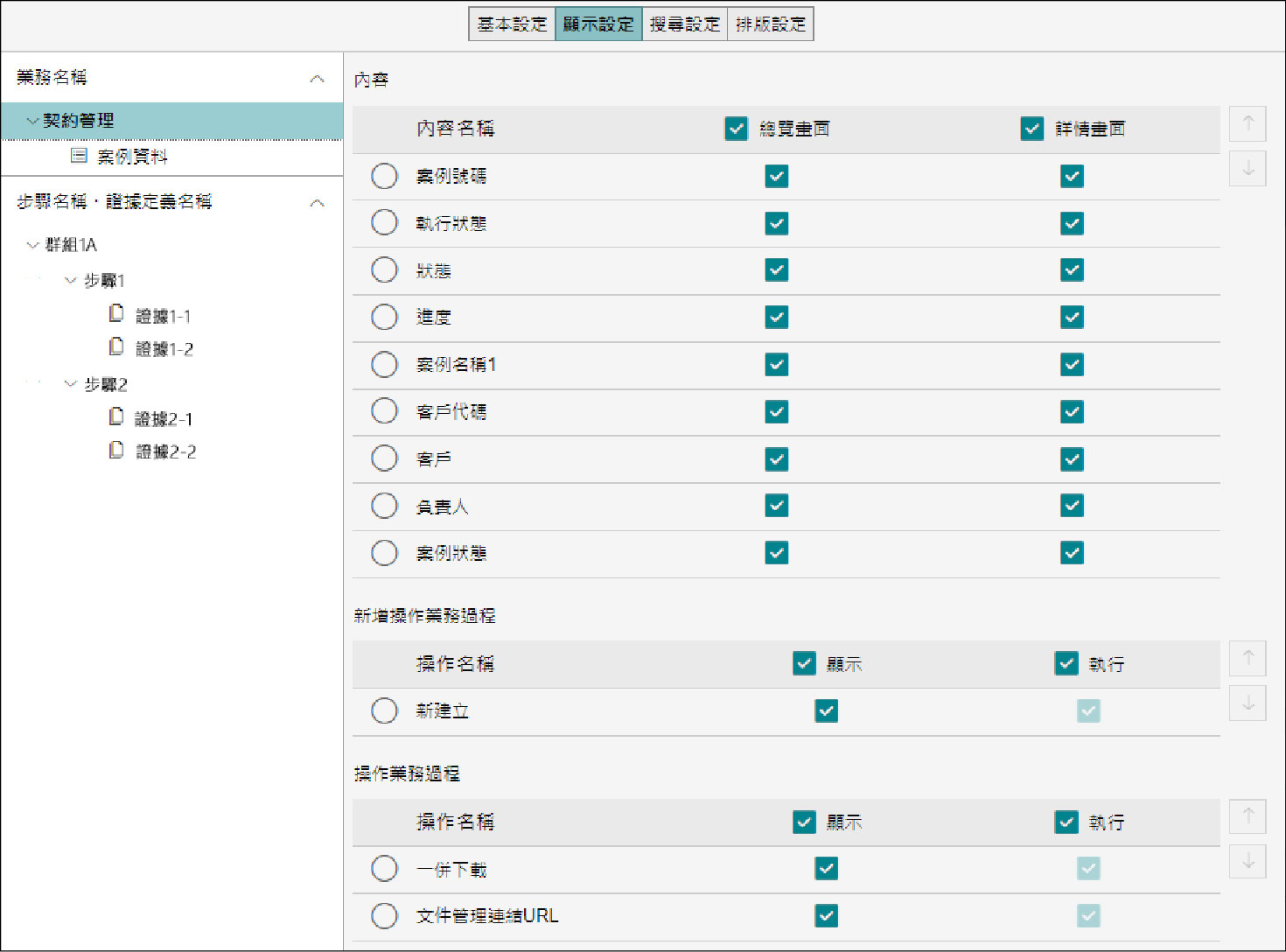
選擇業務結構樹的過程名稱。
3.
選中[內容]、[新增操作業務過程]、[操作業務過程]的要顯示的項目。
補充
選擇或解除抬頭部的核取方塊,將會套用至各清單內的全部核取方塊。
設定案例資料證據定義的顯示遮罩
1.
在檢視編輯器畫面上點選[顯示設定]標籤。
2.
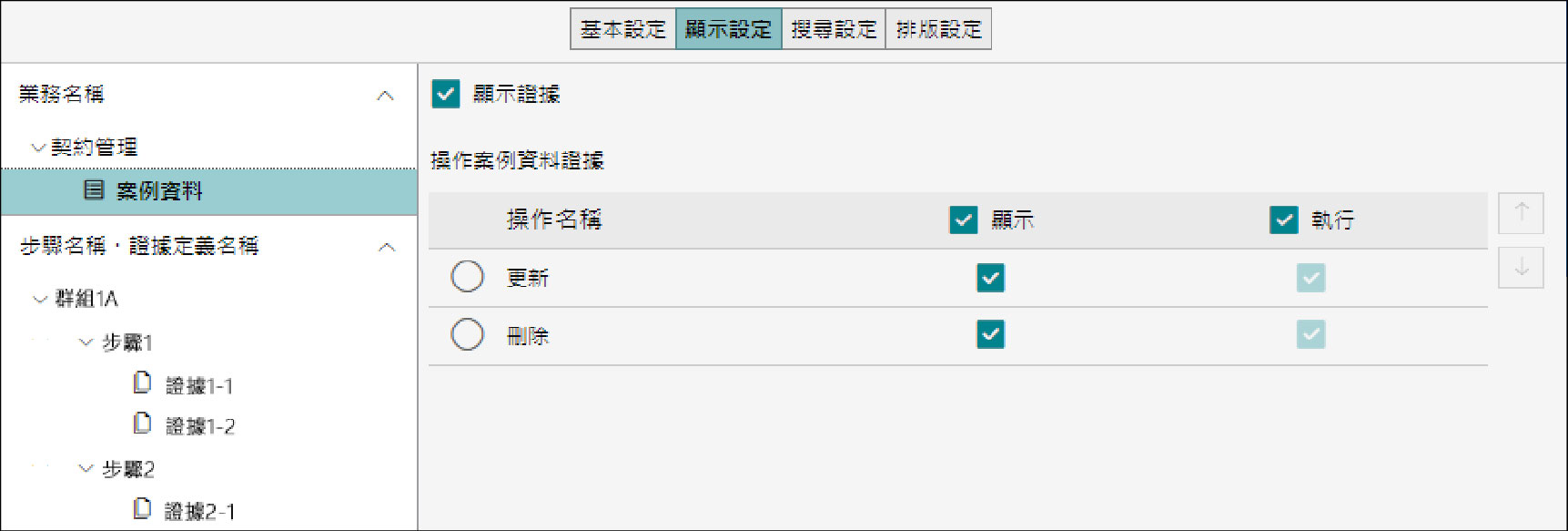
選擇業務結構樹的案例資料證據定義名稱。
3.
選中[顯示證據]。
補充
若不選中[顯示證據],則各項目不可設定。
4.
選中[操作案例資料證據]的要顯示的項目。
補充
選擇或解除抬頭部的核取方塊,將會套用至各清單內的全部核取方塊。
設定步驟定義的顯示遮罩
1.
在檢視編輯器畫面上點選[顯示設定]標籤。
2.
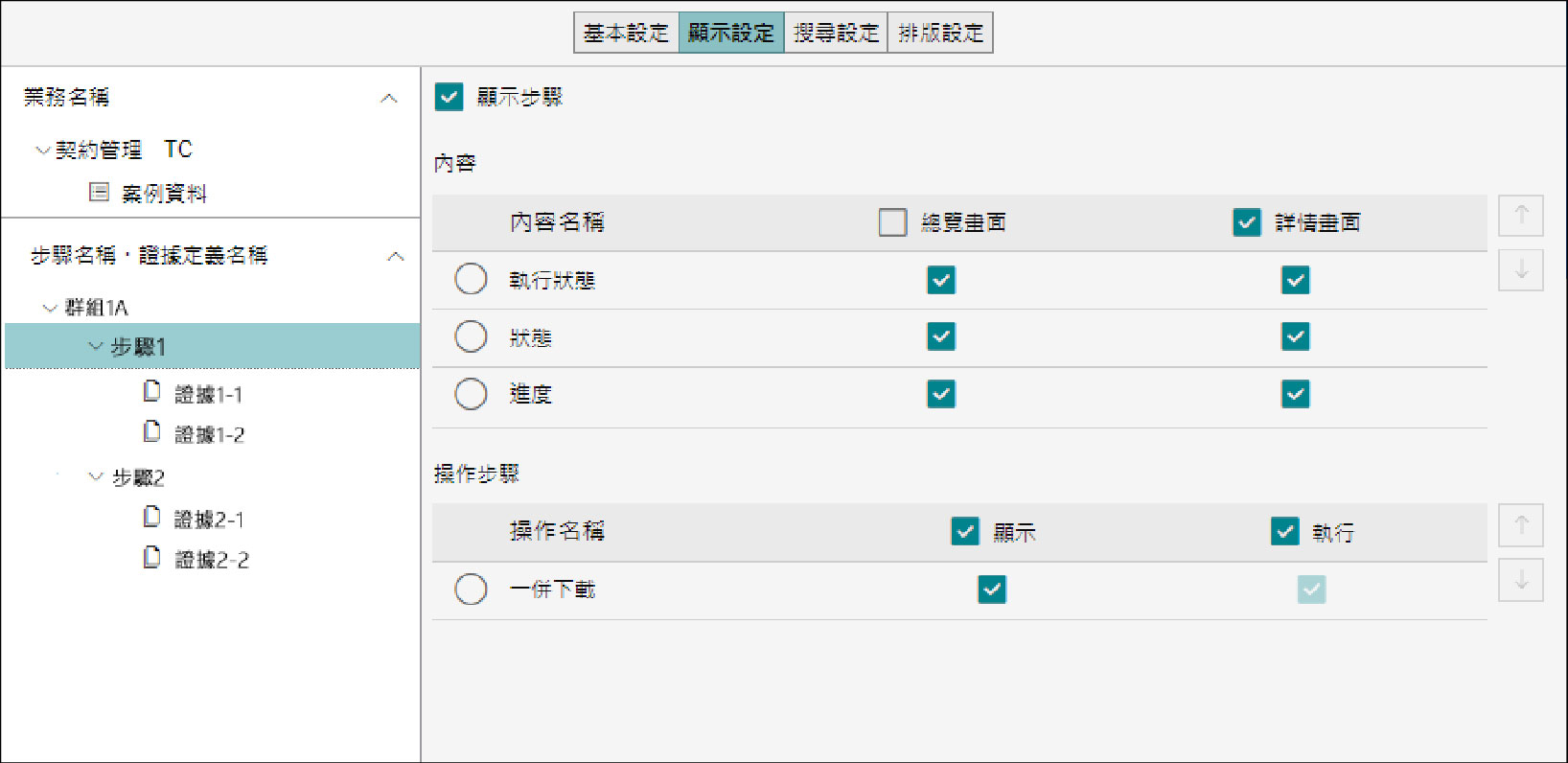
選擇業務結構樹的步驟定義名稱。
3.
選中[顯示步驟]。
補充
若不選中[顯示步驟],則各項目不可設定。
4.
選中[內容]和[操作步驟]的要顯示的項目。
補充
選擇或解除抬頭部的核取方塊,將會套用至各清單內的全部核取方塊。
設定文件證據定義的顯示遮罩
1.
在檢視編輯器畫面上點選[顯示設定]標籤。
2.
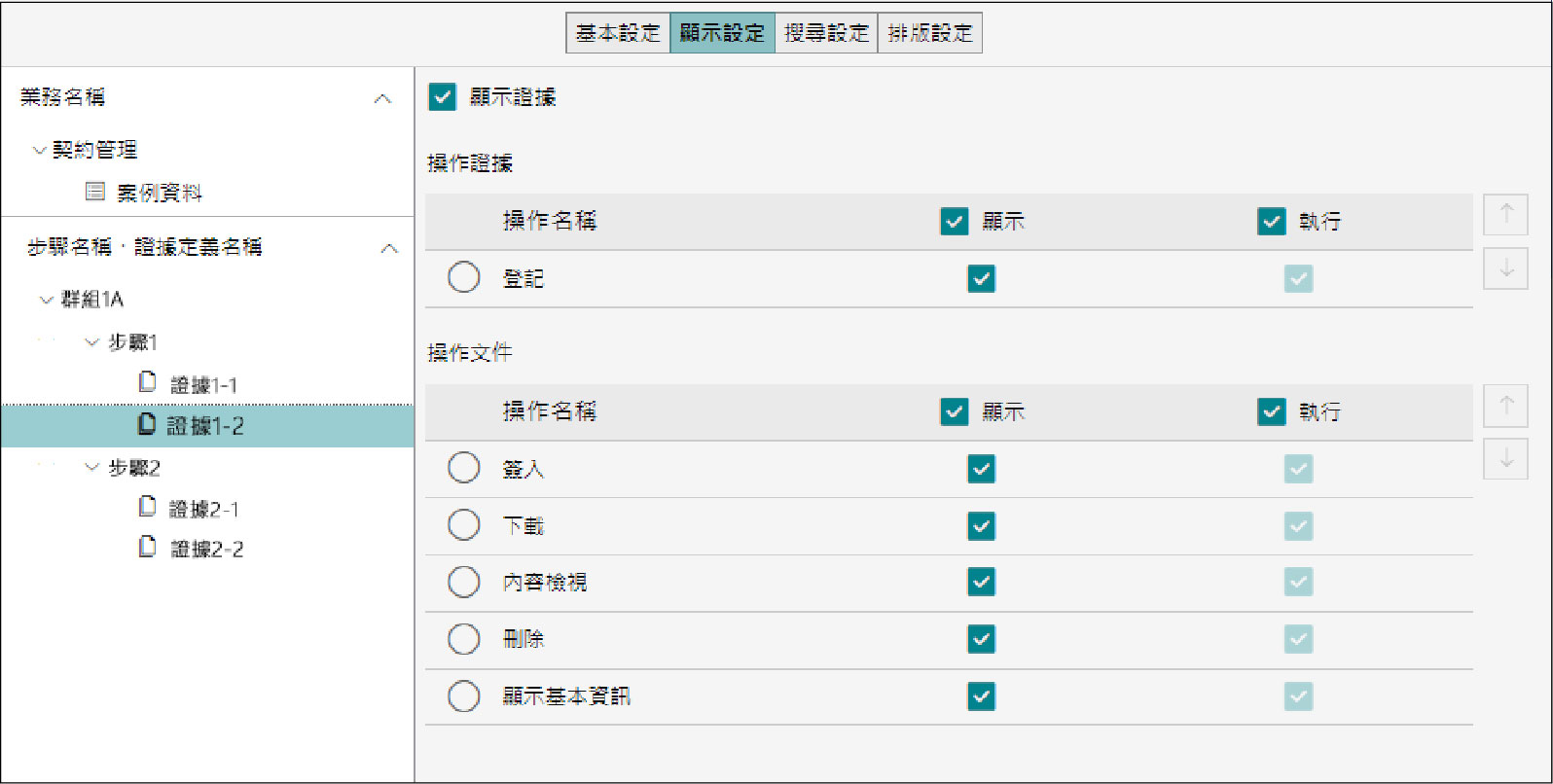
選擇業務結構樹的文件證據定義名稱。
3.
選中[顯示證據]。
補充
若不選中[顯示證據],則各項目不可設定。
4.
選中[操作證據]和[操作文件]的要顯示的項目。
補充
選擇或解除抬頭部的核取方塊,將會套用至各清單內的全部核取方塊。
設定步驟群組定義的顯示遮罩
1.
在檢視編輯器畫面上點選[顯示設定]標籤。
2.
選擇業務結構樹的步驟群組定義名稱。
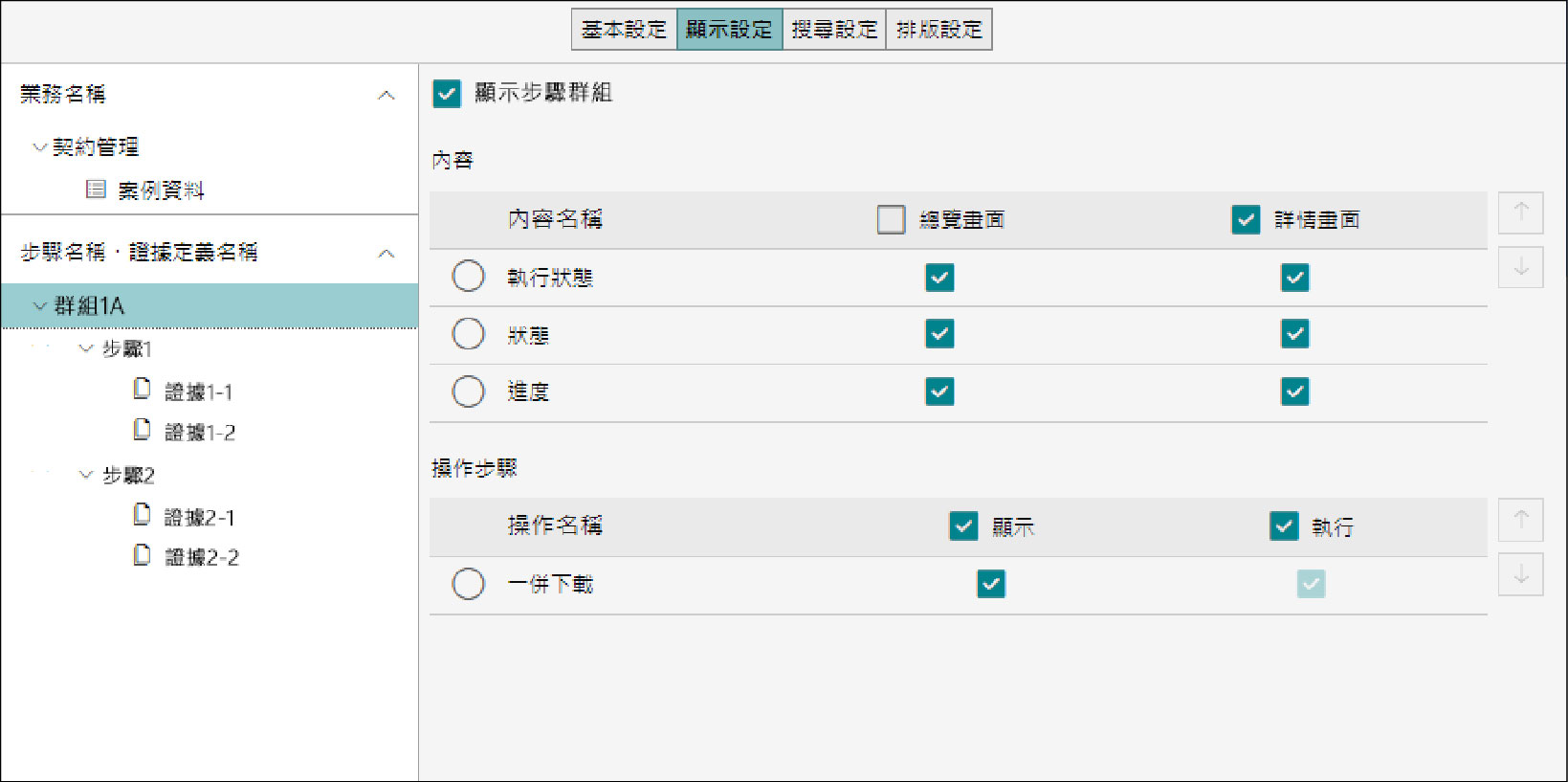
3.
選中[顯示步驟群組]。
補充
若不選中[顯示步驟群組],則各項目不可設定。
4.
選中[內容]和[操作步驟群組]的要顯示的項目。
補充
選擇或解除抬頭部的核取方塊,將會套用至各清單內的全部核取方塊。