設定圖章定義
1.
點選畫面左上的 ,從管理選單點選[文件管理]。
,從管理選單點選[文件管理]。2.
從選單點選[圖章]。
3.
點選[圖章定義]標籤。
關於[圖章定義]標籤
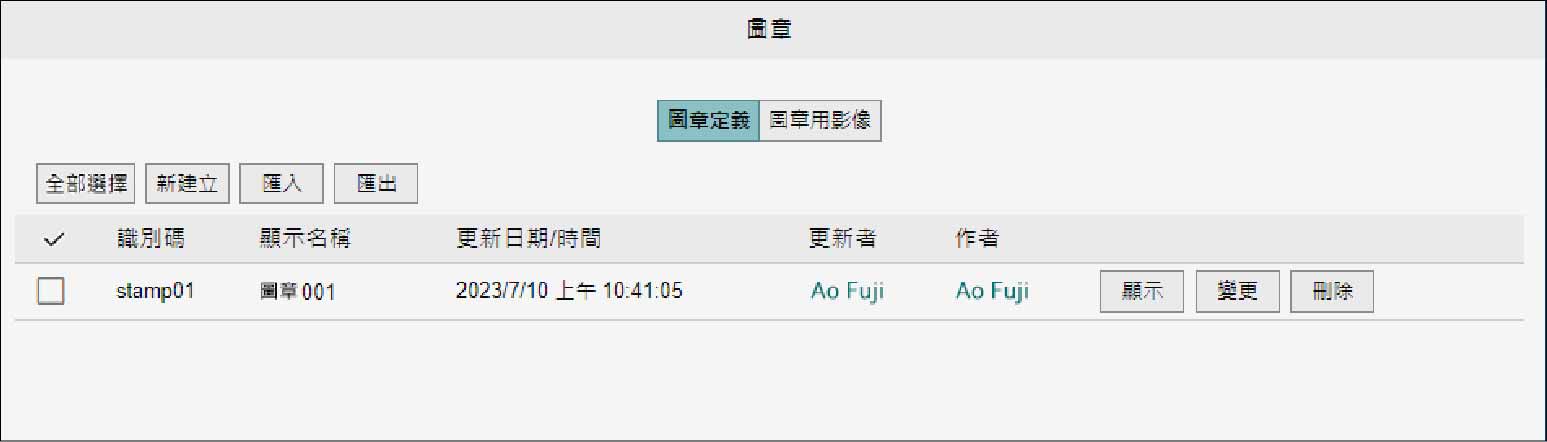
建立圖章定義
1.
點選[新建立]。
顯示[建立圖章定義]畫面。
補充
最多可以建立10個圖章定義。
2.
輸入[識別碼]、[顯示名稱(XXX)]。
補充
「XXX」是辦公室基本資訊的[第一語言]中設定的語言。
3.
從[圖層]的[新增]選擇要新增的圖層的種類。
選擇了[字串圖層]時,顯示[建立字串圖層]畫面。
選擇了[影像圖層]時,顯示[建立影像圖層]畫面。
4.
如下操作。
在步驟3中選擇了[字串圖層]時
(1)設定[顯示位置]、[字串的種類]等,點選[建立]。
字串圖層被建立。
在步驟3中選擇了[影像圖層]時
(1)設定[顯示尺寸]、[顯示位置]、[圖章用影像]等,點選[建立]。
影像圖層被建立。
補充
在圖章定義中,影像圖層和字串圖層重疊,定義為1個圖章。一個圖章定義中最多可以使用5個圖層。
5.
點選[建立]。
圖章定義被建立。
匯入圖章定義
1.
點選[匯入]。
顯示[匯入圖章定義]畫面。
2.
點選[選擇]。
顯示選擇檔案的畫面。
3.
選擇要匯入的XML檔案,點選[開啟]。
在[XML檔案]中顯示所選擇的XML檔案名稱。
4.
點選[匯入]。
顯示[確認匯入]畫面。
5.
點選[OK]。
圖章定義被匯入,顯示[完成匯入]畫面。
6.
點選[關閉]。
匯出圖章定義
1.
選中要匯出的圖章定義,點選[匯出]。
所選擇的圖章定義下載為XML檔案。
補充
檔案名稱為「stampDefinitions_{yyyyMMddHHmmss}.xml」。
變更圖章定義
1.
點選要變更的圖章定義的[變更]。
2.
變更設定,點選[變更]。
所選擇的圖章定義被變更。
刪除圖章定義
1.
點選要刪除的圖章定義的[刪除]。
顯示[確認]畫面。
2.
點選[OK]。
所選擇的圖章定義被刪除。