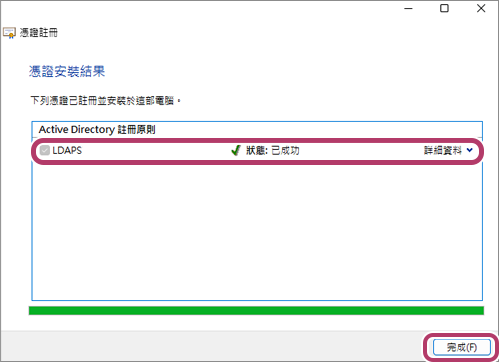
步驟2:建立並登記伺服器憑證
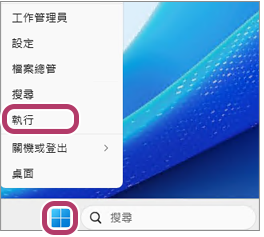
- 以滑鼠右鍵點選Windows中的[開始]按鈕,然後點選[執行]。
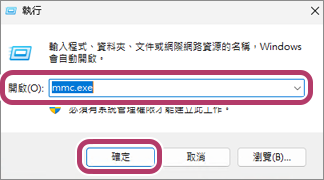
- 在[開啟]中輸入「mmc.exe」,然後點選[確定]。
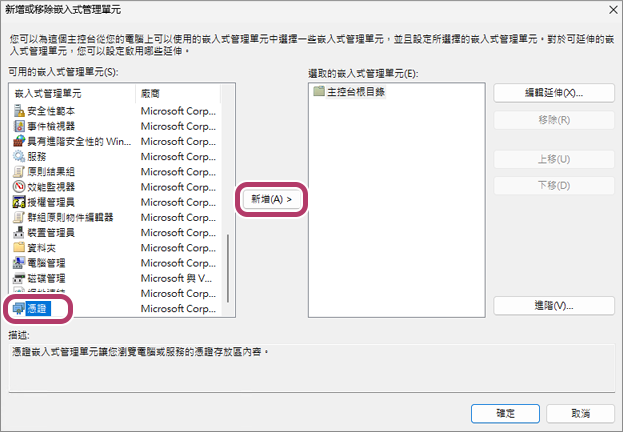
- 在主控台畫面的[檔案]選單中,點選[新增/移除嵌入式管理單元]。

- 選擇[憑證],然後點選[新增]。
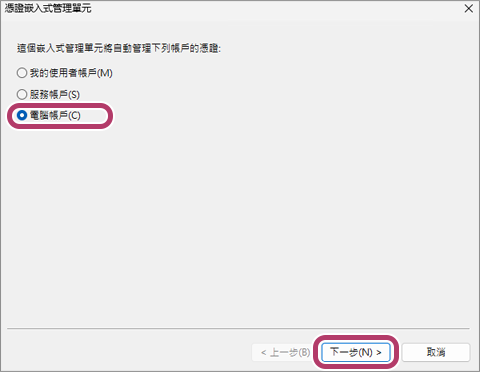
- 選擇[電腦帳戶],並且點選[下一步]。
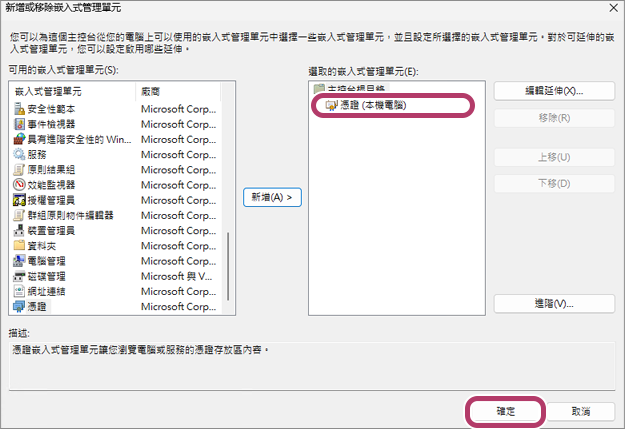
- 確認[選取的嵌入式管理單元]中顯示[憑證(本機電腦)],然後點選[確定]。
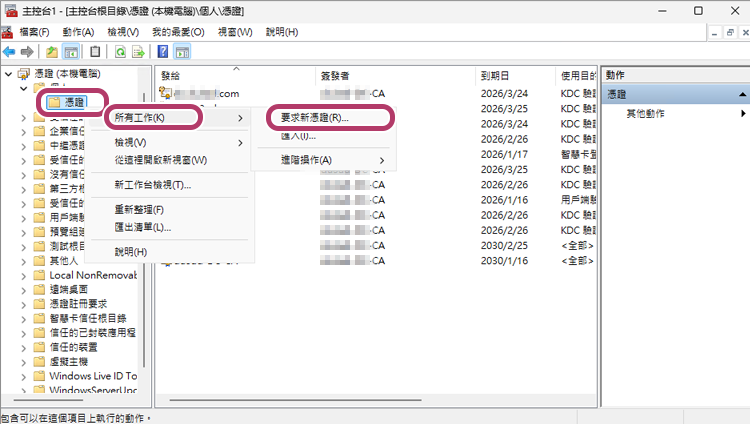
- 在[主控台根目錄]中以滑鼠右鍵點選[個人]的[憑證],然後點選[所有工作] > [申請新憑證]。
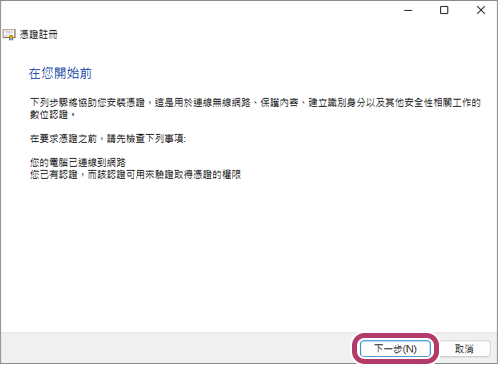
- 點選[下一步]。
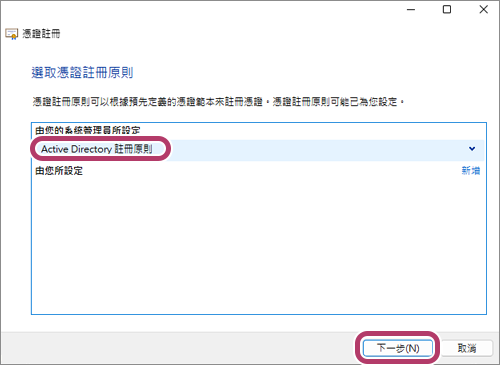
- 選擇[Active Directory註冊原則],然後點選[下一步]。
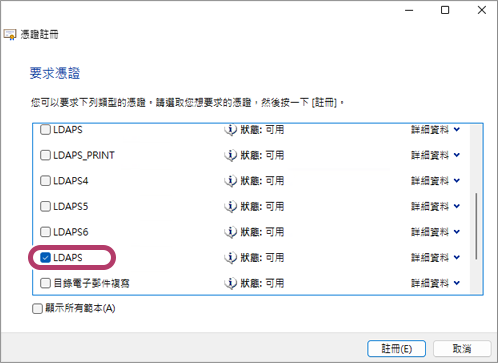
- 勾選步驟1中建立的範本旁邊的核取方塊。在此範例中,勾選[LDAPS]核取方塊。
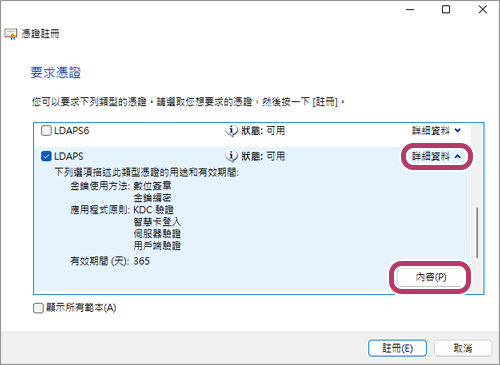
- 顯示所選範本的詳細資訊,然後點選[內容]。
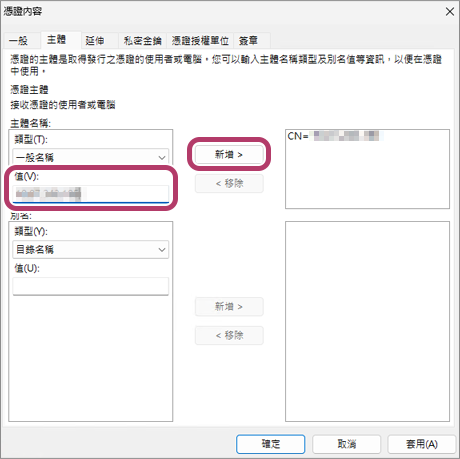
- 在[主體]索引標籤上,在[主體名稱]的[值]中輸入LDAP Windows伺服器的靜態IP位址或FQDN,然後點選[新增]。
- 點選[確定]。
- 在憑證登記畫面上,點選[完成]。