登記新裝置(使用電腦)
使用FUJIFILM IWpro Device Setup登記裝置,每項服務所需的外掛程式會自動安裝到裝置上。
- 完成此頁面的程序前,切勿對裝置進行其他操作。另請注意下列事項。
- 切勿接觸裝置的控制面板或電源。
- 切勿存取Internet Services。如果您已登入,請登出並等待約40秒後再開始操作。
- 切勿執行列印等操作。
- 切勿接收傳真。
- 如果您正在使用Smart WelcomEyes,切勿靠近裝置。同時,務必暫時停用Smart WelcomEyes。
- 連按兩下「FUJIFILMIWproDeviceSetup.exe」。
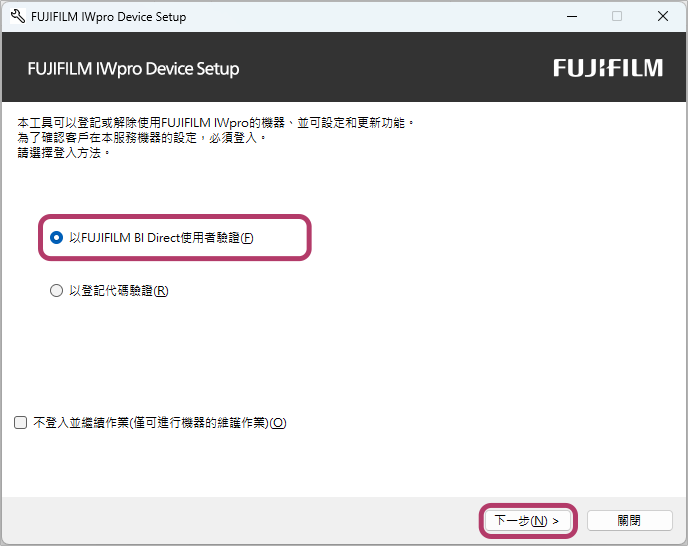
- 選擇[以FUJIFILM BI Direct使用者驗證],然後按一下[下一步]。
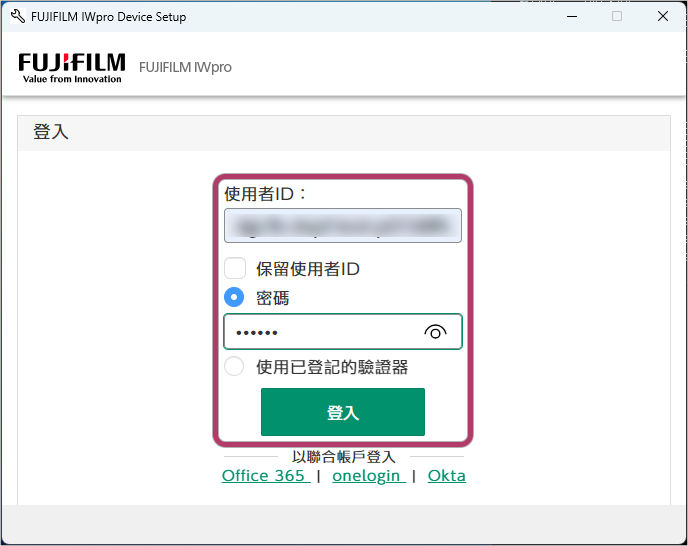
- 輸入FUJIFILM IWpro的使用者ID和密碼,然後點按[登入]。
- [以登記代碼驗證]也是一種不需要使用管理員使用者ID和密碼即可登記裝置的方法。
在步驟2中選擇[以登記代碼驗證],然後輸入您簽訂FUJIFILM IWpro合約時收到的電子郵件中包含的登記代碼登入。 - 登記代碼有其有效期限。
- 使用登記代碼登入時,無法在「裝置」功能中設定裝置使用狀況的RSS通知。
- [以登記代碼驗證]也是一種不需要使用管理員使用者ID和密碼即可登記裝置的方法。
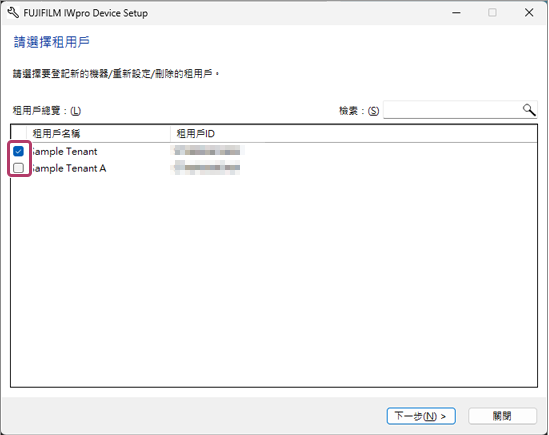
- 對於要配置的裝置選擇租用戶,然後按一下[下一步]。
- 只有在要登入的使用者屬於多個租用戶時,才會顯示租用戶選擇畫面。
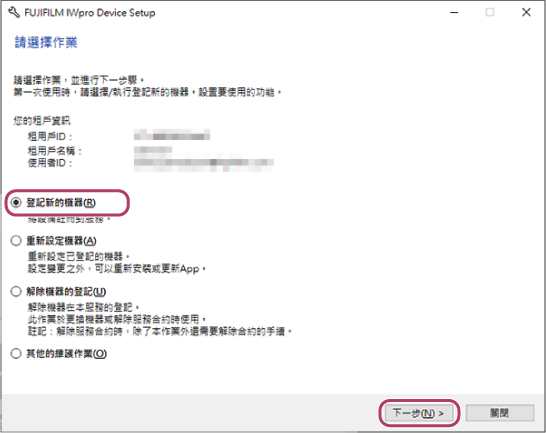
- 選擇[登記新的機器],然後按一下[下一步]。
- 輸入要登記的裝置所用的IP位址或主機名稱。一次輸入一個裝置
- 在[機器的IP位址/主機名稱:]中輸入裝置的IP位址/主機名稱,然後按一下[新增]。
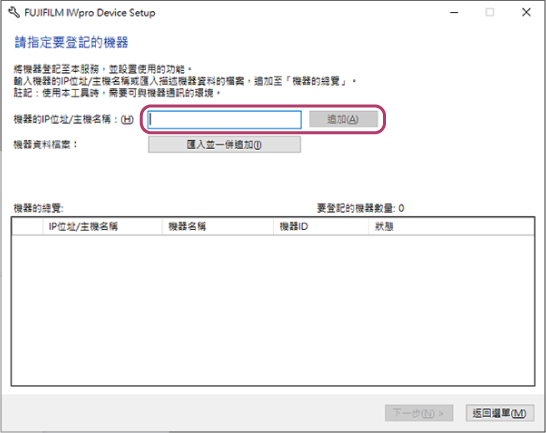 使用您輸入的IP位址/主機名稱與裝置執行通訊。
 - 輸入裝置系統管理員的ID和密碼,然後按一下[確定]。
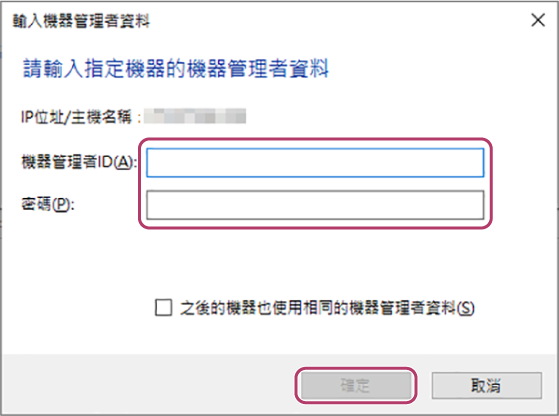 該裝置隨即新增到裝置清單中。
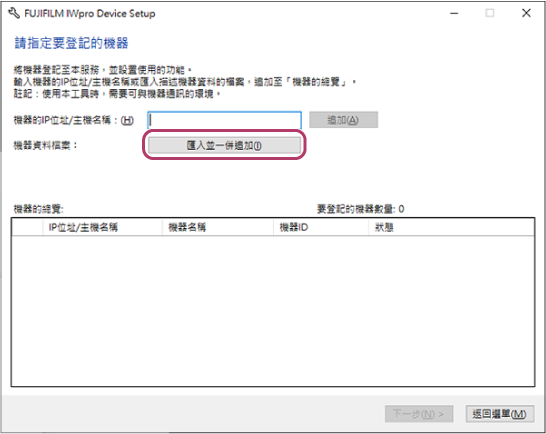
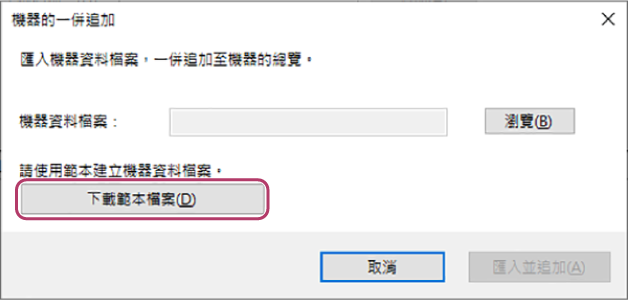
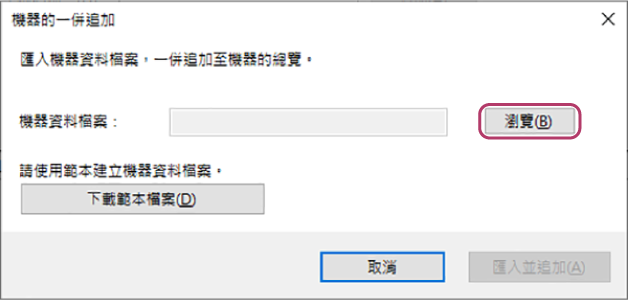
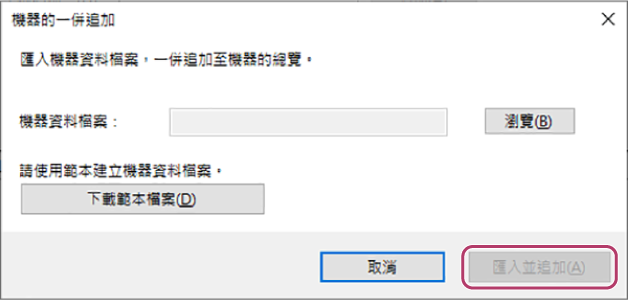
輸入多個裝置 - 在[機器的IP位址/主機名稱:]中輸入裝置的IP位址/主機名稱,然後按一下[新增]。
- 在裝置登記畫面上,確認已勾選目標裝置的核取方塊,然後按一下[下一步]。
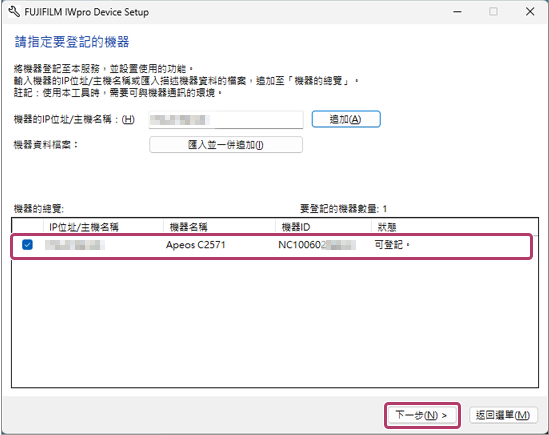
確認[機器的總覽:]清單的[狀態]欄位中顯示「可以登記。」。
[狀態]欄中顯示任何其他訊息的裝置無法登記。- 您最多可以選擇100個裝置。如果已選擇100個裝置,則無法透過[追加]或[匯入並一併追加]新增額外的裝置。
- 如果在裝置清單中選擇無法連線的裝置,點選[下一步]時會顯示訊息,提示您重新選擇裝置。
- 選擇[安裝]將功能安裝到裝置,然後按一下[下一步]。
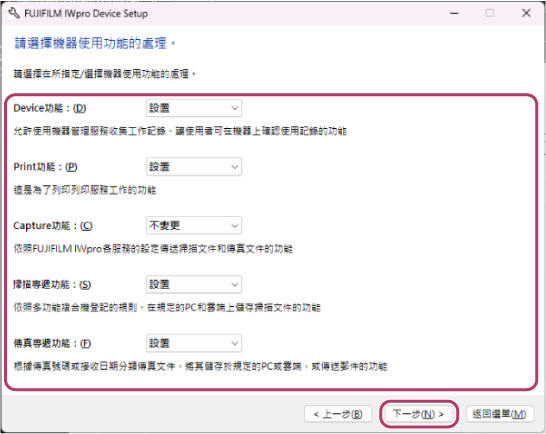
- 顯示的功能會根據您簽訂的授權合約而有所不同。
- 根據要使用的功能在下列畫面上設定各個項目。
設定完成時,將顯示設定確認畫面。
- 點選[註冊]。
- 如果無法登記裝置,裝置會顯示在[無法安裝/刪除功能的機器總覽]中。點選[詳情/處理方法]欄位的[瀏覽],並確認顯示的資訊。
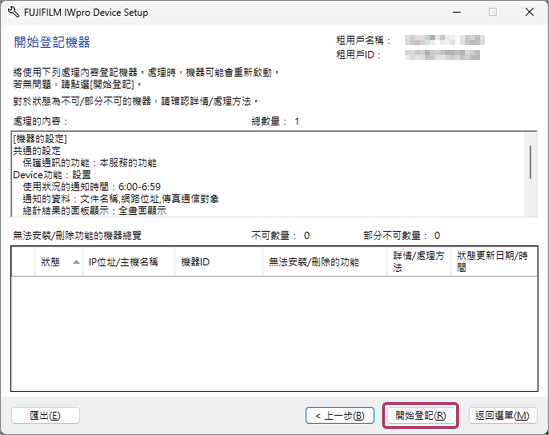 根據選擇的功能,所需的軟體將安裝到裝置上。
 - 登記RSS。只有在您使用裝置功能並希望設定RSS時才需要此項操作。否則,不需要執行此項操作。
- 勾選[前進至RSS接收的設定]核取方塊,然後點選[下一步]。
- 在RSS接收設定畫面上,選擇[使用的RSS閱讀程式],然後按照畫面上的指示登記RSS。
- 按一下[關閉]退出FUJIFILM IWpro Device Setup。
- 如果未顯示[停用],請按一下[主選單]返回功能表畫面。