向文档粘贴注解
向可以创建缩略图的文档粘贴注释。
向PDF粘贴注解时,添加新版本。
向PDF以外的文档粘贴注解时,生成新PDF文档。
向PDF粘贴注解时,添加新版本。
向PDF以外的文档粘贴注解时,生成新PDF文档。
补充
- 一次最多可以粘贴1个文档。
- 一页最多可以粘贴20个注解。
- 文档最多可以粘贴100个注解。
- 一次保存可更新的注释数量为100个。
操作菜单
注解简易粘贴用编辑画面上显示操作菜单。
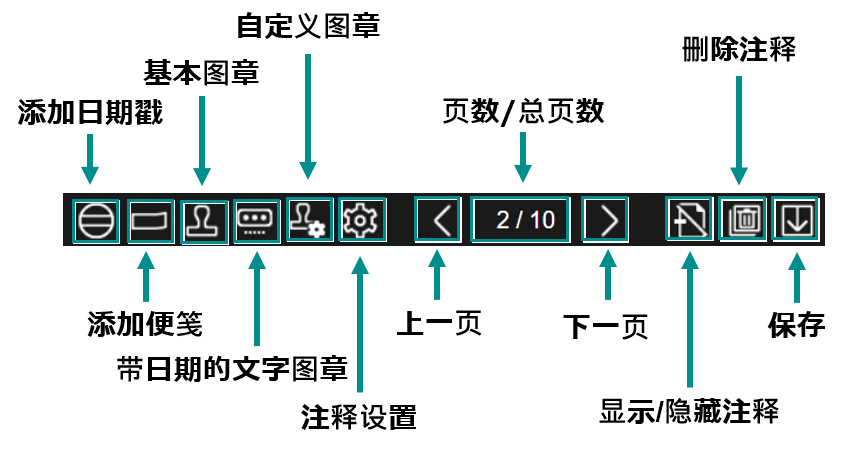
补充
粘贴模式(鼠标光标附有注解图像的状态)时不显示操作菜单。
粘贴注解,或者单击编辑画面页面外的位置可以解除粘贴模式。
粘贴注解,或者单击编辑画面页面外的位置可以解除粘贴模式。
粘贴日期戳
步骤
1.
缩略图视图下,选择要粘贴日期戳的文档。
2.
执行以下任一操作。
- 从快速菜单选择[日期戳]。
- 从任务导航栏选择[日期戳]。
- 打开快速视图,从快速视图用的快速菜单选择[日期戳]。
显示注解简易粘贴用编辑画面。鼠标光标位置显示印影的图像。
3.
在注解简易粘贴用编辑画面上单击要粘贴日期戳的位置。
4.
显示日期戳设置画面时,输入值,单击[确定]。
补充
粘贴后解除粘贴模式。要重新粘贴日期戳时,选择操作菜单的  。
。
。粘贴便笺
步骤
1.
缩略图视图下,选择要粘贴便笺的文档。
2.
执行以下任一操作。
- 从快速菜单选择[便笺]。
- 从任务导航栏选择[便笺]。
- 打开快速视图,从快速视图用的快速菜单选择[便笺]。
显示注解简易粘贴用编辑画面。鼠标光标位置显示便笺的图像。
3.
在注解简易粘贴用编辑画面上单击要粘贴便笺的位置。在显示的编辑便笺画面上输入值。
4.
如果您想将便笺内容作为文档的备注发布,勾选[发布为备注]。
5.
在编辑便笺画面上单击[OK]。
补充
粘贴后解除粘贴模式。要重新粘贴便笺时,选择操作菜单的  。
。
。粘贴图章
步骤
1.
在缩略图视图中选择要粘贴图章的文档。
2.
执行下列任一操作。
- 从快速菜单选择[基本图章]或[自定义图章]。
- 从任务导航栏选择[基本图章]或[自定义图章]。
- 打开快速视图,从快速视图用快速菜单选择[基本图章]或[自定义图章]。
显示注释简易粘贴用编辑画面。显示图章菜单。
3.
从图章菜单选择要粘贴的图章。
4.
在注释简易粘贴用编辑画面上单击要粘贴图章的位置。
补充
粘贴后解除粘贴模式。要再次粘贴图章时,单击操作菜单的  或单击
或单击  ,选择要粘贴的图章。
或单击 ,选择要粘贴的图章。
粘贴带日期的文字图章
步骤
1.
缩略图视图下,选择要粘贴带日期的文字图章的文档。
2.
执行以下任一操作。
- 从快速菜单选择[带日期的文字图章]。
- 从任务导航栏选择[带日期的文字图章]。
- 打开快速视图,从快速视图用的快速菜单选择[带日期的文字图章]。
显示注解简易粘贴用编辑画面。鼠标光标位置显示印影的图像。
3.
在注解简易粘贴用编辑画面上单击要粘贴带日期的文字图章的位置。
4.
显示带日期的文字图章设置画面时,输入值,单击[确定]。
补充
粘贴后解除粘贴模式。要重新粘贴带日期的文字图章时,选择操作菜单的  。
。
。
将新图像作为图章粘贴
步骤
1.
单击操作菜单的 ,单击[粘贴新图像]。
,单击[粘贴新图像]。
2.
单击[选择],上传要创建图章的图像。
补充
- 即使将图像拖放到右侧区域也可以上传。
- 可以上传的图像文件大小为100 KB。
- 可以上传的图像文件的扩展名为jpeg、jpg、bmp、png。
3.
单击[确定]。
鼠标光标上显示图章的图像。可以直接粘贴在注释简易粘贴用编辑画面上。
单击要粘贴图章的位置,则解除粘贴模式。
单击要粘贴图章的位置,则解除粘贴模式。
补充
- 要将图章登记到菜单时,勾选[登记为自定义图章]。
- 可以登记的图章数不超过5个。
添加自定义图章
步骤
1.
单击操作菜单的  ,然后单击[自定义图章]。
,然后单击[自定义图章]。
2.
在[自定义图章设置]画面上,单击  。
。
。
3.
单击[选择],上传要作为图章的图像。
补充
- 即使将图像拖放到右侧区域也可以上传。
- 可以上传的图像文件大小为100 KB。
- 可以上传的图像文件的扩展名为jpeg、jpg、bmp、png。
- 可以登记的图章数不超过5个。
4.
根据需要,输入[名称]。
5.
单击[确定]。
编辑自定义图章
步骤
1.
单击操作菜单的 ,然后单击[自定义图章]。
,然后单击[自定义图章]。
2.
在[自定义图章设置]画面上,单击要编辑图章下方的  ,然后单击[编辑]。
,然后单击[编辑]。
3.
如果要更改图章图像,单击[选择],上传要作为图章的图像。
补充
- 即使将图像拖放到右侧区域也可以上传。
- 可以上传的图像文件大小为100 KB。
- 可以上传的图像文件的扩展名为jpeg、jpg、bmp、png。
- 可以登记的图章数不超过5个。
4.
根据需要,变更[名称]。
5.
单击[确定]。
删除自定义图章
步骤
1.
单击操作菜单的 ,然后单击[自定义图章]。
,然后单击[自定义图章]。
2.
在[自定义图章设置]画面上,单击要删除图章下方的 ,然后单击[删除]。
,然后单击[删除]。
3.
在确认画面上单击[确定]。
编辑粘贴的注解
步骤
1.
在注释简易粘贴用编辑画面上,进行下列任一操作。
- 双击要编辑的注释。
- 右键单击要编辑的注解,从显示的上下文菜单选择[编辑]。
补充
无法编辑其他用户粘贴的注释。
2.
在注解编辑画面编辑值,单击[确定]。
删除粘贴的注解
步骤
1.
在注释简易粘贴用编辑画面上,进行下列任一操作。
- 单击要删除的注解,单击右上部显示的
 。
。 - 右键单击要删除的注解,从显示的上下文菜单选择[编辑]。
设置日期戳、便笺和带日期的文字图章的预设值
步骤
1.
单击操作菜单的 ,然后单击[日期戳]、[便笺]或[带日期的文字图章]。
,然后单击[日期戳]、[便笺]或[带日期的文字图章]。
2.
设置预设值,单击[确定]。
显示所有注释
步骤
1.
单击操作菜单的  。
。
。
隐藏所有注释
步骤
1.
单击操作菜单的  。
。
。
删除当前页面中的所有注释
步骤
1.
從  選擇[删除当前页面中的所有注释]。
選擇[删除当前页面中的所有注释]。
2.
在确认画面上单击[确定]。
删除此文档的所有注释
步骤
1.
從 選擇[删除此文档中的所有注释]。
選擇[删除此文档中的所有注释]。2.
在确认画面上选择[确定]。
保存注解的粘贴结果
步骤
1.
选择操作菜单的  ,在确认画面上单击[确定]。
,在确认画面上单击[确定]。补充
也可以按下注释简易粘贴用编辑画面右上方的  ,在确认画面上单击[确定]进行保存。
,在确认画面上单击[确定]进行保存。