旋转页面
将指定页面右转90度。
补充
- 可以操作的文件格式请参照《可以进行文档操作/编辑的文件》。
旋转页面
- 旋转执行中,文档被锁定,执行后解锁。
- 移动后新创建的文档不被锁定。
步骤
1.
缩略图视图下,从快速菜单选择[编辑页面]。
2.
选择旋转页面,单击[旋转所选页面]。
补充
- 无法旋转带有注释的页面。
- 仅旋转一页时,单击所选择页面上部显示的
 图标。
图标。 - 一次最多可编辑300页。
- 按<Ctrl>键或<Shift>键可以选择多页。不可做矩形选择。
(例)
部分的多页选择:按<Ctrl>键同时选择页面。
从起点至终点选择:按<Shift>键同时从起点选择至终点。 - 放开<Ctrl>键或<Shift>键单击页面,则解除选择。
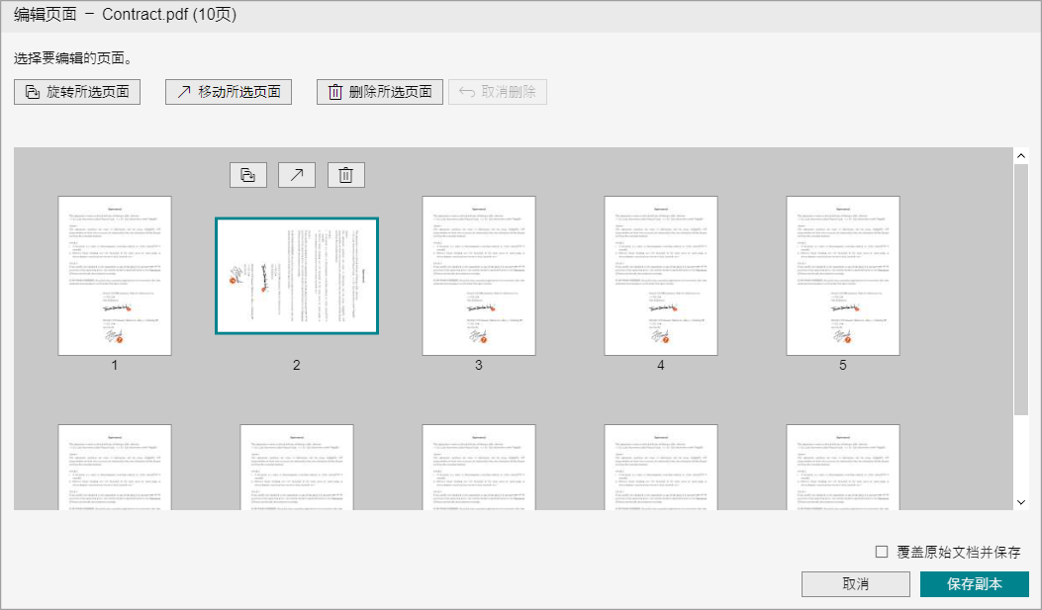
旋转页面后,覆盖原始文档并保存
- 旋转页面后,勾选[覆盖原始文档并保存],单击[保存],原文档被覆盖。文档名不变更。
- 旋转页面的文档为PDF或XDW文件时,才能覆写储存。
步骤
1.
勾选[覆盖原始文档并保存],单击[保存]。
指定页面被旋转并保存。
原文档不变更,旋转后的文档保存为新建文档。
-
页面旋转后,单击[保存副本],则不变更原文档,旋转后的文档保存为新建文档。
新建文档名为"原文档名-(5位数字)"。(例)原文档名-00001.pdf -
如果旋转页面的文档是XDW文档,则新建文档将储存为XDW文档。
非XDW文档时,新建文档将保存为PDF文档。
步骤
1.
单击[保存为新建文档]。
2.
原文档为PDF文档或XDW文档以外时,在确认对话框,单击[OK]。
3.
如果在  [个人设置]中的[属性值继承]的默认值设置为[运行时选择],将显示[编辑页面]对话方块,选择操作并单击[确定]。
[个人设置]中的[属性值继承]的默认值设置为[运行时选择],将显示[编辑页面]对话方块,选择操作并单击[确定]。
指定页面旋转后的文件创建为新建文件。
变更编辑文档时的操作的默认值
步骤
1.
单击导航栏的 图标。
图标。2.
在[属性值继承]中,选择下列任一操作。
- 运行时选择
编辑文档时,显示选择是否继承原始文档的属性值的对话方块。 - 按照以下设置
可以设置是否继承原始文档的属性值。
3.
单击[保存]。
补充
[运行时选择]时选择编辑文档时的操作,但若是勾选[将此设置保存在您的用户设置中并且不再显示],则可以保存设置。