Thiết lập Liên kết DocuSign cho văn phòng
Bạn có thể kết hợp với dịch vụ chữ ký điện tử dựa trên đám mây DocuSign để đăng ký tài liệu đã có chữ ký làm bằng chứng tài liệu cho quy trình.
- Có thể đăng ký sự kiện hoàn tất chữ ký trên phong bì làm trình kích hoạt.
- Có thể đăng ký các tài liệu trong phong bì làm các bằng chứng riêng biệt.
- Cùng với việc đăng ký, bạn có thể chuyển giá trị trường tùy chỉnh DocuSign thành thuộc tính bằng chứng.
Để hiển thị tab [Liên kết dịch vụ] trên màn hình [Thông tin văn phòng], hãy thực hiện theo trình tự các bước sau đây.
Lưu ý
Khi thiết lập Liên kết DocuSign, vui lòng lưu ý những điểm sau.
- Tài khoản có quyền của người quản trị bên thuê đối với văn phòng và người quản trị văn phòng có thể cập nhật mục này.
- Người quản trị bên thuê có thể được thiết lập trên Màn hình quản trị bên thuê FUJIFILM BI Direct.
1.
Nhấp vào  ở trên cùng bên trái màn hình, sau đó nhấp vào [Quản lý tập tin] từ menu quản lý.
ở trên cùng bên trái màn hình, sau đó nhấp vào [Quản lý tập tin] từ menu quản lý.2.
Từ menu, nhấp vào [Văn phòng].
3.
Nhấp vào tab [Liên kết dịch vụ].
Về tab [Liên kết dịch vụ]
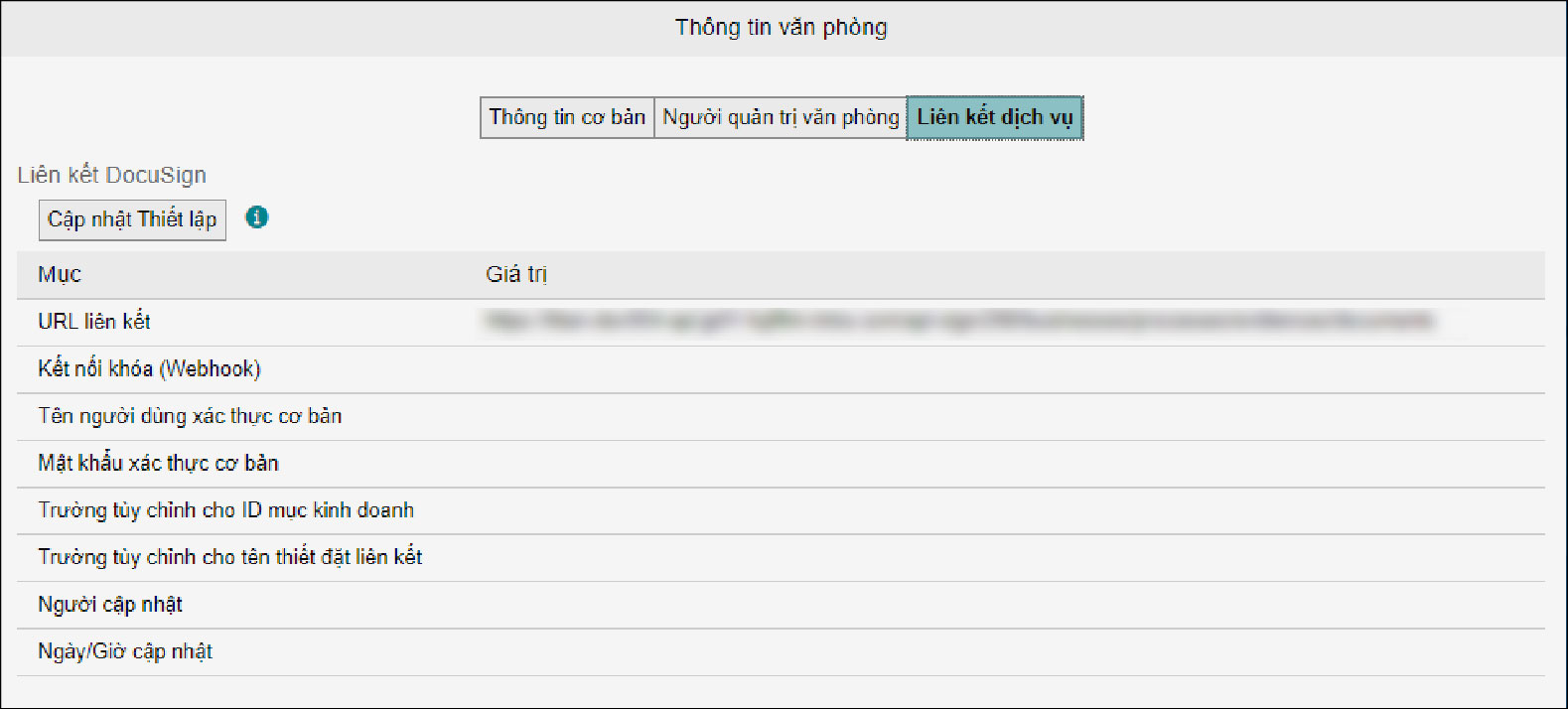
Cập nhật thiết lập trong liên kết DocuSign
1.
Nhấp vào [Cập nhật thiết lập] trong [Liên kết DocuSign].
2.
Trên màn hình người quản trị DocuSign, chọn [Custom] trong [Integrations] > [Connect] > [Add Configuration].
Màn hình [Add Custom Configuration] sẽ được hiển thị.
3.
Tùy chọn thiết lập tên trong [Name].
4.
Thiết lập URL sẽ được hiển thị ở [URL liên kết] trong Hệ thống Quản lý tập tin FUJIFILM IWpro vào khung [URL to Publish] của DocuSign.
5.
Trong DocuSign, thiết lập [Include Data] thành [Document PDFs], [Trigger Events] thành [Envelope Signed/Completed]. Ngoài ra, hãy đánh dấu tích vào [Include HMAC Signature] trong [Integration and Security Settings], sau đó nhấp vào [Add Configuration].
Thiết lập sẽ được thêm vào.
6.
Nhấp vào [Connect Keys] trong DocuSign, cấp khóa HMAC trong [Add Secret Key].
7.
Thiết lập khóa HMAC đã cấp thành [Kết nối khóa (Webhook)] trong Hệ thống Quản lý tập tin FUJIFILM IWpro.
8.
Chọn liên kết đã tạo trong [Integrations] > [Connect] của DocuSign, sau đó đánh dấu tích vào [Include Basic Authentication Header] trong [Integration and Security Settings].
Khung [User Name] và [Password] sẽ được hiển thị.
9.
Nhấp vào [Cấp] trong [Mật khẩu xác thực cơ bản] của Hệ thống Quản lý tập tin FUJIFILM IWpro.
Lưu ý
Nếu chuyển sang màn hình khác bằng thao tác từ màn hình này, bạn sẽ không thể xác nhận mật khẩu đã cấp nữa. Hãy đảm bảo ghi chú lại.
10.
Thiết lập các giá trị đã cấp thành [User Name] và [Password] của DocuSign, sau đó nhấp vào [Lưu].
Thiết lập sẽ được lưu lại.
11.
Tại [Envelope Custom Fields] của [Signing and Sending] trong DocuSign, hãy chọn tên trường tùy chỉnh thích hợp cho phong bì hoặc tài liệu, sau đó thiết lập [Trường tùy chỉnh cho ID mục kinh doanh] và [Trường tùy chỉnh cho tên thiết đặt liên kết] trong Hệ thống Quản lý tập tin FUJIFILM IWpro.
12.
Nhấp vào [Cập nhật].