การแชร์พื้นที่ทำงาน
การแชร์พื้นที่ทำงาน
ขั้นตอน
1.
ที่แถบด้านข้าง ให้เลือก [การตั้งค่า] จาก  ของชื่อพื้นที่ทำงานที่จะแชร์
ของชื่อพื้นที่ทำงานที่จะแชร์2.
คลิก [เพิ่ม] ของหน้าจอ [การตั้งค่าพื้นที่ทำงาน]
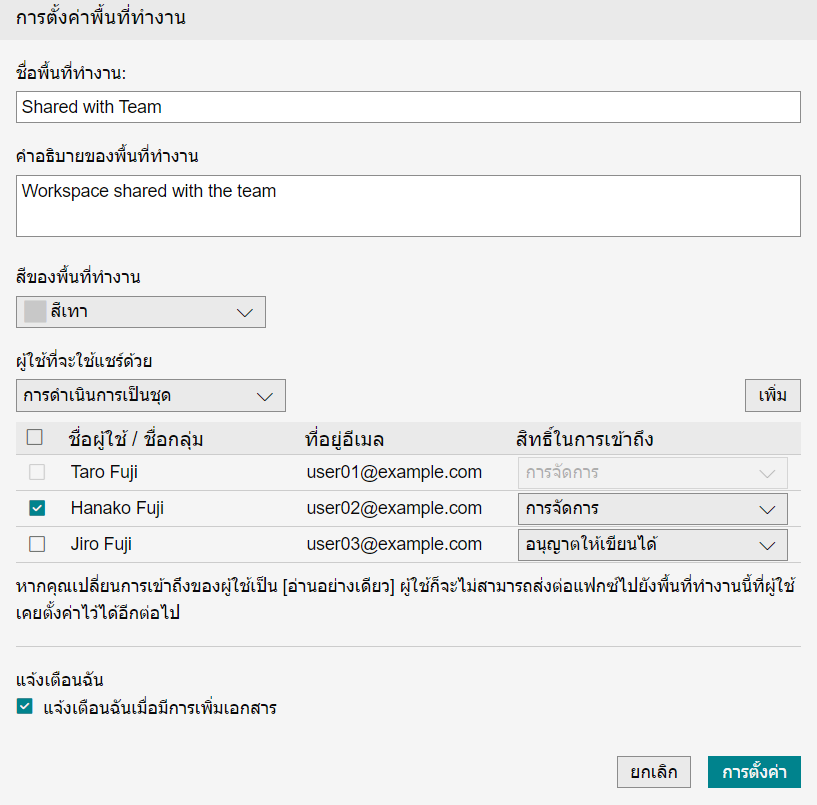
3.
ทำเครื่องหมายเลือกไว้ที่ [ชื่อผู้ใช้] ทีต้องการแชร์บนหน้าจอ [เพิ่มผู้ใช้] แล้วคลิก [เพิ่ม]
เลือกชื่อผู้ใช้สำหรับแต่ละหน้าที่ปรากฏบนหน้าจอ [เพิ่มผู้ใช้] ไม่สามารถเลือกข้ามหน้าได้
หากต้องการเพิ่มผู้ใช้อีก ให้ทำซ้ำชั้นตอนที่ 2 - 3
หากต้องการเพิ่มผู้ใช้อีก ให้ทำซ้ำชั้นตอนที่ 2 - 3
อ้างอิ
สำหรับการดำเนินการของหน้าจอ [เพิ่มผู้ใช้] โปรดดู “การดำเนินการเพิ่มผู้ใช้”
4.
คลิก [การตั้งค่า] ของหน้าจอ [การตั้งค่าพื้นที่ทำงาน]
บันทึ
หากต้องการลบผู้ใช้ที่เลือกผิด ให้ทำเครื่องหมายเลือกไว้ที่ [ชื่อผู้ใช้] แล้วเลือก [ลบ] จาก [การดำเนินการเป็นชุด]
การยกเลิกการใช้พื้นที่ทำงานร่วมกัน
ขั้นตอน
1.
ที่แถบด้านข้าง ให้เลือก [การตั้งค่า] จาก ของชื่อพื้นที่ทำงานที่จะยกเลิกการแชร์
ของชื่อพื้นที่ทำงานที่จะยกเลิกการแชร์2.
ทำเครื่องหมายเลือกไว้ที่ [ชื่อผู้ใช้] ที่ต้องการยกเลิกการใช้ร่วมกันบนหน้าจอ [การตั้งค่าพื้นที่ทำงาน] แล้วคลิก [ลบ]
3.
ตรวจสอบว่าผู้ใช้ถูกลบ แล้วคลิก [การตั้งค่า]
การเปลี่ยนสิทธิ์ในการเข้าถึงของผู้ใช้
ขั้นตอน
1.
ที่แถบด้านข้าง ให้เลือก [การตั้งค่า] จาก ของชื่อพื้นที่ทำงานท
ของชื่อพื้นที่ทำงานท2.
ในหน้าจอ [การตั้งค่าพื้นที่ทำงาน] ให้เปลี่ยน [สิทธิ์ในการเข้าถึง] ของผู้ใช้ที่คุณต้องการจะเปลี่ยนสิทธิ์
อ้างอิ
สำหรับสิทธิ์ในการเข้าถึงพื้นที่ทำงาน โปรดดูข้อมูลที่ "สิทธิ์ในการเข้าถึงพื้นที่ทำงาน"
3.
คลิก [การตั้งค่า]
การเปลี่ยนสิทธิ์ในการเข้าถึงของผู้ใช้แบบเป็นชุด
ขั้นตอน
1.
ที่แถบด้านข้าง ให้เลือก [การตั้งค่า] จาก ของชื่อพื้นที่ทำงานท
ของชื่อพื้นที่ทำงานท2.
ในหน้าจอ [การตั้งค่าพื้นที่ทำงาน] ให้เลือกกล่องกาเครื่องหมาย [ชื่อผู้ใช้] สำหรับผู้ใช้ที่คุณต้องการจะเปลี่ยนสิทธิ์ แล้วคลิก [เปลี่ยนสิทธิ์ในการเข้าถึง]
3.
ในหน้าจอ [เปลี่ยนสิทธิ์ในการเข้าถึง] ให้เลือกสิทธิ์ในการเข้าถึง แล้วคลิก [ตกลง]
อ้างอิ
สำหรับสิทธิ์ในการเข้าถึงพื้นที่ทำงาน โปรดดูข้อมูลที่ "สิทธิ์ในการเข้าถึงพื้นที่ทำงาน"
4.
คลิก [การตั้งค่า]