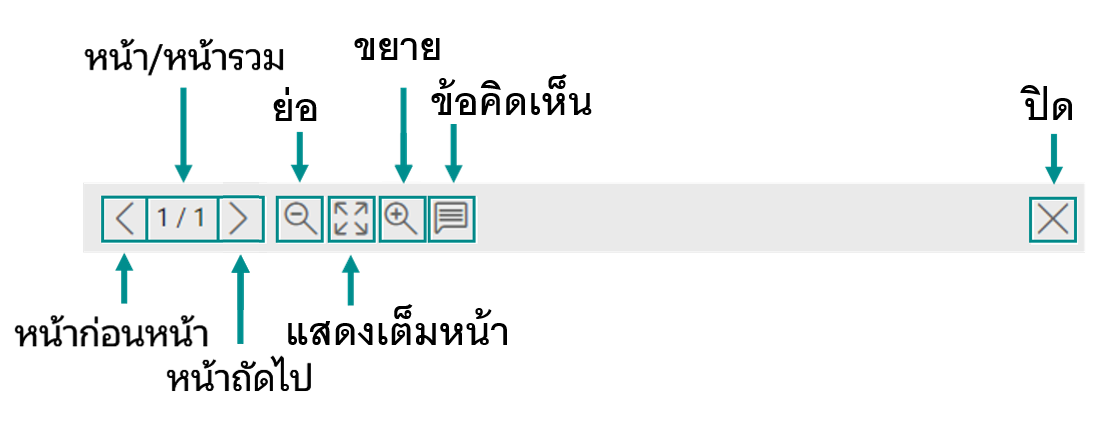
การแสดงเอกสาร
การแสดงเอกสารเป็นรูปขนาดย่อ
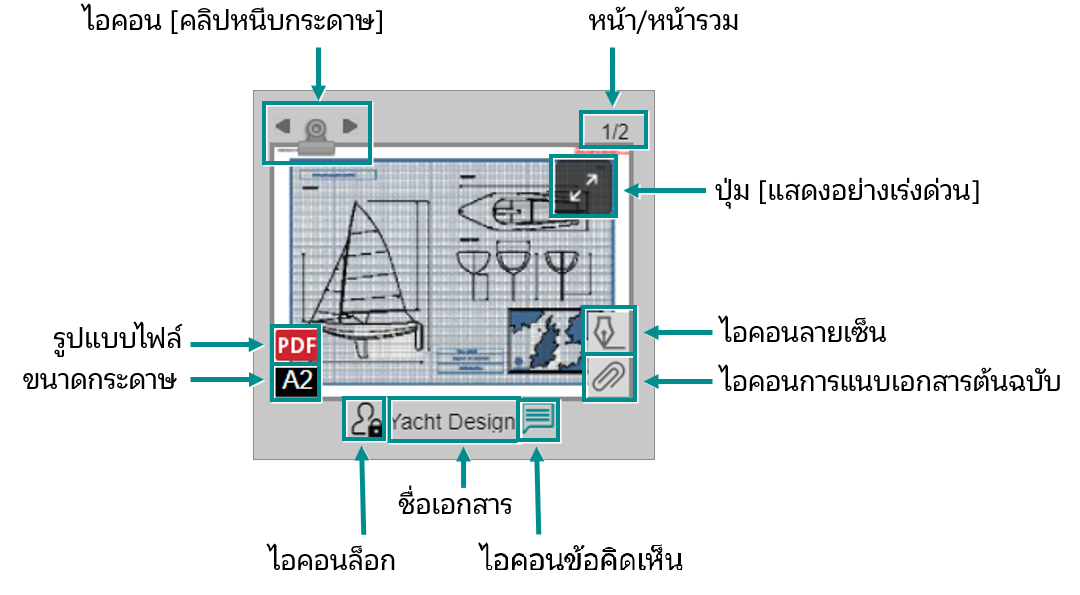
- ไอคอนคลิปหนีบกระดาษและการพลิกหน้า
หากเป็นเอกสารที่มี 2 หน้าขึ้นไป ไอคอน จะปรากฏขึ้น เมื่อคลิก
 จะสามารถย้ายไปหน้าอื่นได้
 - ปุ่มแสดงอย่างเร่งด่วน
เอกสารจะแสดงในรูปแบบการแสดงอย่างเร่งด่วน (ขยายทันที) - ไอคอนแนบเอกสารต้นฉบับ
หากกำหนดเอกสารต้นฉบับเป็นไฟล์แนบไปยัง PDF และ XDW ไอคอน จะปรากฏขึ้น
 - ไอคอนล็อก
หากคุณทำการล็อกเอกสาร ไอคอน จะปรากฏขึ้น แต่หากผู้ใช้รายอื่นทำการล็อกเอกสาร ไอคอน
  ก็จะปรากฏขึ้น เมื่อเลื่อนเคอร์เซอร์ของเมาส์ไว้เหนือไอคอน ระบบจะแสดงชื่อผู้ใช้ที่ล็อกเอกสาร
 - ชื่อเอกสาร
ชื่อเอกสารที่ยาวจะแสดงเป็น [...] เมื่อนำเคอร์เซอร์เมาส์ไปวางเหนือชื่อเอกสารจะแสดงชื่อเอกสารแบบเต็ม - ไอคอนข้อความ/ข้อคิดเห็น
หากมีข้อความ/ข้อคิดเห็น จะมีไอคอน แสดงขึ้น และเมื่อคุณวางเคอร์เซอร์ของเมาส์ไว้เหนือไอคอน ระบบก็จะแสดงข้อความ/ข้อคิดเห็นขึ้นมา และเมื่อคุณคลิก มุมมองข้อความก็จะปรากฏขึ้น
 - ไอคอนลายเซ็น
หากเป็นเอกสารที่มีลายเซ็น ไอคอน จะปรากฏขึ้น
บันทึ
หากเป็นเอกสารที่ไม่รองรับรูปขนาดย่อได้จะปรากฏเป็นตัวอักษรและไอคอนที่ไม่รองรับรูปขนาดย่อ
จะไม่แสดงไอคอนคลิปหนีบกระดาษ, หน้า, ปุ่มแสดงอย่างเร่งด่วนและขนาดกระดาษ
สามารถดำเนินการบางอย่างได้ เช่น การส่งเอกสารไปยังถาด, การลบเอกสารและการตรวจสอบแอตทริบิวต์
จะไม่แสดงไอคอนคลิปหนีบกระดาษ, หน้า, ปุ่มแสดงอย่างเร่งด่วนและขนาดกระดาษ
สามารถดำเนินการบางอย่างได้ เช่น การส่งเอกสารไปยังถาด, การลบเอกสารและการตรวจสอบแอตทริบิวต์
การแสดงอย่างเร่งด่วนสำหรับเอกสาร
นำเอกสารมาแสดงอย่างเร่งด่วนด้วยปุ่มแสดงอย่างเร่งด่วนแล้วตรึงไว้ด้วยปุ่มปักหมุดจะทำให้สามารถแก้ไข เช่น เพิ่มเมนูไปยังการพลิกหน้าและรายการโปรดได้
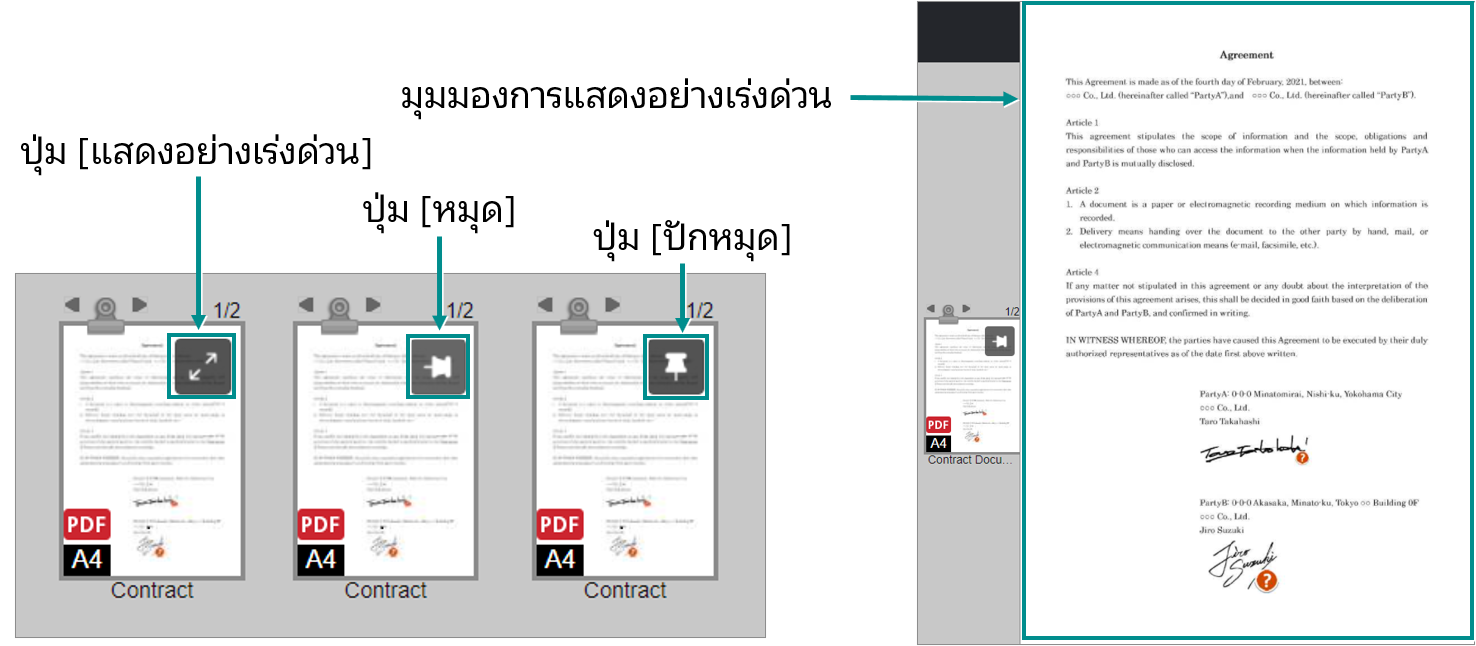
- สถานะที่ปุ่มแสดงอย่างเร่งด่วนปรากฏอยู่
เมื่อนำเคอร์เซอร์เมาส์ไปวางบนเอกสาร ปุ่ม จะปรากฏขึ้น ไม่มีการแสดงอย่างเร่งด่วน
 - สถานะที่ปุ่มหมุดปรากฏอยู่
เมื่อนำเคอร์เซอร์เมาส์ไปวางบนปุ่มแสดงอย่างเร่งด่วน จะกลายเป็นปุ่ม เอกสารจะถูกแสดงอย่างเร่งด่วน เมื่อนำเคอร์เซอร์เมาส์ออกจะสิ้นสุดการแสดงอย่างเร่งด่วน
 - สถานะที่ปุ่มปักหมุดปรากฏอยู่
เมื่อนำเคอร์เซอร์เมาส์ไปวางบนปุ่มหมุด จะกลายเป็นปุ่ม การแสดงอย่างเร่งด่วนของเอกสารจะถูกตรึงไว้ แม้นำเคอร์เซอร์เมาส์ออกก็จะไม่สิ้นสุดการแสดงอย่างเร่งด่วน
บันทึ
การแสดงอย่างเร่งด่วนจะถูกยกเลิกในกรณีต่อไปนี้
- ส่งเอกสารไปยังถาดหรือโพสต์บ็อกซ์ส่วนตัว
- เอกสารถูกลบ
- เอกสารถูกย้าย
- การใช้ร่วมกันของเอกสารถูกยกเลิก
การแสดงภาพตัวอย่างเอกสาร
-
แสดงภาพตัวอย่าง
เมื่อคลิกที่ไอคอน ที่ส่วนหัวของการนำทาง รูปไอคอนจะเปลี่ยนไปเป็น
  และระบบก็จะแสดงภาพตัวอย่างของเอกสารอยู่เสมอ
เมื่อคุณเลือกเอกสาร ระบบก็จะแสดงภาพตัวอย่างของเอกสารนั้น
หากมีการเลือกเอกสารหลายๆ รายการ ระบบจะทำการแสดงภาพตัวอย่างของเอกสารแรก -
ซ่อนภาพตัวอย่าง
เมื่อคลิกที่ไอคอน ที่ส่วนหัวของการนำทาง รูปไอคอนจะเปลี่ยนไปเป็น และภาพตัวอย่างของเอกสารก็จะถูกซ่อนไว้
เมื่อคุณเลือกเอกสาร ระบบก็จะไม่แสดงภาพตัวอย่างของเอกสารนั้น
บันทึ
 ที่อยู่ตรงมุมขวาบนของภาพตัวอย่างเอกสาร
 ของเอกสารแต่ละรายการ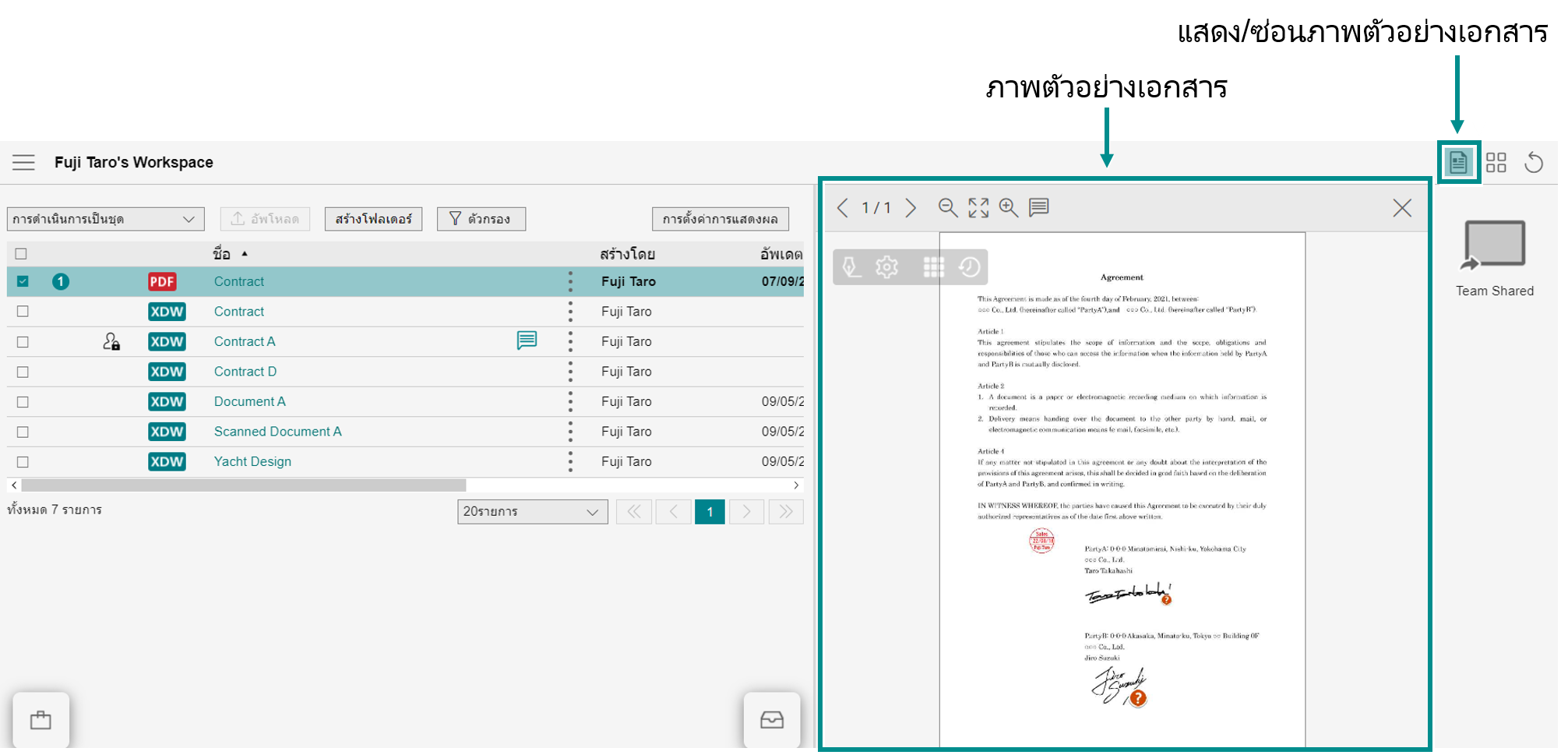
แถบเครื่องมือของการแสดงภาพตัวอย่างเอกสาร
แถบเครื่องมือจะปรากฏขึ้นที่ภาพตัวอย่างเอกสาร