작업 공간 공유
작업 공간 공유
순서
1.
사이드바에서 공유할 작업 공간 이름의  에서 [설정]을 선택합니다.
에서 [설정]을 선택합니다.2.
[작업 공간 설정] 화면의 [추가]를 클릭합니다.
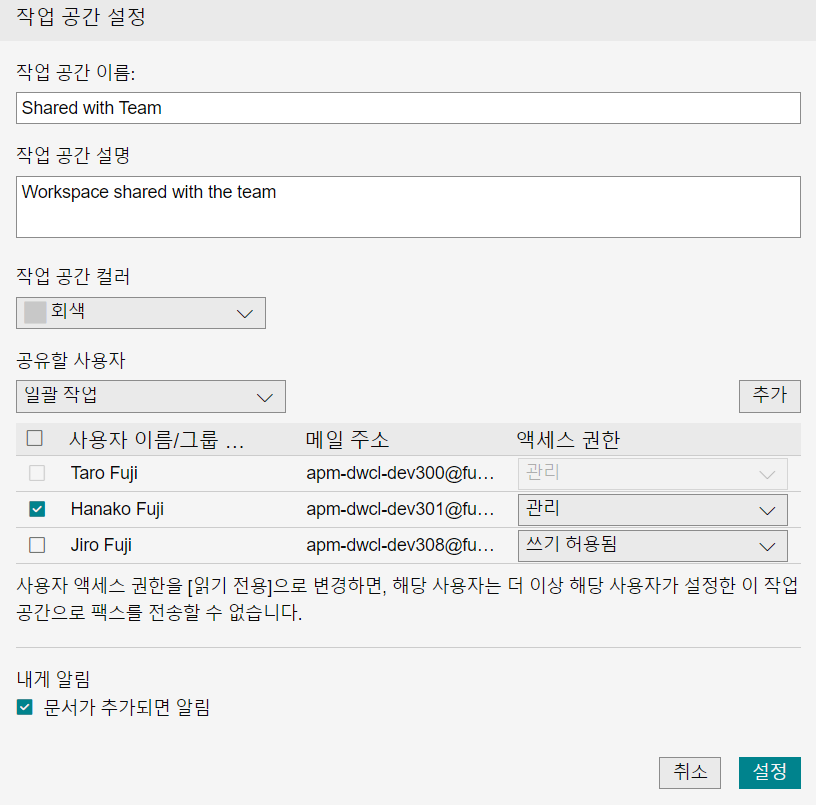
3.
[사용자 추가] 화면의 공유할 [사용자 이름]에 체크 표시하고, [추가]를 클릭합니다.
사용자 이름 선택은 [사용자 추가] 화면에 표시되는 페이지마다 합니다. 페이지가 다르면 한 번에 선택할 수 없습니다.
사용자를 더 추가할 경우 2~3의 조작을 반복합니다.
사용자를 더 추가할 경우 2~3의 조작을 반복합니다.
참고
[사용자 추가] 화면의 조작에 대해서는 «사용자 추가 조작»을 참조하십시오.
4.
[작업 공간 설정] 화면의 [설정]를 클릭합니다.
보충
잘못 선택한 사용자를 삭제할 경우, 삭제할 [사용자 이름]을 체크 표시하고 [일괄 작업]에서 [삭제]를 선택합니다.
작업 공간 공유 해제
순서
1.
사이드바에서 공유를 삭제할 작업 공간 이름의 에서 [설정]을 선택합니다.
에서 [설정]을 선택합니다.2.
[작업 공간 설정] 화면의 공유를 해제할 [사용자 이름]에 체크 표시하고, [삭제]를 클릭합니다.
3.
사용자가 삭제되었음을 확인하고 [설정]을 클릭합니다.
사용자 액세스 권한 변경
절차
1.
사이드바에서 작업 공간 이름의 에서 [설정]을 선택합니다.
에서 [설정]을 선택합니다.2.
[작업 공간 설정] 화면에서 액세스 권한을 변경하려는 사용자의 [액세스 권한]을 변경합니다.
참고
작업 공간 액세스 권한에 대한 자세한 내용은 "작업 공간 액세스 권한"을 참고하십시오.
3.
[설정]을 클릭합니다.
사용자 액세스 권한 일괄 변경
절차
1.
사이드바에서 작업 공간 이름의 에서 [설정]을 선택합니다.
에서 [설정]을 선택합니다.2.
[작업 공간 설정] 화면에서 액세스 권한을 변경할 [사용자 이름] 확인란을 선택하고 [액세스 권한 변경]을 클릭합니다.
3.
[액세스 권한 변경] 화면에서 액세스 권한을 선택하고 [확인]을 클릭합니다.
참고
작업 공간 액세스 권한에 대한 자세한 내용은 "작업 공간 액세스 권한"을 참고하십시오.
4.
[설정]을 클릭합니다.