문서 분할
문서를 분할하는 방법에는 분할할 위치(페이지 번호)를 지정하는 방법과 분할할 단위(페이지 수)를 지정하는 방법이 있습니다.
보충
- 조작할 수 있는 파일 형식은 «문서 조작/편집할 수 있는 파일»을 참고해 주십시오.
- 한 번에 하나의 파일을 선택할 수 있습니다.
- 파일을 한 번에 최대 100개의 파일로 분할할 수 있습니다.
- 1GB보다 큰 문서는 분할할 수 없습니다.
- 화면에는 300페이지까지 표시됩니다. 표시되지 않은 페이지는 분할할 수 없습니다.
문서 분할
분할 중인 문서는 잠긴 상태가 되고 분할이 완료되면 잠금이 해제됩니다.
절차
1.
분할할 문서를 선택하고 빠른 메뉴에서 [분할]을 선택합니다.
[분할] 화면이 표시됩니다.
2.
다음 방법 중 하나를 사용하여 분할할 수 있습니다.
-
분할할 위치(페이지 번호) 지정
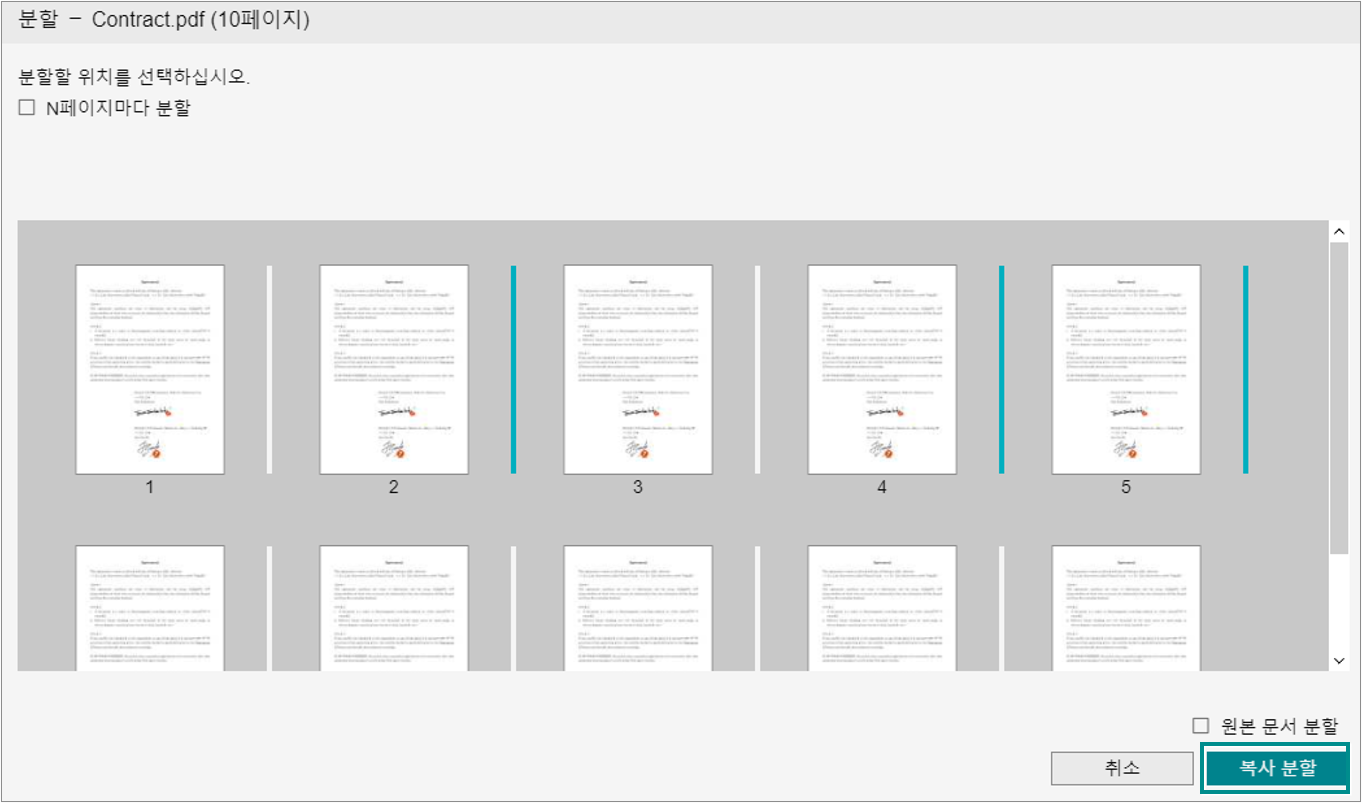
[분할] 화면에서 문서를 분할할 페이지 위치를 클릭합니다. 분할 위치는 임의의 위치에 복수 설정할 수 있습니다.
예: 2페이지, 4페이지, 5페이지를 클릭하면 분할선이 설정됩니다.
-
분할 단위(페이지 수) 지정
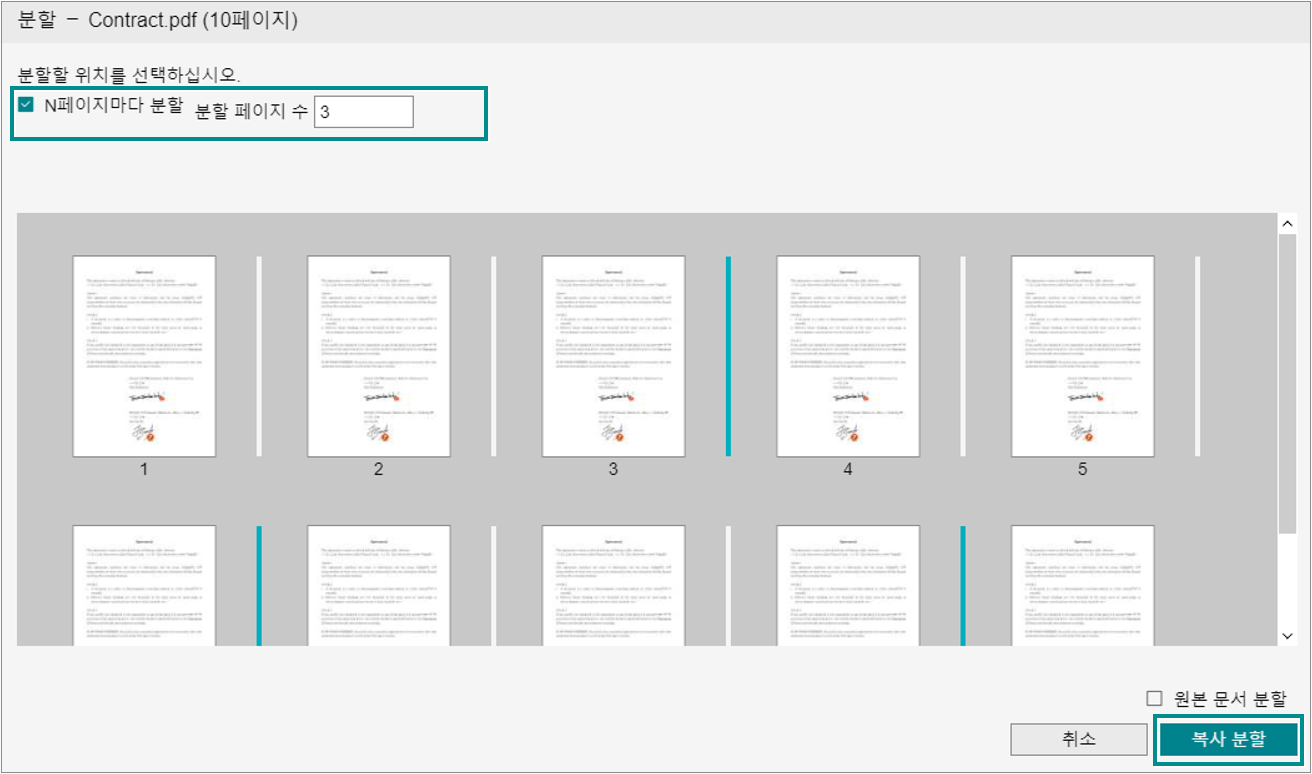
[분할] 화면에서 [N페이지마다 분할] 확인란을 선택하고 [분할 페이지 수]를 입력합니다.
예: 분할 페이지 수를 3으로 설정하면 3페이지 간격으로 분할선이 설정됩니다.
원본 문서 분할
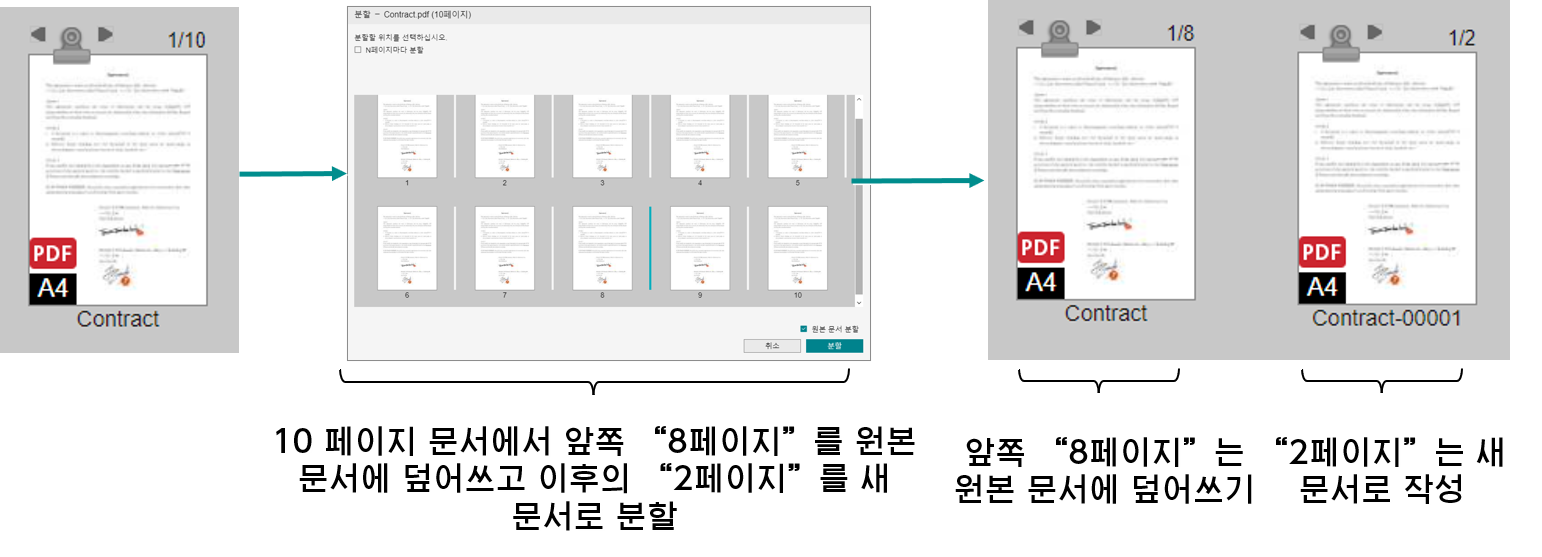
분할 후 첫 번째 문서로 원본 문서를 덮어씁니다.
분할한 문서가 PDF 또는 XDW 문서인 경우에만 원본 문서를 분할할 수 있습니다.
첫 번째 문서를 제외한 모든 문서는 새 문서가 됩니다. 새 문서 이름은 "(원본 문서 이름) + (-) + (5자리 숫자)"입니다.
예: 원본 문서 이름-00001.pdf
분할한 문서가 XDW 문서인 경우 새 문서는 XDW 문서로 작성됩니다.
XDW 문서가 아닌 경우 새 문서는 PDF 문서로 작성됩니다.
분할한 문서가 PDF 또는 XDW 문서인 경우에만 원본 문서를 분할할 수 있습니다.
첫 번째 문서를 제외한 모든 문서는 새 문서가 됩니다. 새 문서 이름은 "(원본 문서 이름) + (-) + (5자리 숫자)"입니다.
예: 원본 문서 이름-00001.pdf
분할한 문서가 XDW 문서인 경우 새 문서는 XDW 문서로 작성됩니다.
XDW 문서가 아닌 경우 새 문서는 PDF 문서로 작성됩니다.
1.
[분할]을 클릭합니다.
2.
 [사용자 정의 설정]의 [속성값 상속] 기본값이 [실행 시 선택]으로 설정된 경우 [분할] 대화 상자가 표시됩니다. 작업을 선택하고 [확인]을 클릭합니다.
보충
소스 문서가 잠긴 상태에서 [원본 문서 분할]을 수행한 경우, 분할 후 첫 번째 문서는 잠긴 상태로 유지됩니다.
복제 문서 분할
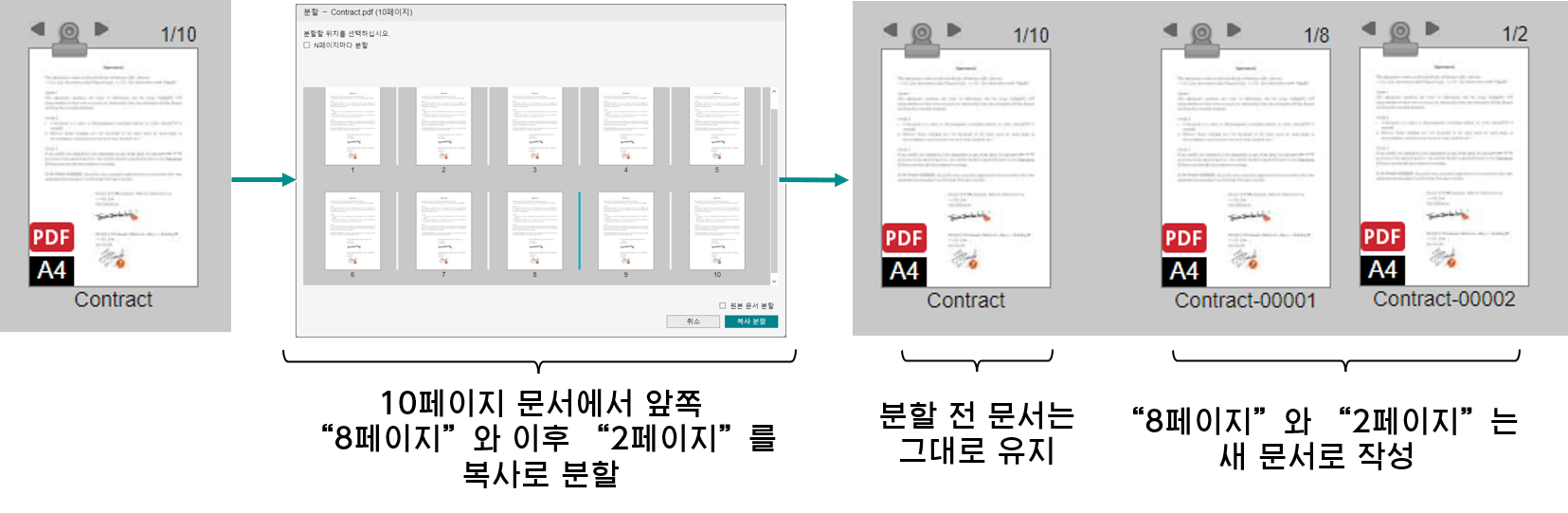
문서를 복제한 후 분할합니다. 원본 문서는 변경되지 않습니다.
분할 후 문서 이름은 "(원본 문서 이름) + (-) + (5자리 숫자)"입니다.
예: 원본 문서 이름-00001.pdf, 원본 문서 이름-00002.pdf 등
분할한 문서가 XDW 문서인 경우 새 문서는 XDW 문서로 작성됩니다.
XDW 문서가 아닌 경우 새 문서는 PDF 문서로 작성됩니다.
분할 후 문서 이름은 "(원본 문서 이름) + (-) + (5자리 숫자)"입니다.
예: 원본 문서 이름-00001.pdf, 원본 문서 이름-00002.pdf 등
분할한 문서가 XDW 문서인 경우 새 문서는 XDW 문서로 작성됩니다.
XDW 문서가 아닌 경우 새 문서는 PDF 문서로 작성됩니다.
1.
[원본 문서 분할] 확인란의 선택을 취소하고 [복사 분할]을 클릭합니다.
2.
원본 문서가 PDF 또는 XDW 문서가 아닌 경우 확인 화면에서 [확인]을 클릭합니다.
3.
[사용자 정의 설정]의 [속성값 상속] 기본값이 [실행 시 선택]으로 설정된 경우 [분할] 대화 상자가 표시됩니다. 작업을 선택하고 [확인]을 클릭합니다.
보충
소스 문서가 잠긴 상태에서 복제 문서가 분할된 경우, 분할 후 문서는 잠기지 않습니다.
소스 문서에 첨부 파일이 있는 경우
분할 후 전체 문서와 연결된 첨부 파일은 소스 문서의 첫 페이지가 포함된 문서에 첨부됩니다.
페이지에 첨부된 첨부 파일은 분할 후에도 문서의 페이지에 첨부됩니다.
페이지에 첨부된 첨부 파일은 분할 후에도 문서의 페이지에 첨부됩니다.
문서 분할 시 기본 동작 변경
절차
1.
탐색 헤더의 아이콘을 클릭합니다.
아이콘을 클릭합니다.2.
[속성값 상속]에서 다음 중 하나를 선택합니다.
- 실행 시 선택
문서를 분할할 때 원본 문서의 속성값을 상속할지 여부를 선택할 수 있는 대화 상자가 표시됩니다. - 다음 설정에 따름
원본 문서의 속성값을 상속할지 여부를 설정할 수 있습니다.
3.
[저장]을 클릭합니다.
보충
[실행 시 선택]의 경우, 문서를 분할할 때 동작을 선택하지만 [이 설정을 사용자 설정에 저장하고 다시 표시 안 함] 확인란을 선택하면 설정을 저장할 수 있습니다.