문서 전송
문서를 다음 위치로 전송합니다. 최대 100건까지 전송할 수 있습니다.
- 작업 공간
- 폴더
- 트레이
- 개인 사서함
- 보관
빠른 메뉴에서 개인 사서함 또는 트레이로 전송
참고
빠른 메뉴에 대한 자세한 내용은 "빠른 메뉴"를 참고하십시오.
순서
1.
전송할 문서를 선택 후 빠른 메뉴에서 [개인 사서함, 트레이로 전송]을 선택합니다.
다음 메뉴에서도 조작할 수 있습니다.
- 문서를 우클릭하여 표시되는 콘텍스트 메뉴
- 목록 보기의

2.
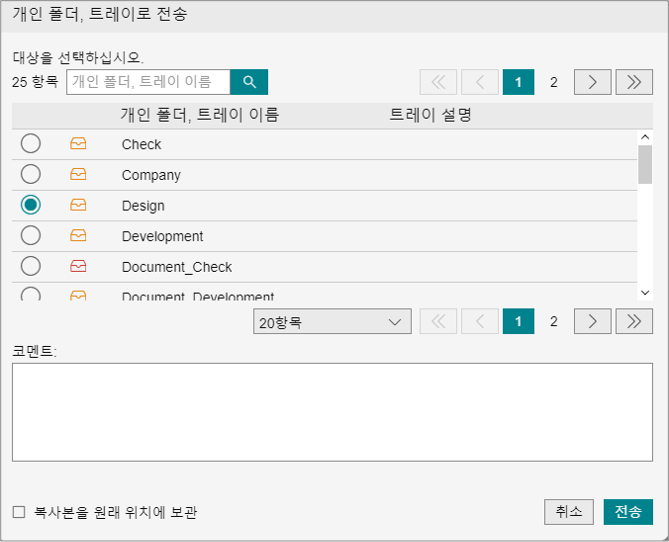
[개인 사서함, 트레이로 전송] 화면에서 전송 대상인 개인 사서함 또는 트레이를 선택하고 [전송]을 클릭합니다.
필요한 경우 [메시지]를 500자 이내로 입력합니다.
복사하여 전송할 경우, [복사본을 원래 위치에 보관]을 체크 표시합니다.
복사하여 전송할 경우, [복사본을 원래 위치에 보관]을 체크 표시합니다.
보충
전송할 문서에 기존 메시지가 있으면 [메시지]에 표시됩니다.
필요에 따라 기존 메시지를 삭제하거나 변경합니다.
여러 문서를 전송하는 경우 기존 메시지는 표시되지 않습니다.
필요에 따라 기존 메시지를 삭제하거나 변경합니다.
여러 문서를 전송하는 경우 기존 메시지는 표시되지 않습니다.
일괄 작업에서 개인 사서함 또는 트레이로 전송
순서
1.
목록 보기에서 전송할 문서를 체크 표시하고, 일괄 작업에서 [개인 사서함, 트레이로 전송]을 선택합니다.
2.
[개인 사서함, 트레이로 전송] 화면에서 전송 대상인 개인 사서함 또는 트레이를 선택하고 [전송]을 클릭합니다.
필요한 경우 [메시지]를 500자 이내로 입력합니다.
복사하여 전송할 경우, [복사본을 원래 위치에 보관]을 체크 표시합니다.
복사하여 전송할 경우, [복사본을 원래 위치에 보관]을 체크 표시합니다.
끌어 놓기로 트레이로 전송
순서
1.
전송할 문서를 트레이로 끌어 놓습니다.
2.
[개인 사서함, 트레이로 전송] 화면에서 [전송]을 클릭합니다.
필요한 경우 [메시지]를 500자 이내로 입력합니다.
보충
전송할 문서에 기존 메시지가 있으면 [메시지]에 표시됩니다.
필요에 따라 기존 메시지를 삭제하거나 변경합니다.
여러 문서를 전송하는 경우 기존 메시지는 표시되지 않습니다.
필요에 따라 기존 메시지를 삭제하거나 변경합니다.
여러 문서를 전송하는 경우 기존 메시지는 표시되지 않습니다.
빠른 메뉴에서 작업 공간으로 전송
참고
빠른 메뉴에 대한 자세한 내용은 "빠른 메뉴"를 참고하십시오.
순서
1.
전송할 문서를 선택 후 빠른 메뉴에서 [작업 공간으로 전송]을 선택합니다.
다음 메뉴에서도 조작할 수 있습니다.
- 문서를 우클릭하여 표시되는 콘텍스트 메뉴
- 목록 보기의
2.
[작업 공간으로 전송] 대화 상자에서 대상 작업 공간을 선택하고 [전송]을 클릭합니다.
복사하여 전송할 경우, [복사본을 원래 위치에 보관]을 체크 표시합니다.
보충
작업 공간 이름을 클릭하면 해당 작업 공간에 있는 폴더가 표시됩니다.
폴더를 선택하면 해당 폴더로 전송할 수 있습니다.
폴더를 선택하면 해당 폴더로 전송할 수 있습니다.
보관으로 전송
순서
1.
전송할 문서를 선택 후 빠른 메뉴에서 [보관으로 전송]을 선택합니다.
또는 목록 보기에서 전송할 문서를 체크 표시하고 일괄 작업에서 [보관으로 전송]을 선택합니다.
또는 목록 보기에서 전송할 문서를 체크 표시하고 일괄 작업에서 [보관으로 전송]을 선택합니다.
다음 메뉴에서도 조작할 수 있습니다.
- 문서를 우클릭하여 표시되는 콘텍스트 메뉴
- 목록 보기의
2.
[보관으로 전송] 화면의 전송 위치를 선택하고 [전송]을 클릭합니다.
전송할 문서를 삭제할 경우, [성공적으로 전송된 문서를 삭제합니다.]를 체크 표시합니다. 전송 결과와 삭제 결과가 표시됩니다.