[폴더 선택] 화면
이 화면은 [저장 위치로 스캔] 화면에서 [Dropbox]를 선택하면 표시됩니다.
이 화면에서는 문서를 스캔하여 가져올 폴더를 선택할 수 있습니다.
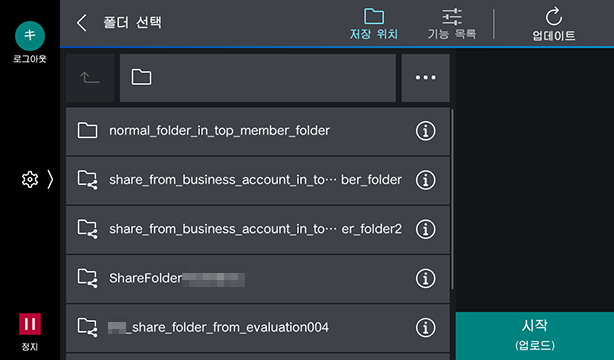
[ ]
]
스캔 설정 화면이 표시됩니다.
[새로 고침]
표시된 정보를 업데이트합니다.
[ ]
]
폴더 하나를 위로 옮깁니다.
폴더 이름
선택한 폴더의 이름을 표시합니다.
[ ]
]
[검색], [폴더 작성], [초기 화면으로 설정]을 표시합니다.
[검색]
임의 문자열을 입력하여 폴더와 파일을 검색할 수 있습니다.
[폴더 작성]
폴더를 작성할 수 있습니다.
- Dropbox 팀 계정이 연결된 경우 루트 폴더 바로 아래에 폴더를 생성하거나 스캔한 문서를 저장할 수 없습니다.
[초기 화면으로 설정]
다음에 소프트웨어를 시작할 때 폴더 화면을 기본 화면으로 설정합니다.
- 초기 화면으로 설정된 폴더의 상위 수준에 대한 액세스 권한이 없으면 해당 폴더로 이동할 수 없습니다. 이전 화면으로 돌아가서 폴더를 다시 선택하십시오.
- Dropbox 공유 폴더를 초기 화면으로 설정한 경우, 해당 폴더를 초기 화면으로 설정한 후 Dropbox에서 공유를 취소하면 해당 폴더는 저장 대상으로 식별할 수 없게 됩니다. 그런 경우는 폴더를 다시 설정하십시오.
폴더 목록
계층에 있는 폴더를 표시합니다.
이 화면에서는 문서를 스캔하여 가져올 폴더를 선택할 수 있습니다.
상위 수준에는 개인 폴더( ), 공유 폴더(
 ), 팀 폴더(), 또는 팀 구성원 폴더(
 )가 표시됩니다.
- 작업할 수 없는 폴더(
 )가 표시될 수 있습니다.
 - Dropbox 팀 계정에는 팀 폴더 또는 팀 구성원 폴더를 사용할 수 있습니다. 팀 계정을 사용할 때 팀 폴더 또는 팀 구성원 폴더가 표시되지 않으면 FUJIFILM BI Direct에서 Dropbox와 연결합니다.
- Dropbox 연결에 관한 정보는 “FUJIFILM IWpro 시작하기”의 개별 사용자 연결 설정을 참조하십시오.
[시작]
스캔을 시작합니다.