문서 가져오기의 개요
문서 가져오기는 전송 위치에 업로드한 문서를 자동으로 처리, 변환, 정렬, 저장하기 위해서 미리 등록된 규칙을 이용하는 서비스입니다.
이 서비스에서는 문서 가져오기부터 출력에 이르는 일련의 작업을 “규칙”으로 등록하고 FUJIFILM IWpro에 문서를 업로드할 때 그러한 규칙을 선택할 수 있습니다. 업로드 데이터를 지정하고 기계에서 스캔하여 폴더에 파일을 저장하기만 하면 업로드부터 전송까지의 일련의 프로세스가 자동화됩니다.
사용 가능한 전송 위치에는 작업 공간, Working Folder, 다른 클라우드 서비스, FUJIFILM IWpro 연결 폴더 및 외부 HTTP 서비스가 포함됩니다. 작업 공간에 저장된 문서는 기계에서 조작하여 프린트할 수 있습니다.
문서를 FUJIFILM IWpro에 업로드했으면 작업 목록에서 세부 정보를 확인할 수 있으며 오류로 인해 종료된 작업을 재시도할 수도 있습니다.
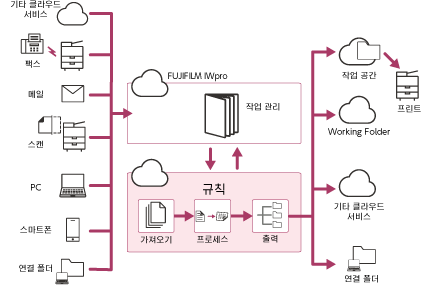
입력
문서의 업로드 소스를 선택합니다.
FUJIFILM IWpro에 문서를 업로드할 때는 다음의 방법을 이용할 수 있습니다.
- PC에 저장된 문서를 웹 브라우저를 통해 지정하여 업로드
- OneDrive에 저장된 문서 자동 업로드
- 작업 공간에 저장된 문서 업로드
- 기계에서 스캔했거나 팩스로 수신한 문서 업로드
- PC의 로컬 폴더에 저장된 문서 자동 업로드
- Microsoft Exchange Online으로 수신한 메일의 본문과 첨부 파일 업로드
- 모바일 장치로 캡처한 데이터나 모바일 장치에 저장된 이미지 데이터 업로드*1
- FUJIFILM IWpro 모바일 애플리케이션(Android용 FUJIFILM IWpro 또는 iOS용 FUJIFILM IWpro)이 필요합니다.
문서 가공
가져온 문서를 처리하는 방법을 구성합니다(예: 형식 변환, 노이즈 제거, 기울기 보정).
공백 페이지 절약
공백 페이지를 삭제할지 여부를 설정합니다.
노이즈 제거
스캔할 때 발생하는 검정 얼룩이나 배경 번짐과 같은 노이즈를 제거할지 여부를 설정합니다. 노이즈 제거는 단색 이미지에만 가능합니다.
기울기 보정
문서 기울기를 자동으로 보정할지 여부를 설정합니다.
자동 회전
텍스트나 QR 코드의 방향에 따라 문서를 자동으로 회전하여 이미지 방향을 보정할지 여부를 설정합니다.
사다리꼴 보정
(카메라 등으로 촬영한) 사다리꼴 이미지를 직사각형 이미지로 보정할지 여부를 설정합니다.
표준 크기 보정
이미지의 크기를 표준 크기에 따라 변경할지 여부를 설정합니다.
문서 분할
양식 종류, 문자열, 공백 페이지 등을 기준으로 가져온 문서를 분할하는 방향을 구성합니다.
양식별 분할
지정된 양식 종류별로 분할합니다.
바코드별 분할
바코드 판독 결과에 따라 문서를 분할합니다.
QR 코드별 분할
QR 코드 판독 결과에 따라 문서를 분할합니다.
공백 페이지별 분할
공백 페이지가 포함된 페이지별로 문서를 분할합니다.
지정된 페이지별 분할
지정한 페이지 수별로 문서를 분할합니다.
분기
양식 종류를 분기로 구성합니다.
속성 추출
가져온 문서 또는 분할 후 문서에서 속성을 추출하는 방법을 구성합니다. 출력 문서의 형식도 구성합니다.
양식에서 추출
양식에서 추출한 문자열 데이터를 속성으로 사용합니다.
바코드에서 추출
1차원 바코드에서 판독한 정보를 속성 값으로 사용합니다.
QR 코드에서 추출
QR 코드에서 판독한 정보를 속성 값으로 사용합니다.
참조 파일에서 추출
마스터 파일과 같은 CSV 형식 파일에 포함된 값을 검색하여 속성으로 사용합니다.
문자열 처리
처리된 문자열을 속성으로 사용합니다.
출력 형식
작업 공간에서 입력한 문서가 PDF 또는 XDW 형식일 때 파일에 속성을 부여할지 아니면 모든 속성을 삭제할지를 구성합니다.
출력
추출된 속성 정보를 사용하여 문서 저장 위치와 폴더 이름/파일 이름 설정을 구성하고, 속성 정보를 CSV 파일로 저장할지 또는 외부 서비스에 등록할지를 구성합니다.
출력 위치
출력 위치와 출력할 정보를 구성합니다.
- 문서는 다음의 클라우드 서비스에 저장할 수 있습니다.
- Working Folder
- kintone
- Salesforce
- Microsoft Teams
- Box
- Google 드라이브
- SharePoint Online
- OneDrive for Business
- Dropbox
파일 이름
최대 10개의 속성을 연결하여 파일 이름을 구성할 수 있습니다. 고정 문자열과 날짜 및 시간과 같은 속성도 파일 이름에 설정할 수 있습니다.
전달
연결된 클라우드 서비스나 작업 공간, 로컬 폴더 등으로 문서를 전달할 수 있습니다.
고유한 문서 정보 또는 문서가 수신된 시간에 따라 저장 위치와 전송 위치를 변경할 수 있습니다.
예를 들어, 팩스로 수신한 문서를 상대방의 발신자 ID에 따라 정렬하여 저장하거나, 주중에 수신한 문서와 주말에 수신한 문서의 전송 위치를 변경하는 등으로 시간에 따라 문서를 다르게 처리할 수 있습니다.
또한, 전달된 문서의 속성을 CSV 파일로 출력해서 문서 관리에 이용할 수도 있습니다.
- 파일을 로컬 폴더로 다운로드하려면, 파일을 다운로드할 PC에 FUJIFILM IWpro 연결 폴더를 설치해야 합니다.
작업 관리
파일 다운로드, 오류 작업 재시도, 작업 정보 검색 또는 내보내기와 같은 작업을 수행할 수 있습니다.
작업 목록 기능
작업 목록은 다음의 기능을 제공합니다.
| 항목 | 설명 |
|---|---|
| 정렬 | 작업 순서를 변경할 수 있습니다. |
| 작업의 세부 정보 확인 | 작업에 관한 세부 정보를 확인할 수 있습니다. |
| 내보내기 | 표시된 작업 목록에 관한 정보를 다운로드할 수 있습니다. |
| 업로드 | 문서를 업로드하기 위한 규칙을 선택할 수 있습니다. |
| 다운로드 | 규칙 처리 전후에 문서를 다운로드할 수 있습니다. |
| 재시도 | 오류로 종료된 작업을 재시도할 수 있습니다. |
| 상세 검색 | 해당 작업을 검색하기 위한 조건을 설정할 수 있습니다. |
| 표시 설정 | 작업 목록에 표시할 항목을 설정할 수 있습니다. |
오류 통지
문서 가져오기 또는 팩스 전송 시의 오류 통지
문서 가져오기에 실패하면 해당 작업을 수행했던 사용자의 메일 주소로 오류 통지가 전송됩니다. 팩스를 전송하거나 OneDrive에서 가져오기 하거나 Exchange Online에서 가져오기 할 때도 구성된 메일 주소로 오류 통지가 전송됩니다.
팩스 전송 이용 시 기계의 팩스 전송 설정에서 통지할 메일 주소를 지정하십시오.
FUJIFILM IWpro 연결 폴더 기능에 대한 오류 통지 기능
FUJIFILM IWpro 연결 폴더를 사용할 때 문서를 업로드하거나, 텍스트 정보와 양식 이미지를 다운로드하거나, 대상 폴더에 저장하는 동안 오류가 발생한 경우 지정된 메일 주소로 통지합니다.
2026년 2월 GM2181K2-4 제1판
FUJIFILM Business Innovation Corp.