테넌트 전환하기
다수의 테넌트를 사용할 수 있는 경우, FUJIFILM IWpro에 로그인할 때 사용할 테넌트를 선택하고 로그인 후 사용할 테넌트로 전환할 수 있습니다.
이 섹션에서는 다음 절차를 설명합니다.
로그인할 때의 테넌트 선택하기
다수의 테넌트를 사용할 수 있는 경우, FUJIFILM IWpro에 로그인할 때 사용할 테넌트를 선택할 수 있습니다.
- 컴퓨터의 웹 브라우저를 사용하여 FUJIFILM IWpro에 로그인합니다.https://fbiwpro.fujifilm.com/
- FUJIFILM BI Direct의 로그인 화면에 액세스할 때는 컴퓨터에 구성된 프록시 서버가 사용됩니다. 연결할 수 없는 경우, Microsoft Edge의 [컴퓨터의 프록시 설정 열기]에서 현재의 프록시 설정을 확인하십시오.
- FUJIFILM BI Direct의 사용자 ID와 암호를 입력한 후 [로그인]을 클릭합니다.
- 사용할 테넌트를 선택하여 주십시오.
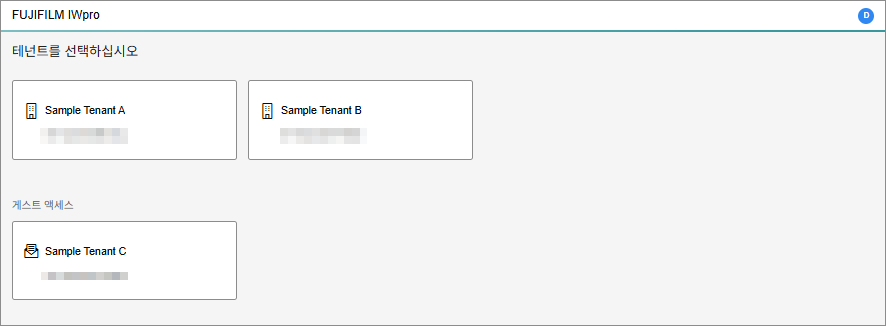 현재 사용 중인 테넌트의 이름이 표시됩니다.
테넌트 전환하기
아래는 로그인 후 테넌트를 전환하는 절차입니다.
- 머리글에서 [
 ] 아이콘을 클릭한 후 [테넌트 전환]을 클릭합니다.
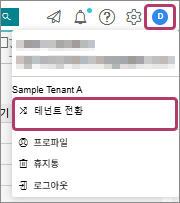
- 사용할 테넌트를 선택하여 주십시오.
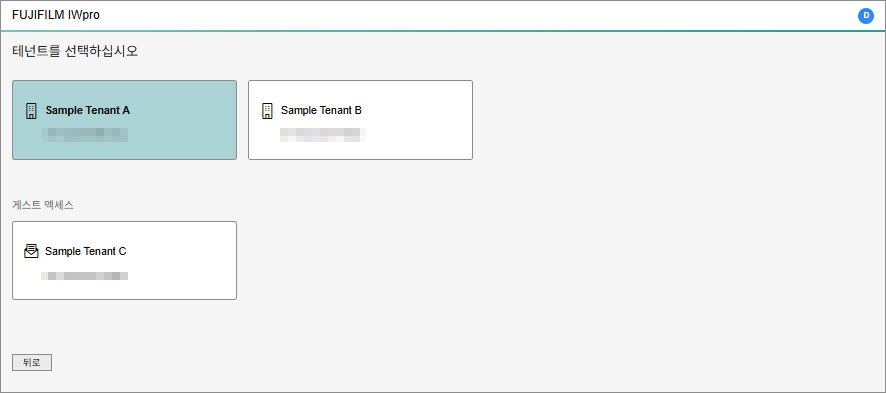
- 테넌트를 전환하지 않고 이전 화면으로 돌아가려면 [뒤로]를 클릭합니다.
현재 사용 중인 테넌트의 기능을 즐겨찾기에 등록하기
테넌트 기능의 URL을 웹 브라우저 즐겨찾기에 등록하면 해당 테넌트 기능에 바로 로그인할 수 있습니다.
| 기능 | URL |
|---|---|
| 작업 공간 | https://fbiwpro.fujifilm.com/{테넌트 ID} |
| 문서 가져오기 | https://capture.fbiwpro.fujifilm.com/{테넌트 ID} |
| 프린트 | https://print.fbiwpro.fujifilm.com/web/login?spftenantid={테넌트 ID} |
| 문서 | https://data-management.fbiwpro.fujifilm.com/web/{오피스 ID}/document/page/main/object-list |
| 프로세스 | https://data-management.fbiwpro.fujifilm.com/web/{오피스 ID}/process/page/instances |
| [관리 메뉴] > [작업 공간] | https://fbiwpro.fujifilm.com/{테넌트 ID}/admin |
| [관리 메뉴] > [규칙 설정] | https://automation.fbiwpro.fujifilm.com/{테넌트 ID}/rule-editor/pages/rule-list.html |
| [관리 메뉴] > [프린트] | https://print.fbiwpro.fujifilm.com/web/user/login?spftenantid={테넌트 ID} |
| [관리 메뉴] > [기기 관리] | https://device-management.fbiwpro.fujifilm.com/device-log/login?spftenantid={테넌트 ID} |
| [관리 메뉴] > [문서 관리] | https://data-management.fbiwpro.fujifilm.com/web/{오피스 ID}/admin/page/main |
{테넌트 ID}
테넌트 선택 화면에 표시됩니다. 테넌트 선택 화면을 표시하는 방법은 테넌트 전환하기를 참조하십시오.
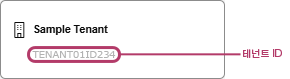
예를 들어, 작업 공간에 대한 URL은 “https://fbiwpro.fujifilm.com/TENANT01ID234”입니다.
{오피스 ID}
FUJIFILM IWpro 문서 관리의 URL을 사용하여 확인할 수 있습니다. 예를 들어, 문서 화면의 URL은 다음과 같습니다.
https://data-management.fbiwpro.fujifilm.com/web/{오피스 ID}/document/page/main/object-list