CSV 파일 준비하기
이 섹션에서는 여러 사용자의 정보를 일괄 처리하기 위해 CSV 파일을 준비하는 방법을 설명합니다.
템플릿 파일 다운로드하기
FUJIFILM BI Direct에서 여러 사용자를 초대하거나 추가하기 위한 템플릿 파일을 다운로드할 수 있습니다.
- FUJIFILM BI Direct에 로그인합니다.
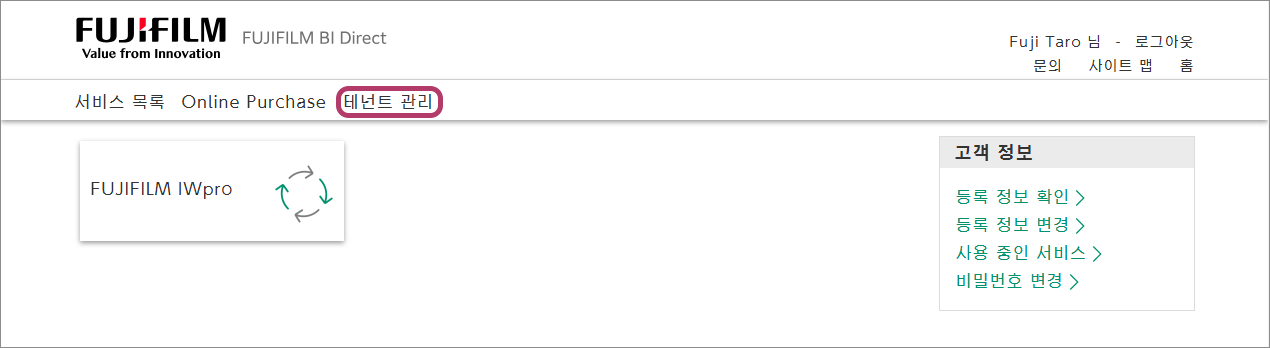
- [테넌트 관리]를 클릭합니다.
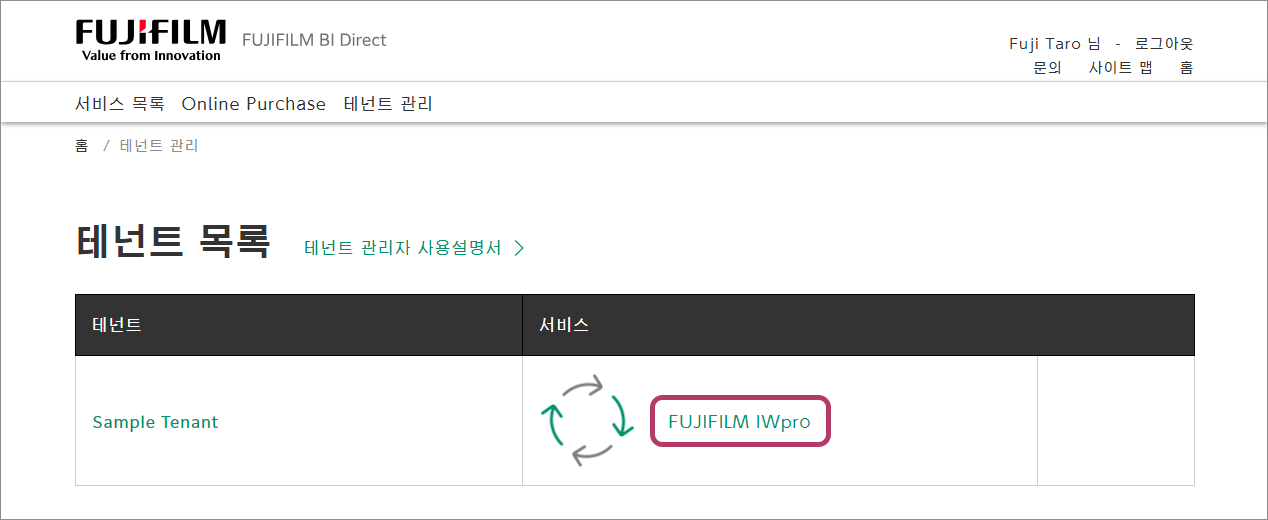
- [서비스]에서 [FUJIFILM IWpro]를 클릭합니다.
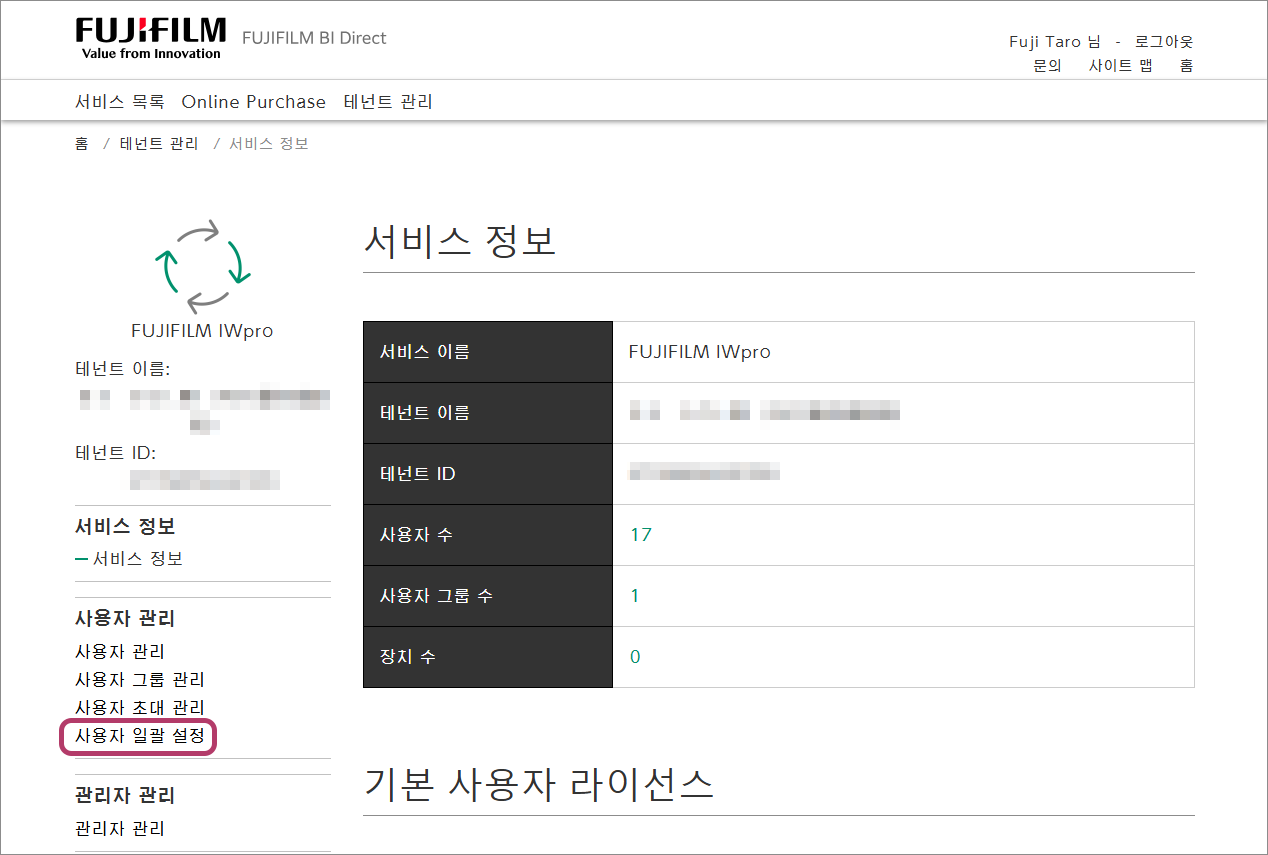
서비스 정보 화면이 표시됩니다. - 메뉴에서 [사용자 일괄 설정]을 클릭합니다.
- [템플릿 파일 다운로드]를 클릭합니다.
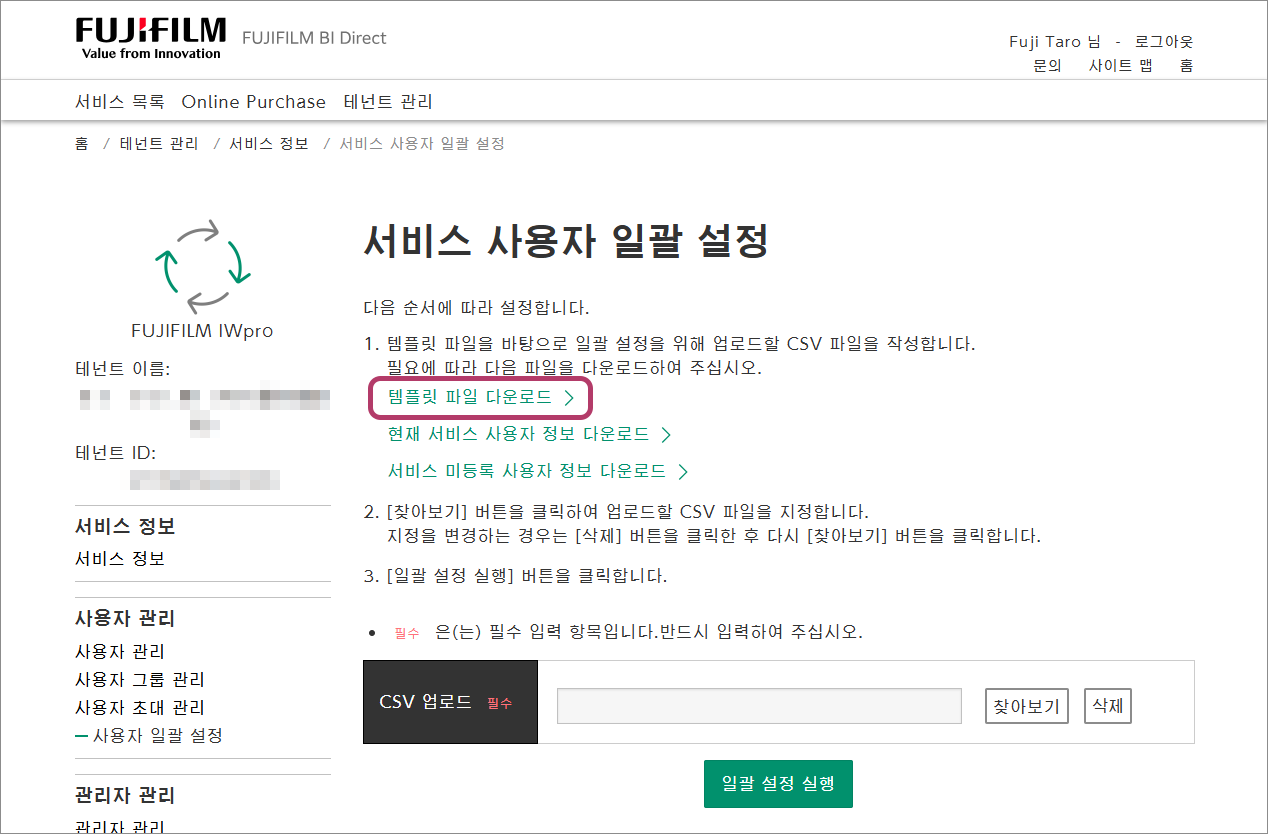 템플릿 파일이 ZIP 파일로 다운로드됩니다.
CSV 파일 작성하기
다운로드한 템플릿 파일을 사용하여 일괄 처리를 위한 CSV 파일을 작성할 수 있습니다.
- “템플릿 파일 다운로드하기”에서 다운로드한 ZIP 형식의 템플릿 파일을 원하는 위치에 압축 해제합니다.
- 수행할 프로세스에 해당하는 CSV 파일을 텍스트 편집기에서 엽니다.
프로세스 편집할 파일 사용자 초대하기 invite-users_template.csv 사용자 추가하기 add-users_template.csv 사용자 정보 업데이트하기 update-users_template.csv 사용자 삭제하기 delete-users_template.csv - UTF-8 문자 인코딩으로 파일을 저장할 수 있는 텍스트 편집기를 사용하십시오.
- 프로세스에 따라 두 번째 줄 이후의 행에 값을 입력하십시오.(예: 필수, -: 임의, x: 미설정)
항목 설명 필수/임의 초대 추가 업데이트 삭제 mail_address 사용자의 이메일 주소(사용자 ID)를 입력합니다. - FUJIFILM BI Direct 인증을 사용 중이라면 다음의 경우에는 “device_user_id”를 입력합니다.
- 이메일 주소가 32자를 초과하는 경우
- 이메일 주소에 # + ; < > ? [ ] ' ¦ { } 기호가 포함되어 있는 경우
예 예 예 예 family_name*1 사용자의 성을 입력하십시오. - 예 - × given_name*1 사용자의 이름을 입력하십시오. - 예 - × language 이메일에 사용할 언어를 지정하십시오. 사용 가능한 언어는 다음과 같습니다. - ja: 일본어
- en: 영어
- ko: 한국어
- th: 태국어
- vi: 베트남어
- zh_CN: 간체 중국어
- zh_TW: 번체 중국어
예 예 - × group 사용자를 등록하거나 정보를 업데이트할 그룹 이름을 지정하십시오. 여러 그룹을 지정할 때는 각 그룹을 “|”(파이프라인)로 구분하십시오. - - - × option 옵션 라이선스의 코드를 입력하십시오. 코드가 다수인 경우 각 코드를 “|”(파이프라인)로 구분하십시오.
옵션 라이선스의 코드는 다음과 같습니다.- FUJIFILM IWpro Standard: NCS001
- FUJIFILM IWpro Light: NCS002
- FUJIFILM IWpro Print: NCS003
- FUJIFILM IWpro Collaboration: NCS004
- - - × company_name 사용자의 회사명을 입력하십시오. - - - × department_name 사용자의 부서 이름을 입력하십시오. - - - × job_title_name 사용자의 직위를 입력하십시오. - - - × device_user_id 복합기에 로그인할 때 사용하는 사용자 ID를 입력하십시오. - 최대 32자까지 입력할 수 있습니다.
- 다음 문자는 사용할 수 없습니다.
" + ; < > ? [ ] ` ¦ { } - 이미 테넌트에 존재하는 사용자 ID는 지정할 수 없습니다.
- - - × iccard_number IC 카드 인증에 사용할 IC 카드 번호를 입력하십시오.
이미 테넌트에 존재하는 카드 번호는 지정할 수 없습니다- - - × - 사용자의 성에 따라 작업 공간이나 개인 사서함이 생성되거나 등록할 사용자의 성에 기반한 이름으로 업데이트될 수도 있습니다.
자세한 내용은 “작업 공간 사용자 설명서” > “사용 시 주의 및 제한 사항”의 “사용자 이름에 관한 제한 사항”을 참조하십시오.
사용자 추가 시암호는 사용자가 독립적으로 관리하므로, 관리자는 일괄 등록 시 암호를 설정할 수 없습니다. 등록이 완료된 후 사용자가 직접 암호를 설정해야 합니다.사용자 정보 업데이트 시“family_name”과 “given_name”, “Language”는 값이 비어 있으면 업데이트할 수 없습니다.
다른 옵션 항목에 값이 지정되지 않은 경우, 해당 항목은 빈값으로 업데이트됩니다.
옵션 항목의 값을 업데이트하지 않으려면 해당 항목의 헤더와 값을 삭제하여 등록된 정보가 업데이트되지 않도록 하십시오.- 등록된 사용자 정보는 [서비스 사용자 일괄 설정] 화면의 [현재 서비스 사용자 정보 다운로드]를 사용하여 다운로드할 수 있습니다.
- FUJIFILM BI Direct 인증을 사용 중이라면 다음의 경우에는 “device_user_id”를 입력합니다.
- 편집한 CSV 파일은 수행할 프로세스에 따라 다음 문자 인코딩과 파일 이름으로 저장하십시오.
프로세스 파일 이름 문자 인코딩 사용자 초대하기 invite-users_{임의 문자열}.csv UTF-8(BOM 포함)
또는
UTF-8(BOM 미포함)사용자 추가하기 add-users_{임의 문자열}.csv 사용자 정보 업데이트하기 update-users_{임의 문자열}.csv 사용자 삭제하기 delete-users_{임의 문자열}.csv
다음으로, “일괄 처리 실행”의 절차에 따라 CSV 파일을 업로드하십시오.