STEP 1:クラウドサービスとの連携設定
次の設定をします。
- 富士フイルムBIダイレクトと利用するクラウドサービスの連携設定
- 富士フイルムBIダイレクトと利用するクラウドサービスの接続設定
- 共有フォルダーを作成する
手順や画面は予告なく変更になる場合があります。
富士フイルムBIダイレクトと利用するクラウドサービスの連携設定
富士フイルムBIダイレクトと利用するクラウドサービスの連携設定をします。
- 富士フイルムBIダイレクトにログインします。
https://direct-fb.fujifilm.com/ap1/top
- FUJIFILM IWproの利用規約やプライバシーポリシーの同意を促す画面などが表示された場合は、内容を確認し、[同意して次に進む]をクリックしてください。
- 初めて富士フイルムBI ダイレクトを利用する場合は、富士フイルムBI
ダイレクトの登録が必要です。画面に従って登録してください。

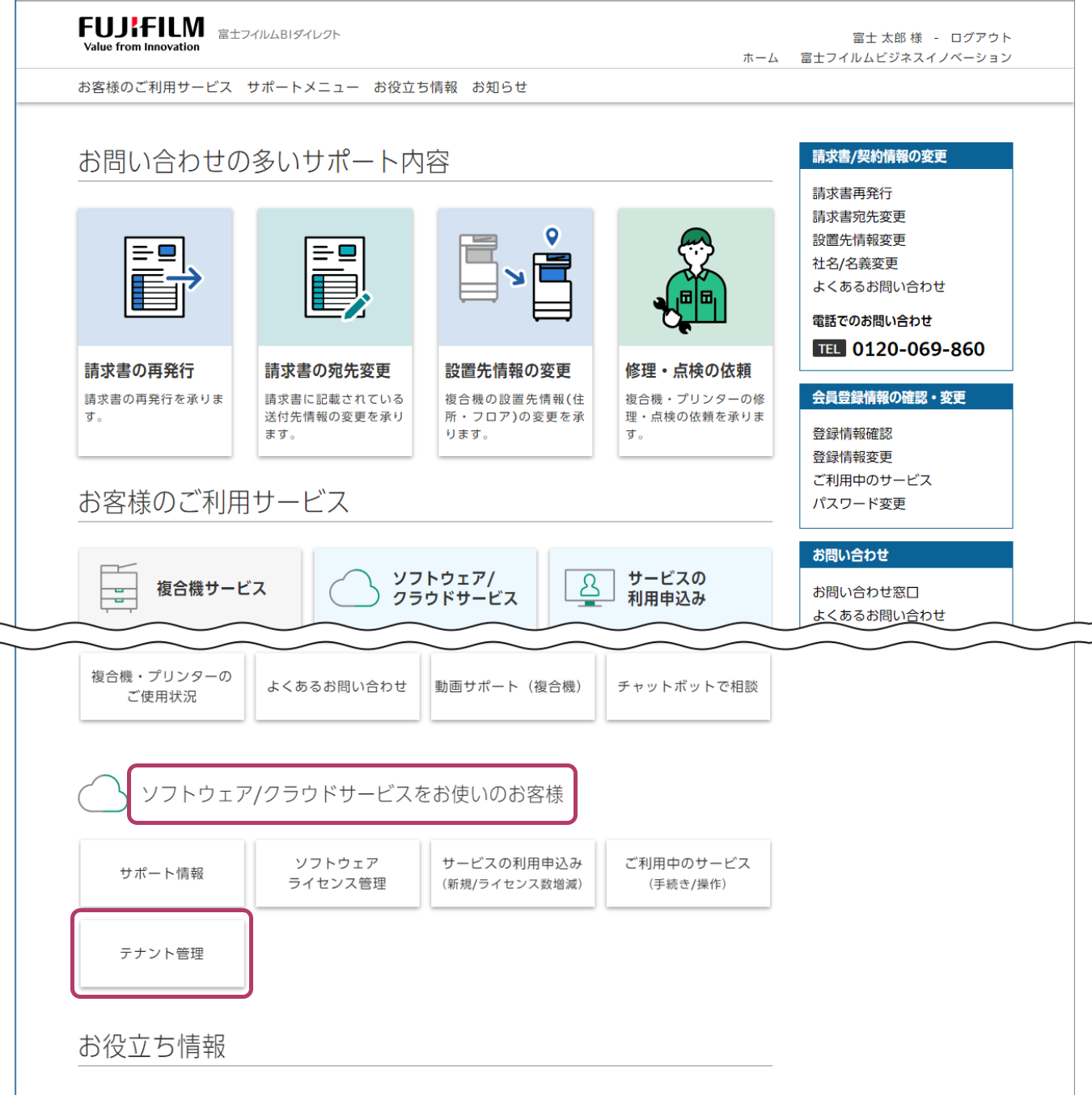
- [ソフトウェア/クラウドサービスをお使いのお客様]の[テナント管理]をクリックします。
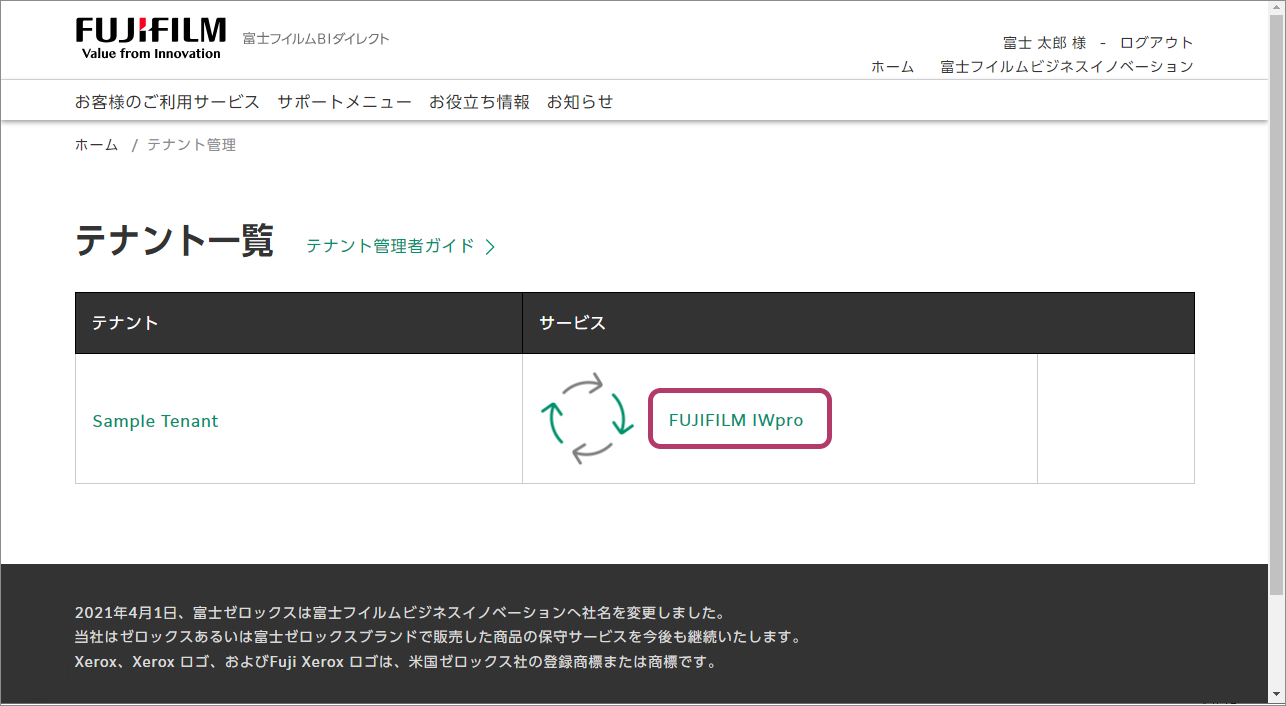
- [サービス]欄の[FUJIFILM IWpro]をクリックします。
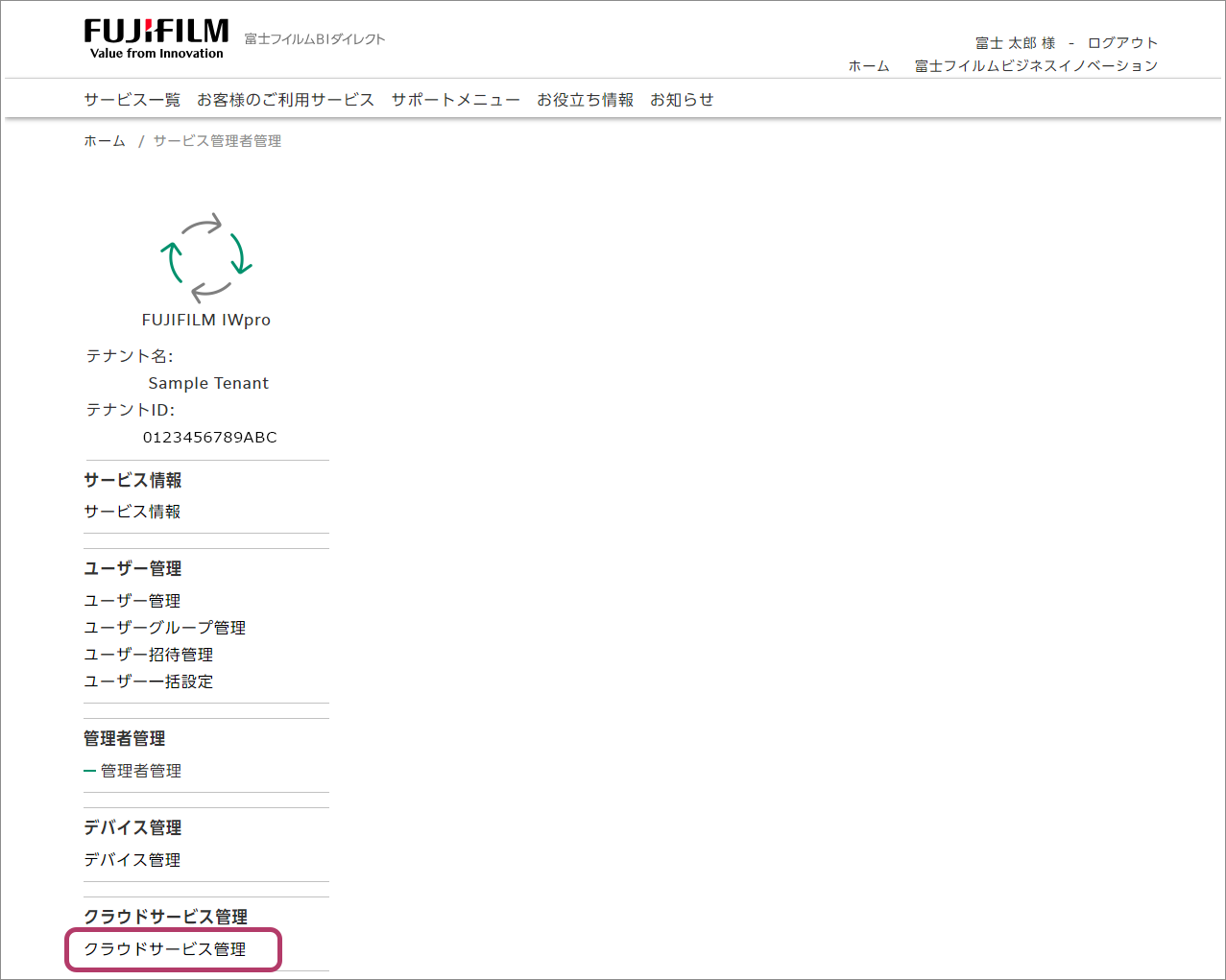
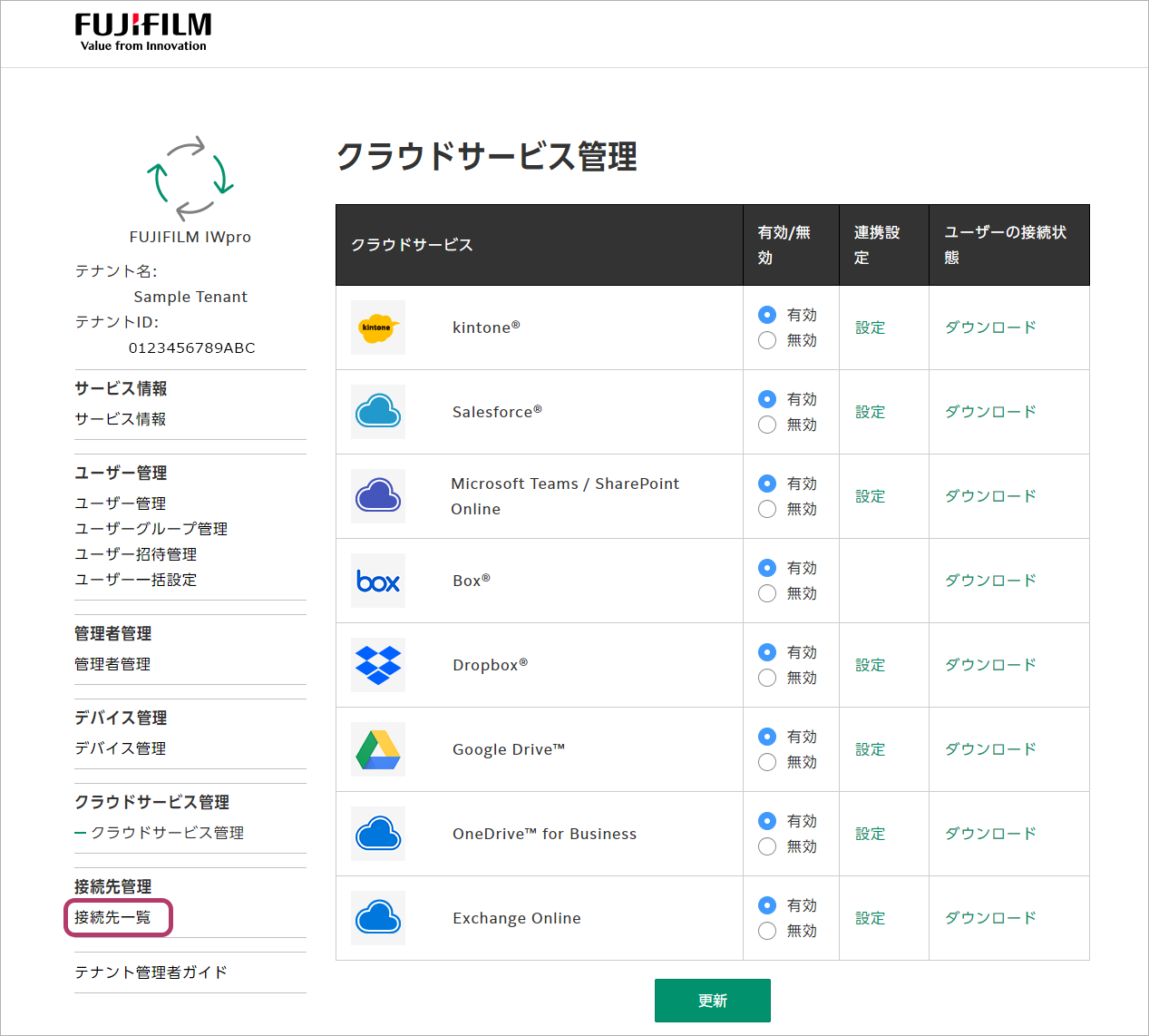
- [クラウドサービス管理]の[クラウドサービス管理]をクリックします。
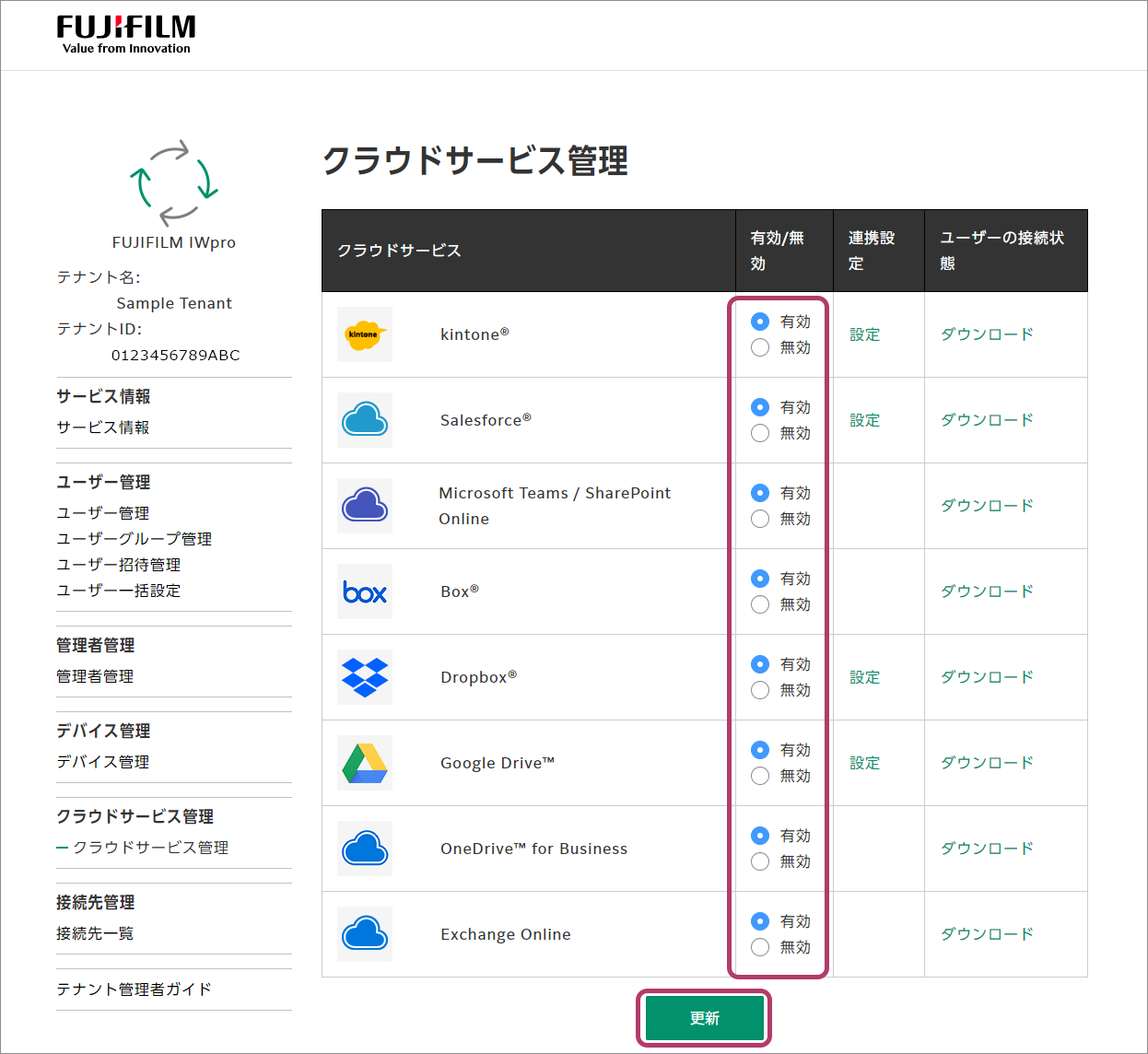
- 利用するクラウドサービスの[有効]を選択し、[更新]をクリックします。
- Boxの場合、Boxの管理コンソール画面の「FUJIFILM IWpro」を利用可能にしてください。
- Microsoft Entra IDの設定で、ユーザーのアプリケーションへのアクセス許可(同意)が制限されている場合、接続できないことがあります。
このような場合は、Microsoft Entra ID管理者に、次のアプリケーションへのアクセス許可(同意)を付与するよう依頼してください。
設定方法についてはMicrosoftのクラウドサービスがFUJIFILM IWproに接続することを承諾するを参照してください。
- Microsoft Teams / SharePoint Onlineと連携設定する場合
アプリケーション名:FUJIFILM IWpro
アプリケーションID:16f3deb8-19d1-417c-aa5b-03a7a57dbcbe - OneDrive for Businessと連携設定する場合
アプリケーション名:FUJIFILM IWpro
アプリケーションID:b42237fe-384e-4c6f-a929-de4bd4a989a4 - Exchange Onlineと連携設定する場合
アプリケーション名:FUJIFILM IWpro
アプリケーションID:c245238d-538a-4979-bfc0-7db9fcb3282a
- Microsoft Teams / SharePoint Onlineと連携設定する場合
富士フイルムBIダイレクトと利用するクラウドサービスの接続設定
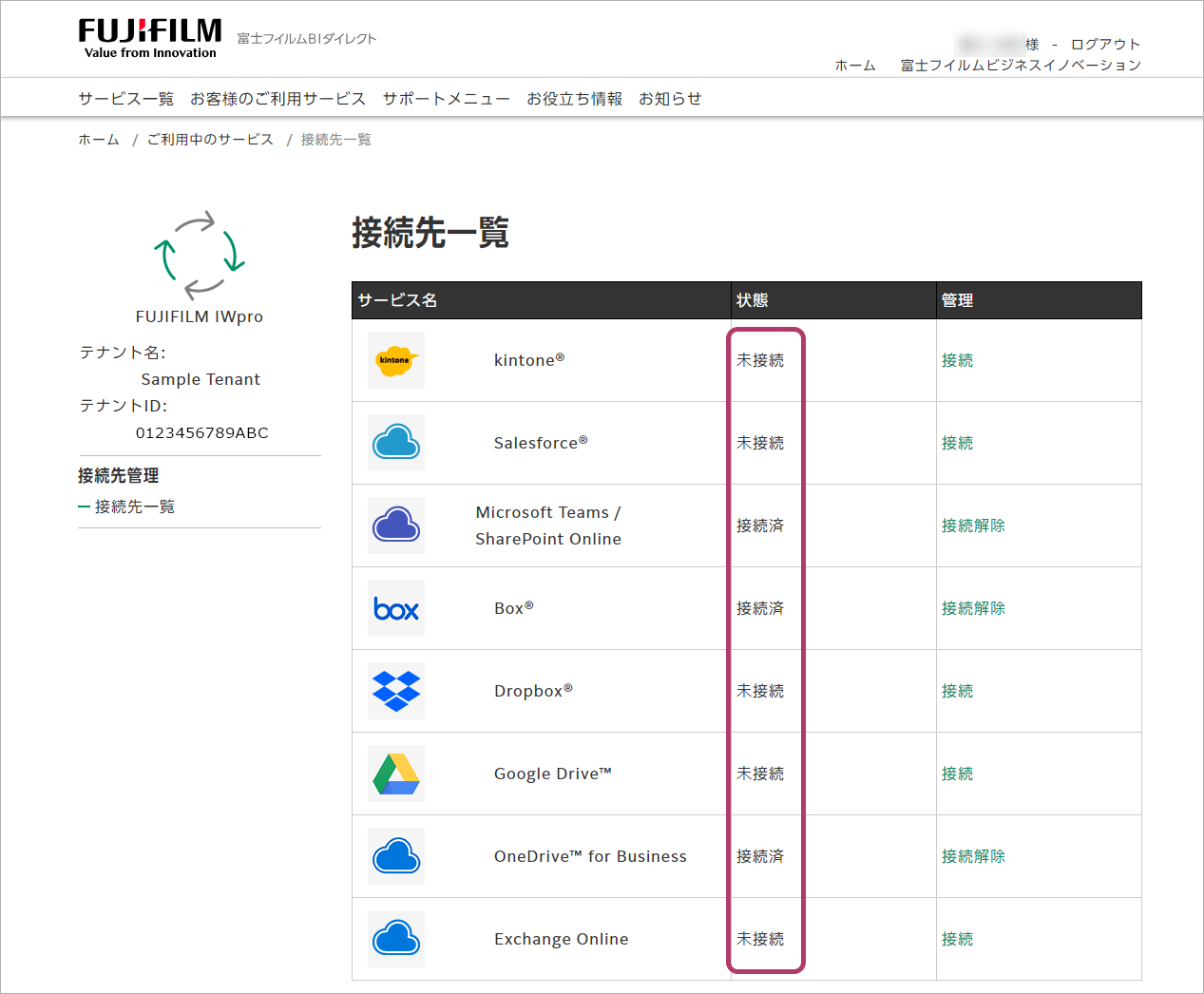
連携設定ができたクラウドサービスを利用するためには、富士フイルムBIダイレクトで接続設定をします。
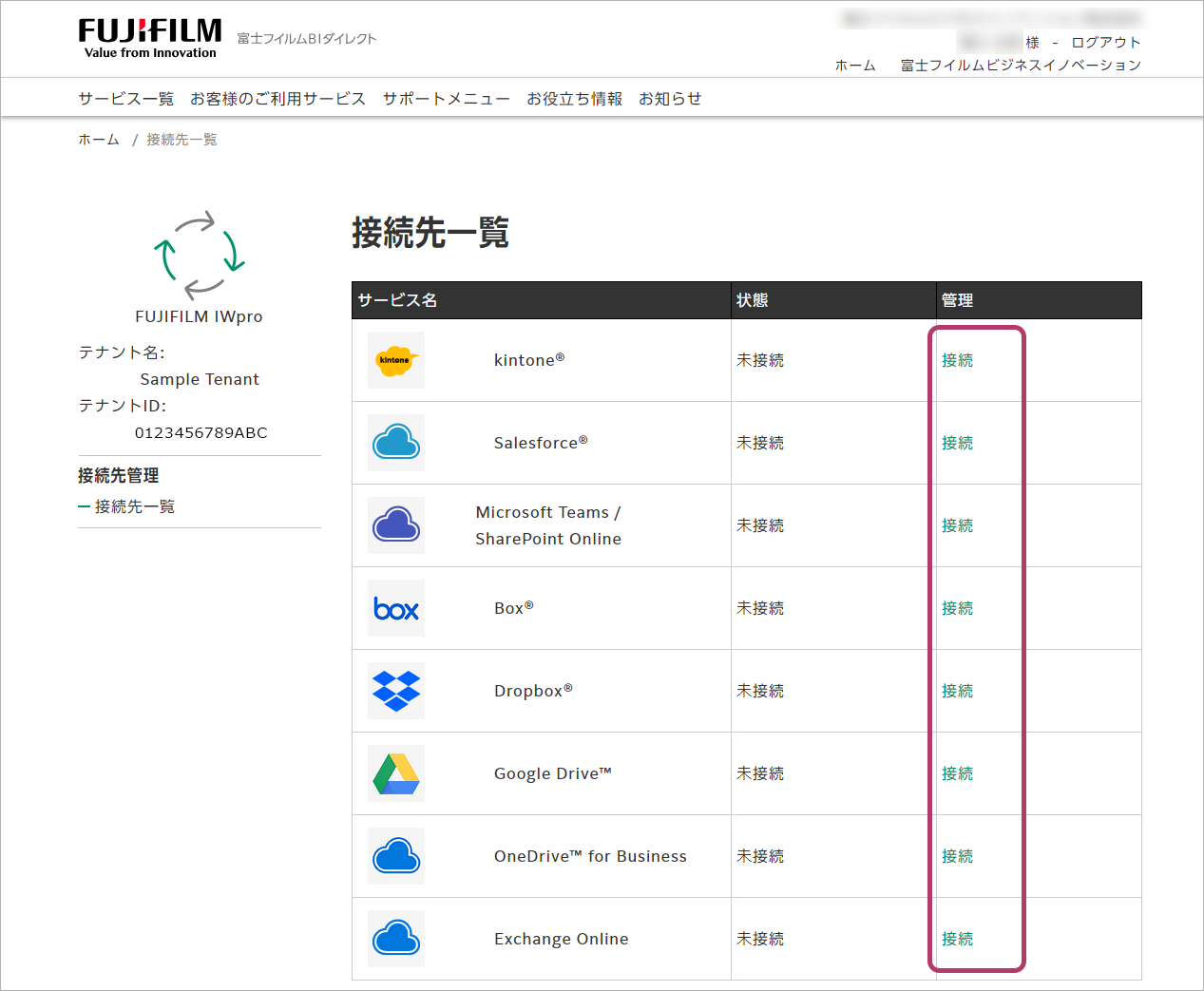
- [接続先管理]の[接続先一覧]をクリックします。
- 利用するクラウドサービスの[接続]をクリックします。
 OneDrive for Businessの場合
- OneDrive for Businessのアカウントを入力し、[次へ]をクリックします。
- パスワードを入力し、[サインイン]をクリックします。
- サインインの状態を維持するかの確認画面が表示された場合は、必要に応じて[いいえ]または[はい]をクリックします。
SharePoint Onlineの場合- SharePoint Onlineのアカウントを入力し、[次へ]をクリックします。
- パスワードを入力し、[サインイン]をクリックします。
- サインインの状態を維持するかの確認画面が表示された場合は、必要に応じて[いいえ]または[はい]をクリックします。
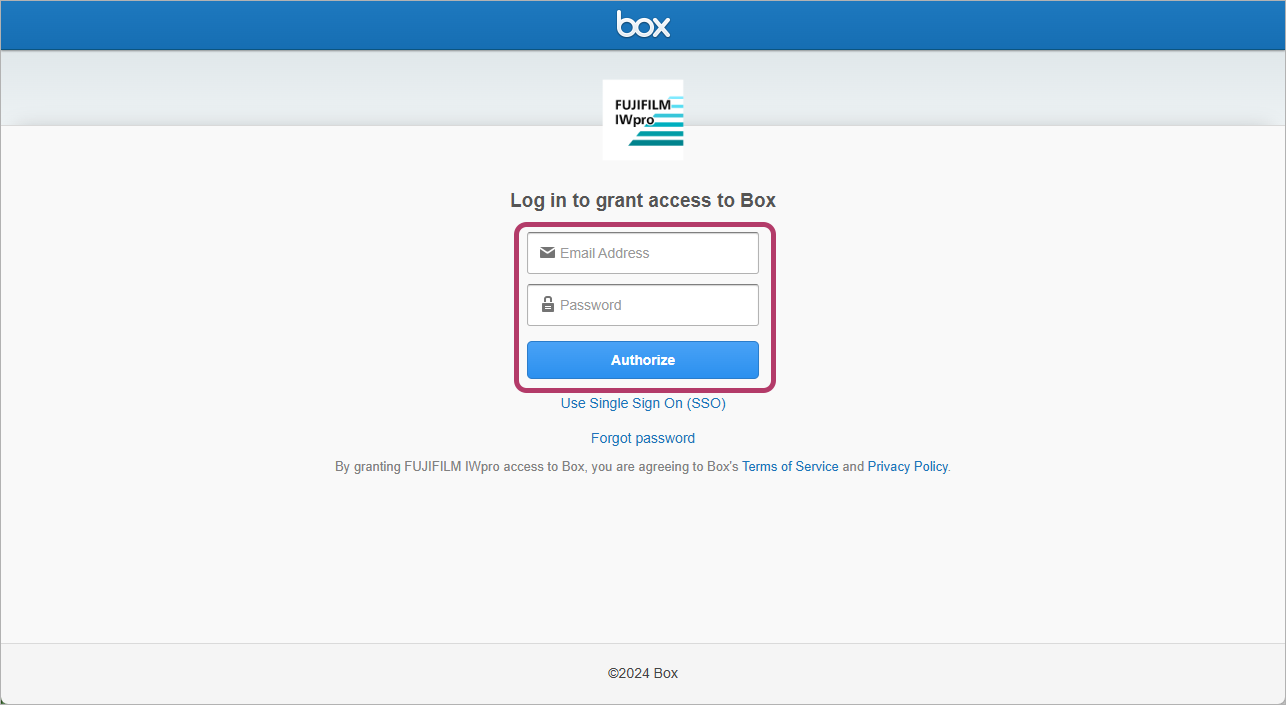
Boxの場合- Boxにログインするメールアドレスとパスワードを入力し、[Authorize]をクリックします。
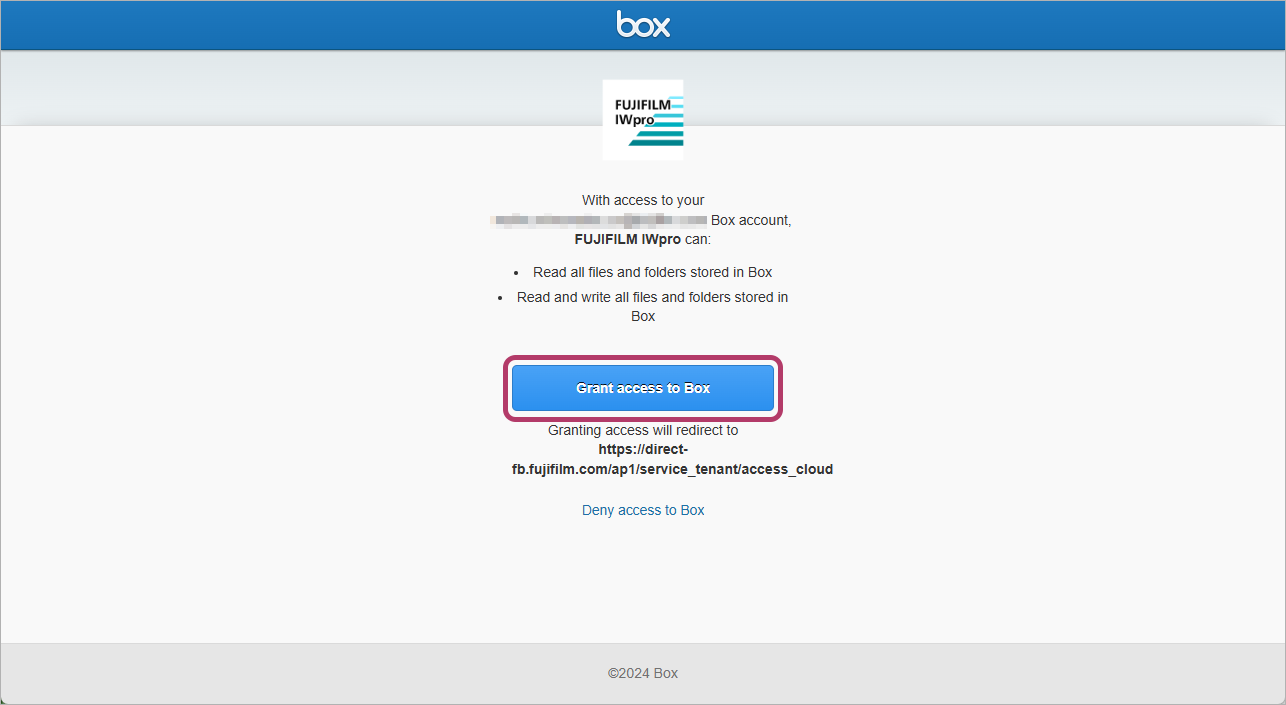
- [Grant access to Box]をクリックします。
- サインインの状態を維持するかの確認画面が表示された場合は、必要に応じて[いいえ]または[はい]をクリックします。
- Microsoft Entra IDの設定で、ユーザーのアプリケーションへのアクセス許可(同意)が制限されている場合、接続できないことがあります。
このような場合は、Microsoft Entra ID管理者に、次のアプリケーションへのアクセス許可(同意)を付与するよう依頼してください。
設定方法についてはMicrosoftのクラウドサービスがFUJIFILM IWproに接続することを承諾するを参照してください。
- Microsoft Teams / SharePoint Onlineと連携設定する場合
アプリケーション名:FUJIFILM IWpro
アプリケーションID:16f3deb8-19d1-417c-aa5b-03a7a57dbcbe - OneDrive for Businessと連携設定する場合
アプリケーション名:FUJIFILM IWpro
アプリケーションID:b42237fe-384e-4c6f-a929-de4bd4a989a4 - Exchange Onlineと連携設定する場合
アプリケーション名:FUJIFILM IWpro
アプリケーションID:c245238d-538a-4979-bfc0-7db9fcb3282a
- Microsoft Teams / SharePoint Onlineと連携設定する場合
接続が完了すると、[状態]欄が[接続済]になります。
共有フォルダーを作成する
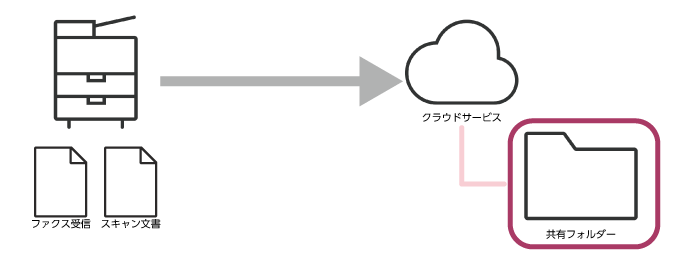
FUJIFILM IWpro 業務別スキャン、FUJIFILM IWpro ファクス仕分けの保存先を複数のユーザーと共有する場合は、共有するフォルダーを作成し、利用するユーザーにアクセス権を付与します。
STEP 1の設定は完了です。[次へ]をクリックしてSTEP 2に進みます。