富士フイルムBI共通認証を利用したセットアップ
富士フイルムBI 共通認証を利用したMicrosoft Entra ID との連携機能のセットアップ方法を説明します。
- 個別のクライアントシークレットによる認証を使ってMicrosoft Entra ID との連携を行う場合は、富士フイルムBI 共通認証の設定は不要です。
Microsoft Entra ID 管理者の準備作業(富士フイルムBI 共通認証)
富士フイルムBI 共通認証を使う前に、お使いのMicrosoft Entra ID テナントに富士フイルムBI 共通認証のサービスプリンシパルを設定する必要があります。この操作には、全体管理者ロールを持つアカウントが必要です。
- 全体管理者ロールについては、次のMicrosoft 社のURL を参照してください。
https://learn.microsoft.com/ja-jp/azure/active-directory/roles/permissions-reference#global-administrator
- すでに複合機や他の富士フイルムビジネスイノベーションの商品で、富士フイルムビジネスイノベーション共通Microsoft Entra ID 認証が設定済みの場合は、この操作は不要です。
富士フイルムビジネスイノベーション共通のMicrosoft Entra ID 連携機能利用の承諾
- FUJIFILM IWpro にログインします。
富士フイルムBI 共通認証のセットアップページに、Web ブラウザーを使用してアクセスします。
- [Microsoft Entra ID]のログイン画面が表示されるので、Microsoft Entra ID 管理者ロールを持つアカウントでログインします。
- 内容を確認し、[承諾]をクリックします。
お使いのMicrosoft Entra ID テナントに対して、富士フイルムビジネスイノベーション共通Microsoft Entra ID 認証のサービスプリンシパルが追加されます。
機器管理の[Microsoft Entra IDとの連携]設定
- 機器に[Device機能]をインストールし、テナントに機器を登録しておく必要があります。
- インストール方法については、「FUJIFILM IWproについて」の「機器のセットアップ方法を決める」を参照してください。
- ランチャーメニューで、[管理メニュー]の[機器管理]をクリックします。
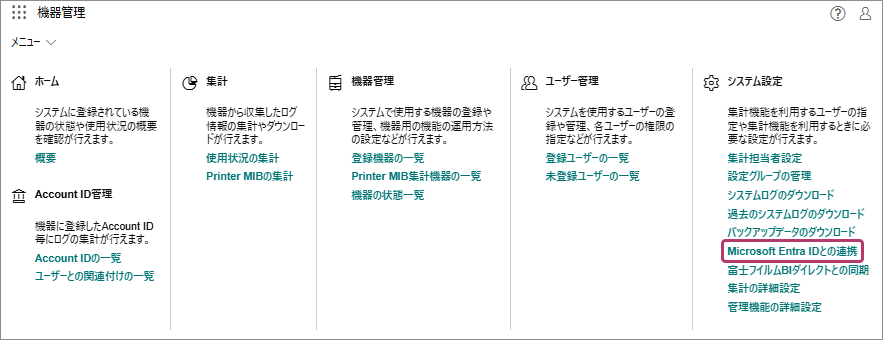
- [機器管理]のメニューで、[システム設定]の[Microsoft Entra IDとの連携]をクリックします。
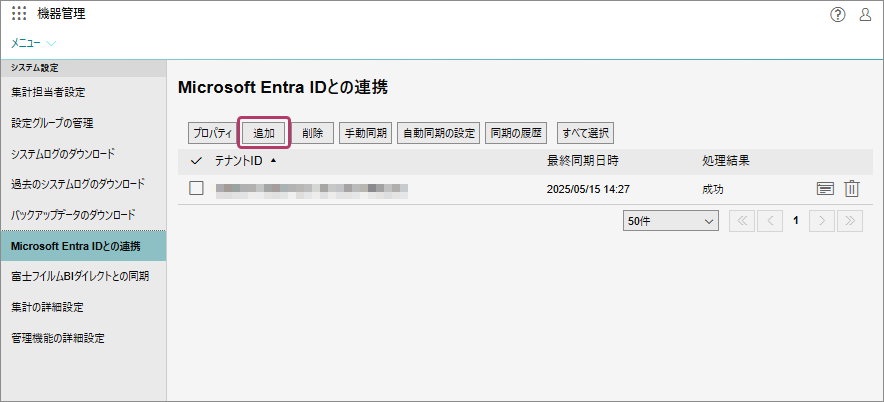
- [追加]をクリックします。
- [富士フイルムBI共通認証]が選択されていることを確認し、[OK]をクリックします。
- [Microsoft Entra ID]のログイン画面が表示されるので、任意のMicrosoft Entra IDアカウントでログインします。
ログインできたら、設定は完了です。
- お使いのWebブラウザーですでにMicrosoft Entra IDにログイン済みの場合は、再度ログインする必要はありません。