[フォルダーの選択]画面
[保存先にスキャン]画面で[Google Drive]を選択すると表示されます。
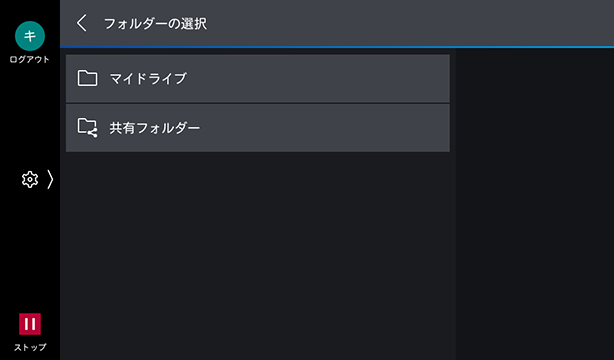
[マイドライブ]または[共有アイテム]をタップすると、フォルダーの一覧が表示されます。
[共有ドライブ]をタップすると、共有ドライブの一覧が表示されます。一覧から共有ドライブを選択すると、フォルダーの一覧が表示されます。
フォルダーの一覧で、スキャンした文書の保存先フォルダーを選択します。
[ ]
]
スキャン設定画面が表示されます。
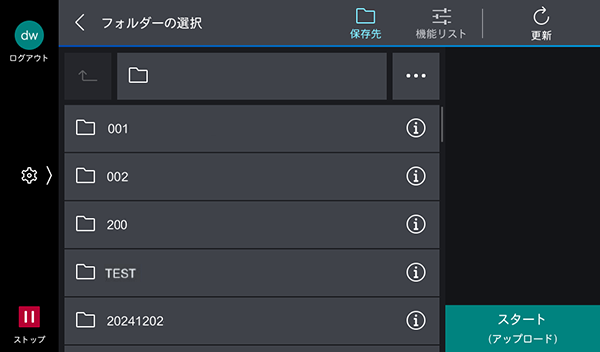
[更新]
表示内容を最新の状態にします。
[ ]
]
フォルダー階層を1つ上がります。
フォルダー名称
選択したフォルダーの名称が表示されます。
[ ]
]
[検索]、[ソート切り替え]、[フォルダーを作成]、[初期画面に設定]が表示されます。
[検索]
任意の文字列を入力してフォルダー、ファイルを検索できます。
[ソート切り替え]
フォルダーの表示順序を変更できます。
- ソート可能な順番は、名前の昇順/降順です。
- 共有ドライブの一覧はソートできません。
[フォルダーを作成]
フォルダーを作成できます。
- [共有ドライブ]の直下には、フォルダーを作成できません。
[初期画面に設定]
設定したフォルダー画面を次回起動時に初期画面にします。
- 初期画面に設定したフォルダーの上の階層のフォルダーにアクセスする権限がない場合、そのフォルダーに対して画面遷移できません。前の画面に戻り、再度フォルダーを選択してください。
- [共有ドライブ]の直下は、初期画面に設定できません。
フォルダーリスト
階層内のフォルダーが表示されます。
文書をスキャンして取り込むフォルダーを選択します。
[スタート]
スキャンを開始します。