各種デバッグログを取得する(PC)
FUJIFILM IWpro Device Setupのログ取得手順
FUJIFILM IWpro Device Setup実行時のログを取得します。
FUJIFILM IWpro Device Setupは1回の起動で最大2つのログファイルを作成します。
- FUJIFILMIWproDeviceSetup{yyyyMMddHHmmss}.log
- oauth2client.{yyyy-MM-dd}.log
- FUJIFILM IWpro Device Setupを使用したPCを起動します。
- エクスプローラーで「FUJIFILMIWproDeviceSetup.exe」があるフォルダーを表示します。
例) C:\temp\FUJIFILMIWproDeviceSetup
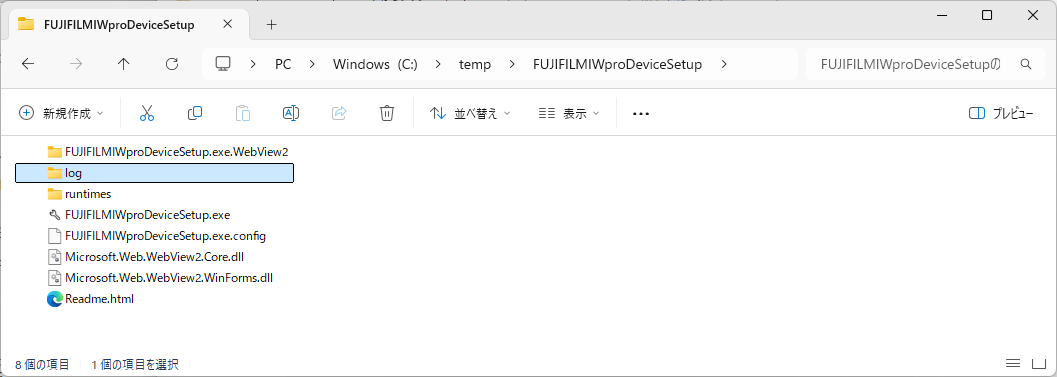
- [log]フォルダーを表示し、ログファイルを確認します。
機器管理機能「Cloud Remote Management Service」のログ取得手順
FUJIFILM IWpro Device Setupが複合機にインストールしたプラグイン「Cloud Remote Management Service」のログを、次の形式で取得します。
- DS_DevelopLog_yyyyMMdd_HHmmss.bin
- PCでWebブラウザーを起動します。
- Webブラウザーのアドレス欄に、機器のIPアドレスを入力し、<Enter>キーを押します。
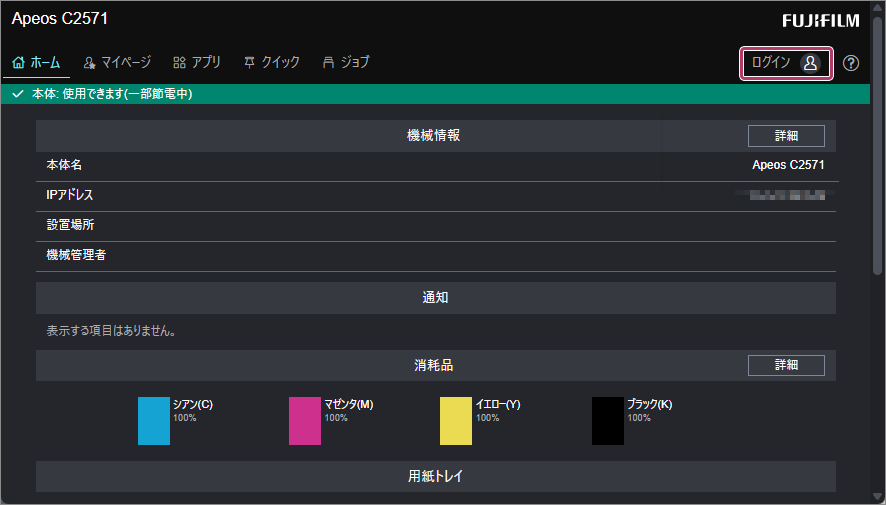
- [ログイン]をクリックします。
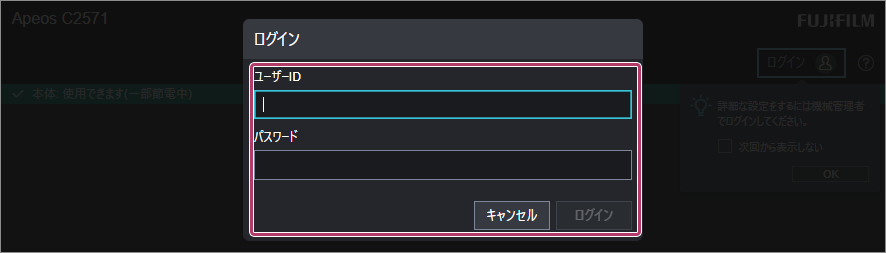
- 機械管理者のアカウントとパスワードを入力し、[ログイン]をクリックします。
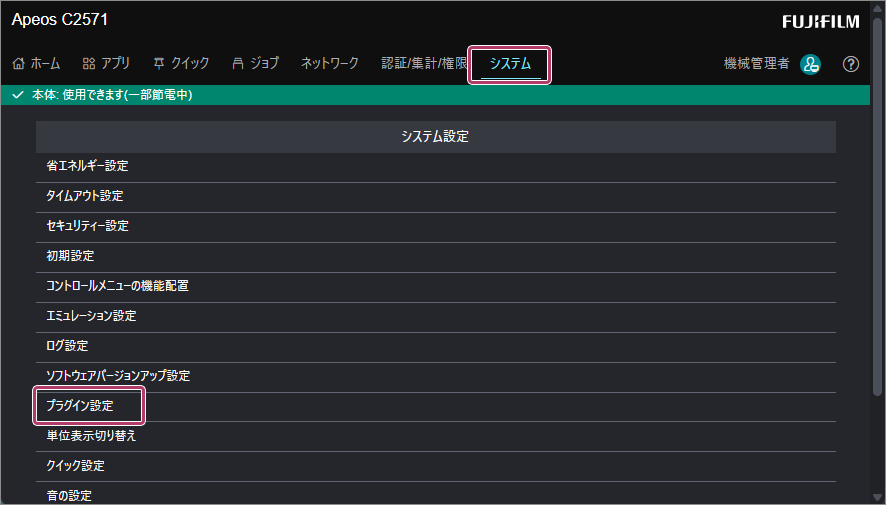
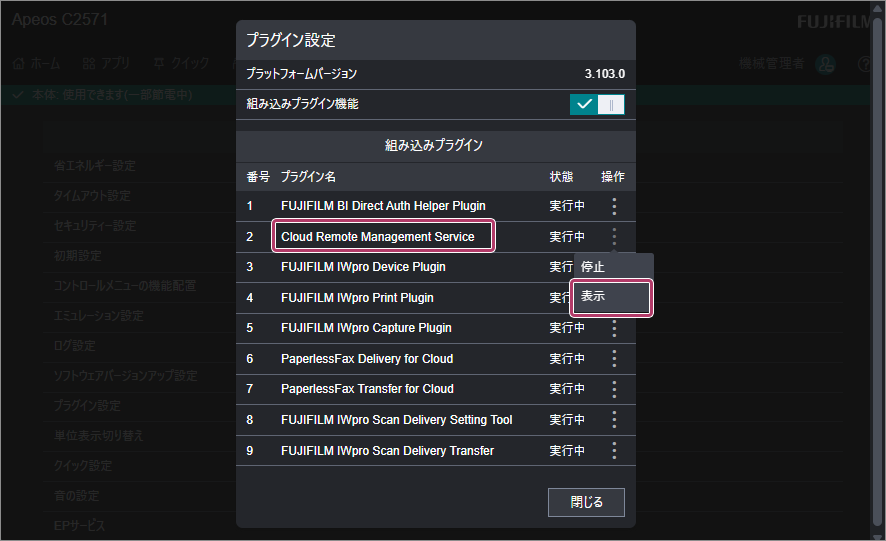
- [システム]タブ >[プラグイン設定]の順にクリックします。
- [Cloud Remote Management Service]の[表示]をクリックします。
- [ダウンロード]をクリックします。
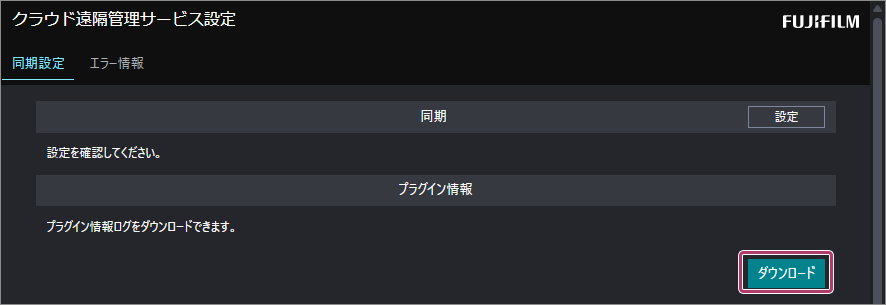
プラグイン情報ログがダウンロードされます。
- ApeosPortシリーズの場合、手順2のあとに次の操作をし、手順5に進んでください。
- [プロパティ]タブ >[セキュリティー]>[プラグイン/カスタムサービス設定]>[組み込みプラグイン一覧]の順に選択する。
- プラグイン一覧画面から、[Cloud Remote Management Service]をチェックし[設定]を選択する。