富士フイルムBIダイレクトのアカウントで機器にログインする
富士フイルムBIダイレクトのアカウント情報で機器にログインすると、FUJIFILM IWproのアプリを使用するときの認証を省略できます。
ログインする
富士フイルムBIダイレクトのアカウントで機器にログインします。
ICカードを使用する場合
- 機器のICカードリーダーにICカードをかざします。
機器にログインします。
次の場合は、必要な情報を入力してログインしてください。
[ICカードの登録]画面が表示された場合
アカウント情報にICカード番号が登録されていません。次の手順を実行して、ICカード番号を登録します。
- PCから富士フイルムBIダイレクトにアクセスして、[ICカード登録コード]を入手します。
- 操作方法は、「必要な情報を確認する」を参照してください。
- 機器の[ICカードの登録]画面で、入手した[ICカード登録コード]を入力し、[登録]をタップします。
富士フイルムBIダイレクトのアカウント情報にICカード番号が登録され、機器にログインします。
[PINコードの入力]画面が表示された場合
ICカード認証時にPINコードの入力が必要です。次の手順を実行して、PINコードを入力します。
- PCから富士フイルムBIダイレクトにアクセスして、[PINコード]を入手します。
- 操作方法は、「必要な情報を確認する」を参照してください。
- 機器の[PINコードの入力]画面で、入手した[PINコード]を入力し、[ログイン]をタップします。
機器にログインします。
キーボードで入力する場合
- [キーボード入力]をタップします。
富士フイルムBIダイレクトのログイン画面が表示されます。
- 富士フイルムBIダイレクトのアカウント情報を入力して、ログインします。
モバイル機器でログインする場合
- [モバイルでログイン]をタップします。
- 表示されるQRコードをモバイル機器で読み取って、ログイン画面にアクセスします。
- 富士フイルムBIダイレクトのアカウント情報を入力して、ログインします。
必要な情報を確認する
必要に応じて、ICカードの登録に必要なコードと、ICカード認証時に入力するPINコードを確認します。
- 富士フイルムBIダイレクトにログインします。
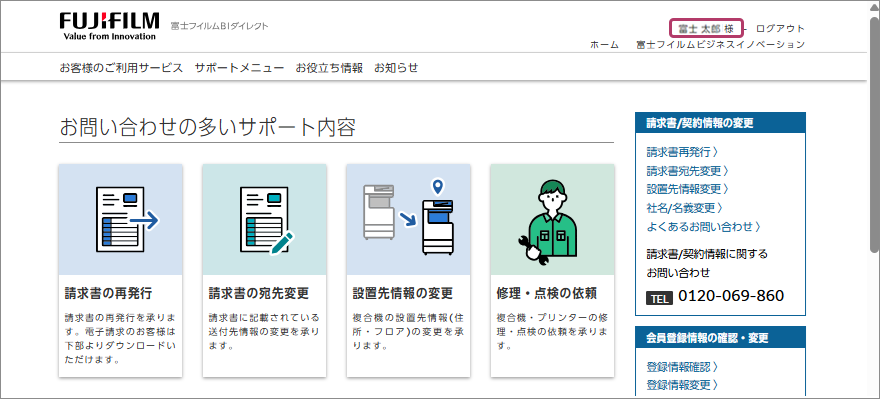
- 画面右上に表示されるユーザー名をクリックします。
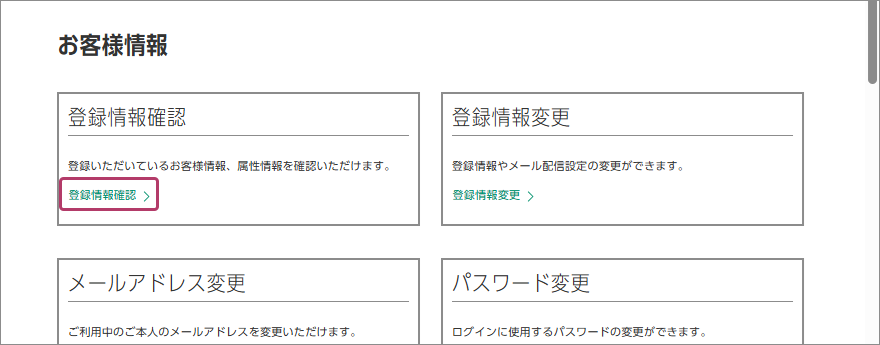
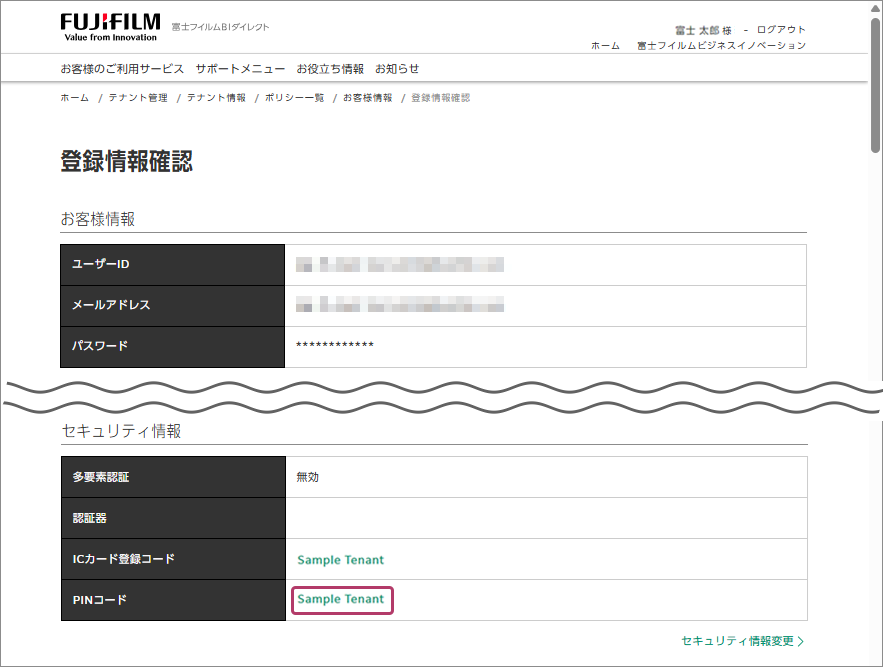
- [お客様情報]>[登録情報確認]をクリックします。
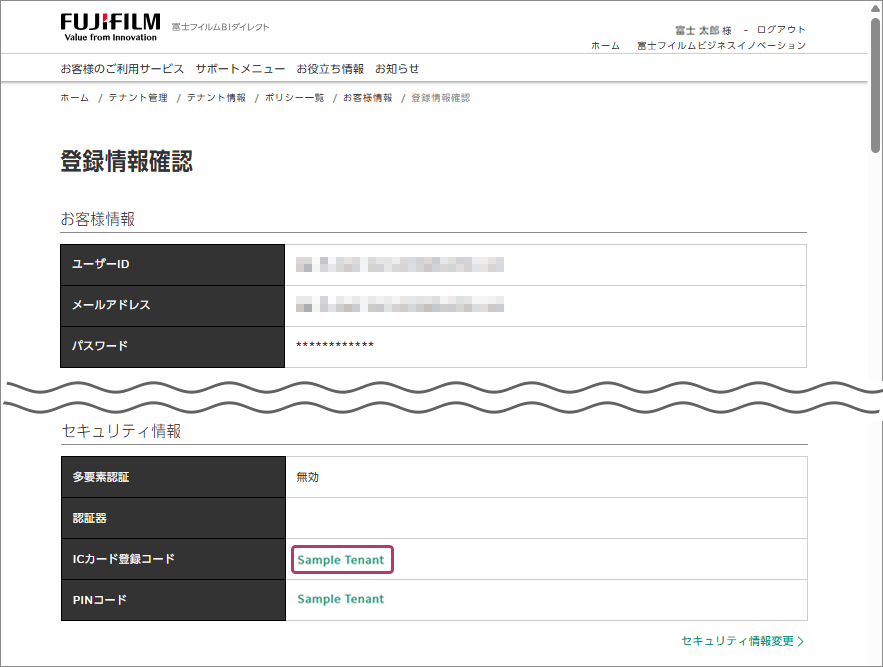
- [セキュリティ情報]の[ICカード登録コード]のテナント名をクリックします。
[ICカード登録コード]は、認証にICカードを使用する場合に表示されます。
- [有効期限]を過ぎていないことを確認し、[ICカード登録コード]をメモ帳などに控えます。
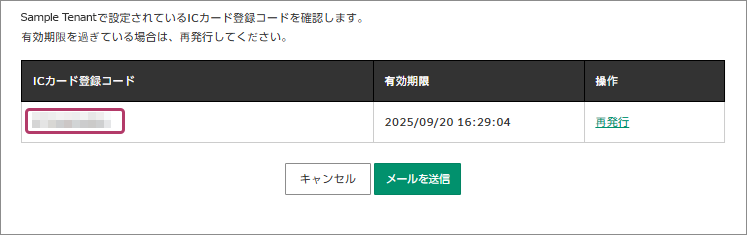
- [有効期限]を過ぎている場合は、[再発行]をクリックすると[ICカード登録コード]が更新されます。有効期限内にICカードを登録してください。
- [メール送信]をクリックすると、富士フイルムBIダイレクトに登録されているメールアドレスに[ICカード登録コード]が送信されます。
- [PINコード]のテナント名をクリックします。
[PINコード]は、ICカード認証時にPINコードの入力が必要な場合に表示されます。
- [表示]をクリックして表示されたPINコードをメモ帳などに控え、[閉じる]をクリックします。
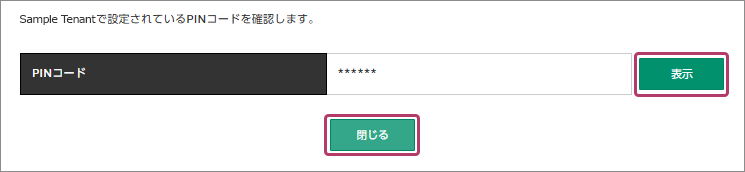
- PINコードはランダムに割り振られます。ユーザー自身が変更することはできません。
自分に登録されたICカードを解除する
使用するICカードを変更する場合やICカードが不要になった場合は、自分のアカウント情報に登録されているICカードを解除できます。
- 富士フイルムBIダイレクトにログインします。
- 画面右上に表示されるユーザー名をクリックします。
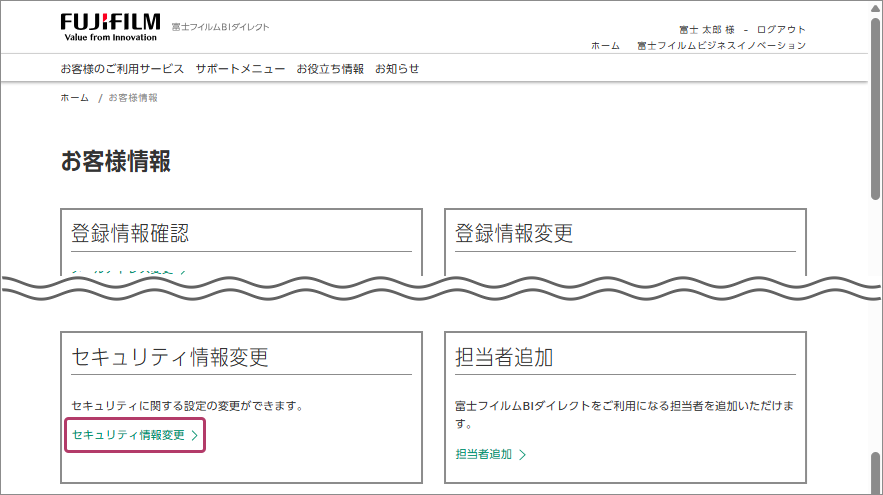
- [お客様情報]>[セキュリティ情報変更]をクリックします。
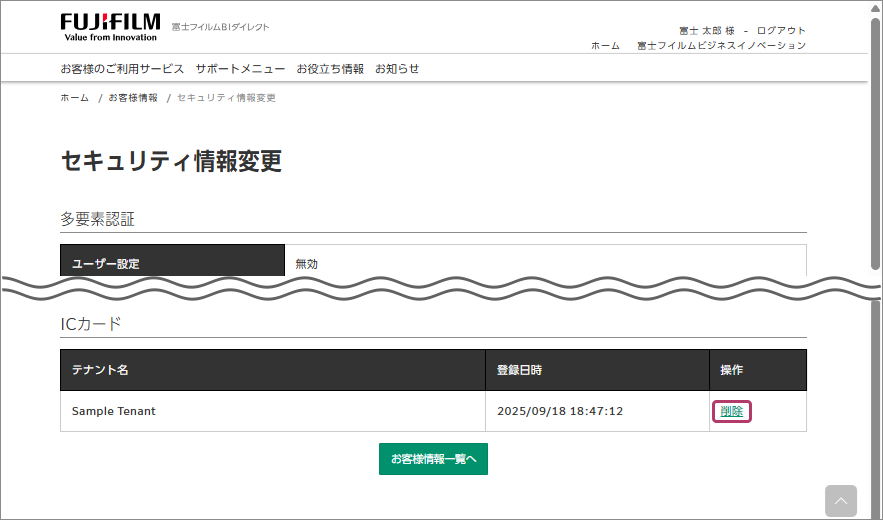
- [ICカード]で、ICカードを解除するテナント名の[削除]をクリックします。
- 確認画面で[削除]をクリックします。
登録されていたICカードが解除されます。