富士フイルムBIダイレクトカスタム認証プラグインを機器にインストールする
富士フイルムBIダイレクトカスタム認証プラグインをダウンロードして、機器にインストールします。
- 登録した機器の[認証/集計の設定]に[富士フイルムBIダイレクト認証]が表示されている場合、この操作は必要ありません。
- FUJIFILM IWproに管理者のアカウントでログインします。
- [
 ]>[機器管理]の順にクリックします。
 - [
 ]をクリックします。
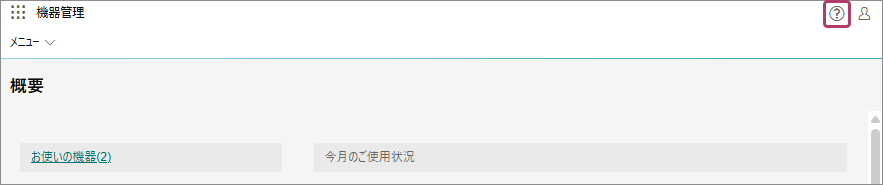
- [富士フイルムBIダイレクトカスタム認証]をクリックして、インストーラーをダウンロードします。
- ダウンロードしたZIPファイルを、任意のフォルダーに展開します。
- 展開された「fbd_custom_auth_{バージョン}.exe」を実行します。
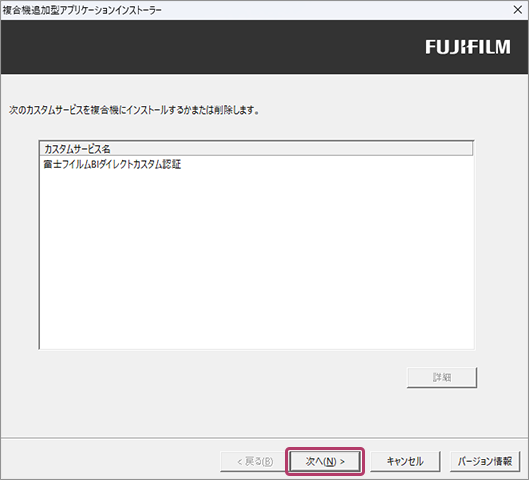
- [次へ]をクリックします。
- 使用許諾契約の内容を確認し、[使用許諾契約の全条項に同意します]を選択して、[次へ]をクリックします。
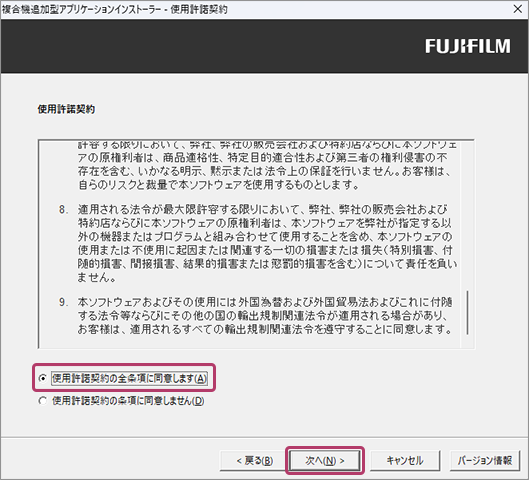
- 使用許諾契約を最後までスクロールすると、選択できるようになります。
- 必要な情報を入力して[追加]をクリックし、[次へ]をクリックします。
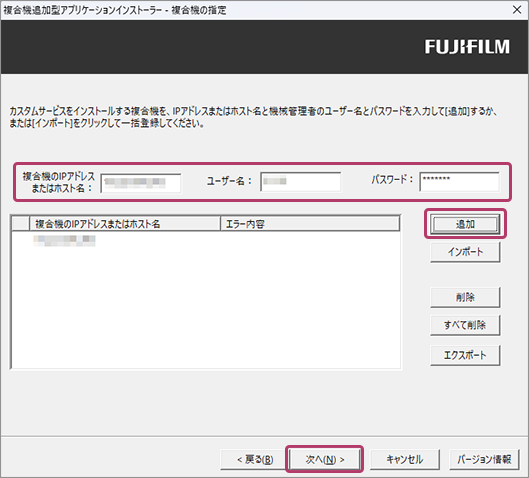
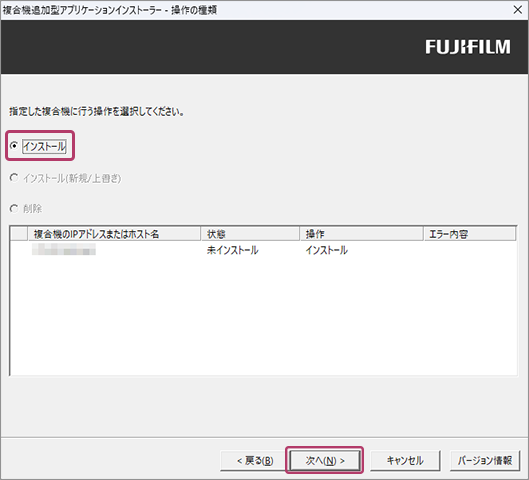
項目 内容 [複合機のIPアドレスまたはホスト名] 対象の機器のIPアドレスまたはホスト名 [ユーザー名] 機器の機械管理者ID [パスワード] 機械管理者のパスワード - [インストール]を選択し、[次へ]をクリックします。
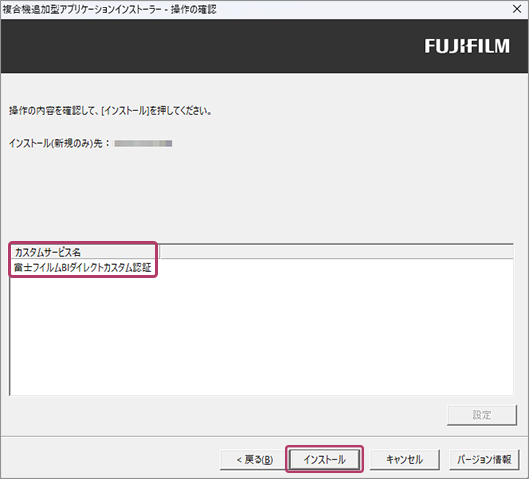
- [カスタムサービス名]が[富士フイルムBIダイレクトカスタム認証]であることを確認し、[インストール]をクリックします。
インストールが開始されます。
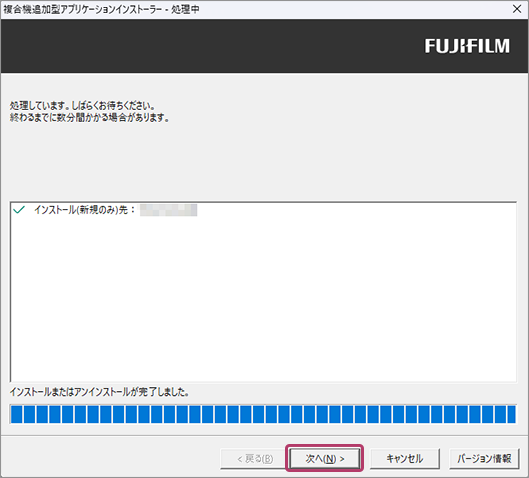
- インストールが完了したら、[次へ]をクリックします。
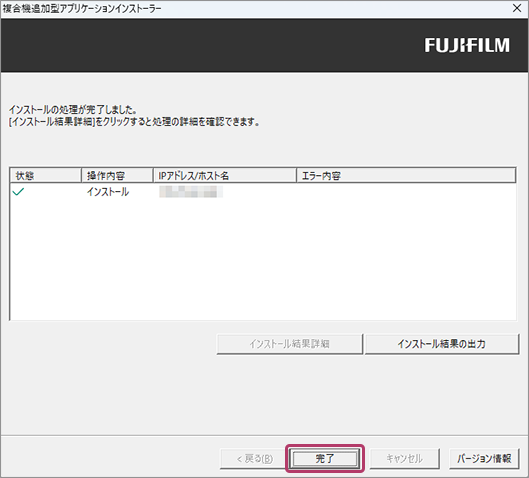
- [完了]をクリックします。