機器を新規登録する(操作パネル)
FUJIFILM IWproセットアップを使用して機器を登録し、各サービスに必要なアプリやプラグインを機器にインストールします。
- 本ページの作業が終わるまで、機器で手順以外の操作をしないでください。また、次の内容についてご留意ください。
- プリントなどの操作をしないでください。
- ファクス受信をしないようにしてください。
- 機器のホーム画面で[FUJIFILM IWproセットアップ]をタップします。
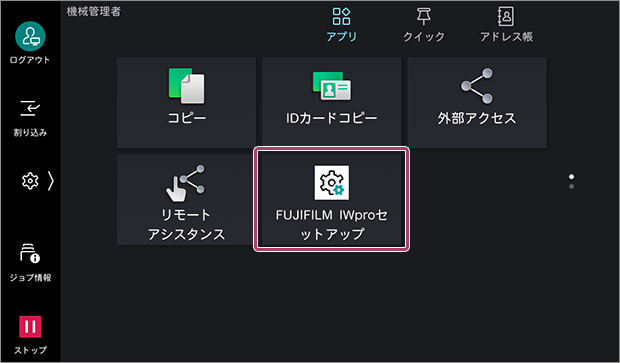
- FUJIFILM IWproセットアップのアプリに更新が必要な場合は、メッセージが表示され、機器が再起動します。再起動後、手順1から操作してください。
- 機械管理者の情報を入力し、[次へ]をタップします。
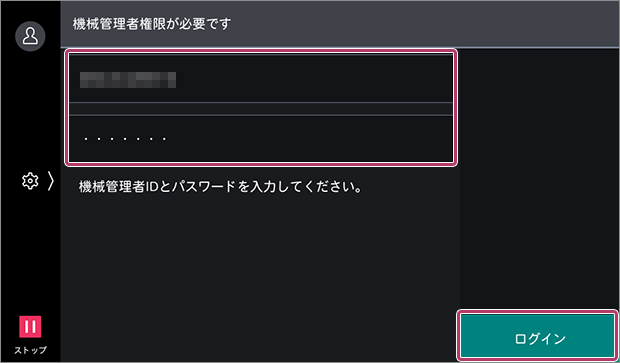
- アプリの更新を促すメッセージが表示された場合は、アプリを更新し機器を再起動してください。
- 機械管理者のアカウントでログインしている場合、2回目以降は機械管理者情報を要求されることはありません。
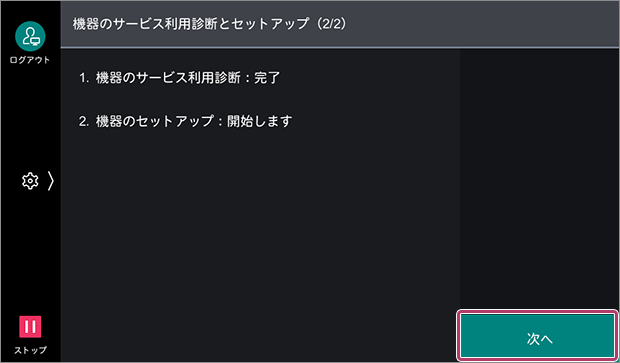
- [機器のサービス利用診断とセットアップ]を選択し、[次へ]をタップします。
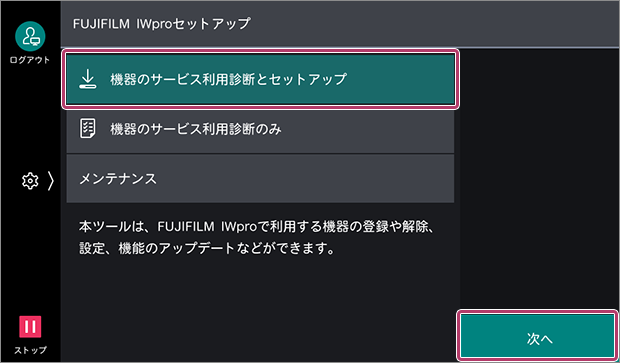
- 事前確認などで機器がFUJIFILM IWproに対応しているか確認だけ行い、機能の設置は行わない場合、[機器のサービス利用診断のみ]を選択します。この場合アプリやプラグインはインストールされません。
- [Device機能]を利用するかどうか設定し、[診断を開始]をタップします。
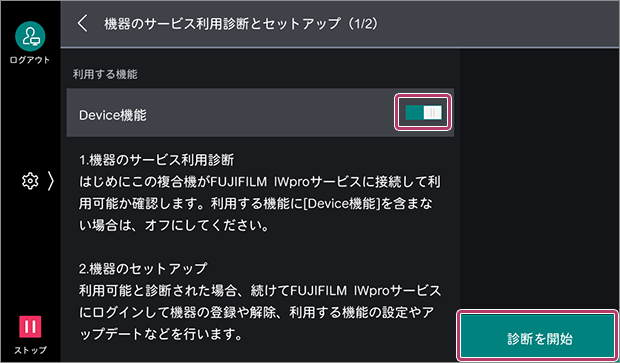 機器の設定を変更するメッセージが表示された場合画面に従って設定を変更してください。機器が再起動した場合は、手順1から操作してください。[診断結果:以下の設定が必要です。]と表示された場合FUJIFILM IWproセットアップを終了します。お使いの機種のマニュアルを確認して機器を設定してください。
 - [次へ]をタップします。
- [富士フイルムBIダイレクトユーザーによる認証]を選択し、[次へ]をタップします。
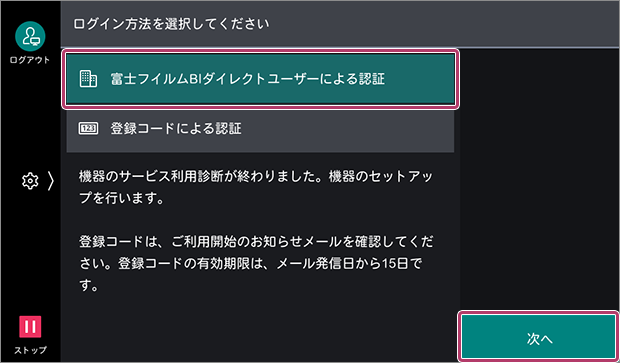
- 管理者の代わりに、管理者のユーザーID/パスワードを使用せずに機器を登録する方法として、[登録コードによる認証]があります。
[登録コードによる認証]を選択し、FUJIFILM IWproを契約時に通知されるメールに記載された登録コードを入力してログインします。 - 登録コードには有効期限があります。
- 管理者の代わりに、管理者のユーザーID/パスワードを使用せずに機器を登録する方法として、[登録コードによる認証]があります。
- FUJIFILM IWproの管理者のユーザーIDとパスワードを入力し、[ログイン]をタップします。
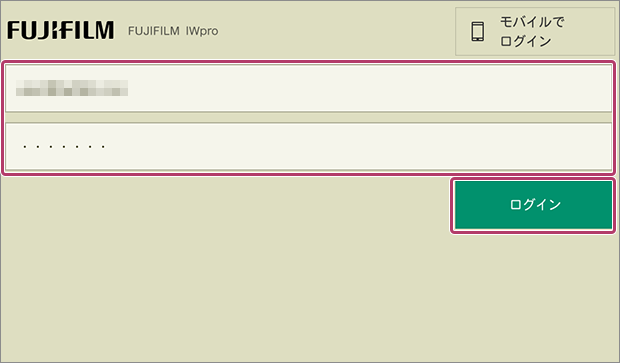
- テナントを選択する画面が表示された場合は、利用するテナントを選択してください。
- 機器にインストールする機能を[設置する]にし、[次へ]をタップします。
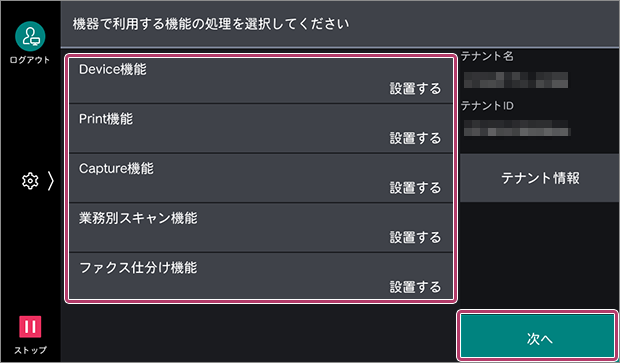
- 表示される機能は、契約しているライセンス、および機器のサービス利用診断開始時に[Device機能]をオンにしたかどうかによって異なります。
- [テナント情報]をタップすると、テナントの名称とIDが確認できます。
- 各項目を設定し、[次へ]をタップします。
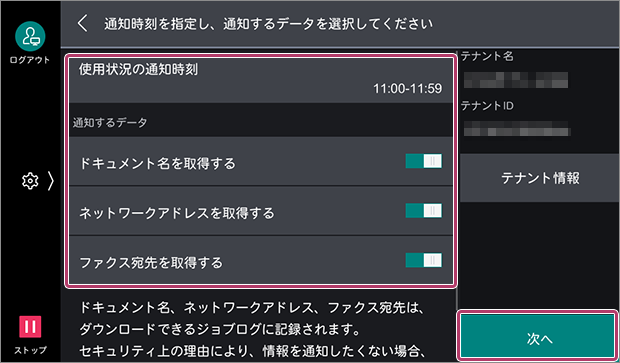
- [使用状況の通知時刻]をタップし、機器がFUJIFILM IWproに使用状況を通知する時刻を設定します。
- 通知するデータをオンにします。
項目 説明 [ドキュメント名を取得する] プリントやダイレクトファクスの文書名をFUJIFILM IWproに通知するかどうかを選択します。 [ネットワークアドレスを取得する] PCやサーバーのアドレスをFUJIFILM IWproに通知するかどうかを選択します。
通知されたネットワークアドレスは、ジョブログファイルの記録に使用されます。[ファクス宛先を取得する] ファクスの電話番号や宛先名をFUJIFILM IWproに通知するかどうかを選択します。
通知されたファクス宛先は、ジョブログファイルの記録と、Job Log Analyzerによる通話料金の集計に使用されます。
- [登録を開始]をタップします。
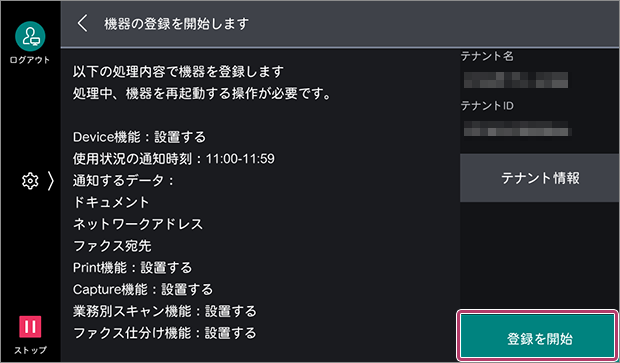 選択した機能に応じて、必要なソフトウェアが機器にインストールされます。
 - 必要に応じて、[すぐに再起動]をタップします。
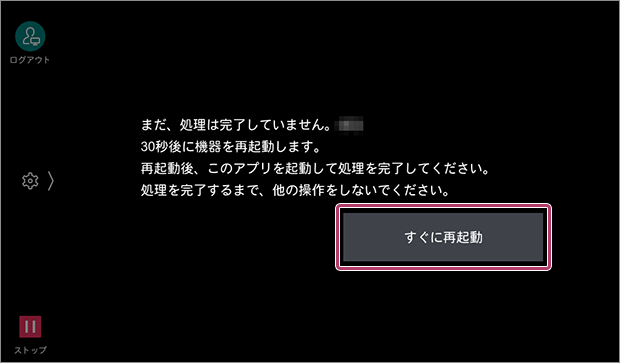
- 設定する機能によっては、再起動が必要ない場合もあります。
- 機器のホーム画面で[FUJIFILM IWproセットアップ]をタップします。
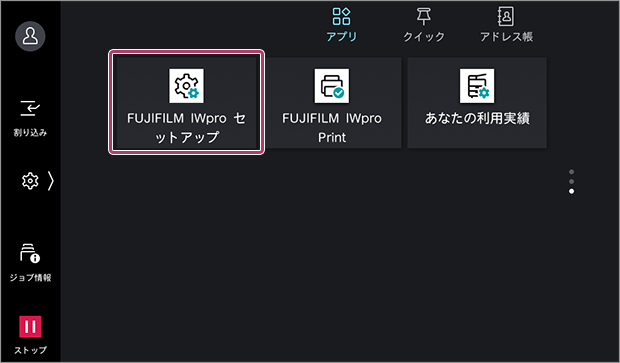 設定の処理が再開されます。
 - 機械管理者の情報を入力し、[次へ]をタップします。
- 機械管理者のアカウントでログインしている場合、2回目以降は機械管理者情報を要求されることはありません。
- [終了する]をタップし、FUJIFILM IWproセットアップを終了します。
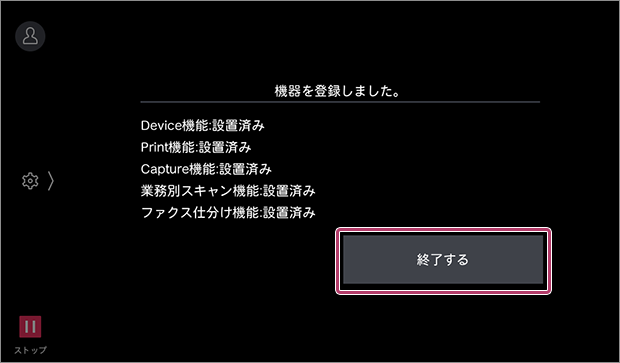
- 機器を登録できなかったというメッセージが表示された場合は、内容を確認してください。
- 設置中にインターネットへの接続不良などでライセンスの自動付与に失敗した場合は、手動でライセンスを割り当てる必要があります。機器にライセンスを割り当てる(PC)を確認してください。