เกี่ยวกับ OCR
สำหรับข้อความของ หน้ารูป คุณจะไม่สามารถเลือกหรือคัดลอกในลักษณะที่เป็นอยู่ได้ คุณสามารถใช้ OCR เพื่อแปลงหน้ารูปนั้นให้เป็นข้อมูลแบบข้อความ และทำการค้นหาหรือคัดลอกในผลลัพธ์จากการแปลงได้
การประมวลผล OCR
ในส่วนนี้จะอธิบายเกี่ยวกับโปรแกรม OCR ที่มีอยู่แล้วภายใน
- คุณสามารถเลือกที่จะทำการลดนอยซ์และแก้ไขการเอียง เพื่อให้ OCR สามารถรับรู้อักขระต่างๆ ได้ดีขึ้นได้ กรุณาสังเกตว่า ผลลัพธ์ของการลดนอยซ์และการแก้ไขการเอียงจะไม่ส่งผลกระทบใดๆ กับเอกสารที่ประมวลผล
- คุณสามารถระบุพื้นที่การรับรู้ได้
- เมื่อประมวลผลรูปสีหรือรูป ระดับสีเทา คุณสามารถเลือกการให้ความสำคัญระหว่างอัตราการรับรู้หรือความเร็วได้ หน้ารูปสองสี (ขาวดำ) จะดำเนินการด้วยการให้ความสำคัญกับความเร็วเสมอ การประมวลผล OCR ที่ให้ความสำคัญกับอัตราการรับรู้จะให้ผลดีเมื่อดำเนินการกับอักขระแบบมีขอบ หรืออักขระที่มีสีอ่อน รวมทั้งอักขระที่จัดวางเค้าร่างบนรูปพื้นหลัง อย่างไรก็ตาม อาจจะใช้เวลาในการประมวลผลนานกว่าเมื่อเทียบกับการประมวลผล OCR ที่ให้ความสำคัญกับความเร็ว
บันทึ
คุณสามารถทำ OCR โดยการใช้ปลั๊กอิน OCR ใน Desk ได้อีกด้วย ฟังก์ชันปลั๊กอินจะเป็นประโยชน์หากคุณกำลังประมวลผลหลายไฟล์ DocuWorks หลายแฟ้ม หรือหากคุณดำเนินการ OCR หลังจากการหมุนหน้าในทิศทางที่สามารถอ่านได้
การทำการประมวลผล OCR
ขั้นตอน
1.
ในมุมมองเอกสาร เลือก [OCR] จากเมนู [หน้า]
กล่องโต้ตอบ [OCR] จะปรากฏขึ้น
คุณสามารถระบุการตั้งค่าแบบแอดวานซ์ ซึ่งได้แก่ ภาษาของเอกสาร, จำนวนคอลัมน์ในเอกสาร, ต้องการระบุพื้นที่การรับรู้หรือไม่ และต้องการทำการแก้ไขการเอียงหรือไม่ ได้โดยการคลิก [ขั้นสูง] เพื่อแสดง กล่องโต้ตอบ [การตั้งค่า OCR ขั้นสูง]
2.
ระบุรายการแต่ละรายการตามต้องการ และคลิก [เริ่ม] ในกล่องโต้ตอบ [OCR]
เมื่อกล่องโต้ตอบ [ระบุขอบเขตและรู้จํา] ปรากฏขึ้น ให้ ระบุของเขตการรับรู้
ถ้าเลือก [ยืนยันผลลัพธ์ OCR] ในกล่องโต้ตอบ [OCR] ไว้ ผลลัพธ์จะแสดงขึ้นในแท็บ [ผลลัพธ์ OCR] ของ มุมมองข้อมูล เมื่อการประมวลผลเสร็จสิ้นลง
ถ้าเลือก [ยืนยันผลลัพธ์ OCR] ในกล่องโต้ตอบ [OCR] ไว้ ผลลัพธ์จะแสดงขึ้นในแท็บ [ผลลัพธ์ OCR] ของ มุมมองข้อมูล เมื่อการประมวลผลเสร็จสิ้นลง
บันทึ
- ความแม่นยำของ OCR จะลดลงถ้ารูปเอียงหรืออยู่ในทิศทางที่ไม่สามารถอ่านได้ ให้หมุนรูปหรือแก้ไขการเอียงของรูปก่อนการประมวลผล เพื่อให้ได้ผลลัพธ์ที่ดีที่สุด
- ถ้าคุณพยายามทำ OCR กับหน้าที่เคยทำการประมวลผลมาก่อนแล้ว ข้อความยืนยันจะปรากฏขึ้นเพื่อสอบถามว่าคุณต้องการดำเนินการต่อหรือไม่ การทำการประมวลผลต่อไปจะเป็นการเขียนทับผลลัพธ์การรับรู้ที่ฝังอยู่ในหน้าแล้วด้วยผลลัพธ์ของการรับรู้ครั้งใหม่
- จำนวนอักขระสูงสุดที่สามารถรับรู้ได้สำหรับการประมวลผลหนึ่งครั้งจะไม่เกิน 20,000 ตัว ถ้าคุณพยายามประมวลผลอักขระมากกว่า 20,000 ตัว จะเกิดข้อผิดพลาดขึ้นและการประมวลผลจะถูกยกเลิก ในกรณีนี้ คุณสามารถแก้ปัญหาข้อผิดพลาดนี้ได้โดยการลดนอยซ์หรือการแยกรูปหรือนอยซ์โดยใช้กล่องโต้ตอบ [ระบุขอบเขตและรู้จํา] ก่อนการประมวลผล OCR
การระบุพื้นที่การรับรู้
ขั้นตอน
1.
เลือก [ระบุขอบเขตและรู้จํา] ในกล่องโต้ตอบ [การตั้งค่า OCR ขั้นสูง] จากนั้นคลิก [ตกลง]
2.
คลิก [เริ่ม] ในกล่องโต้ตอบ [OCR]
กล่องโต้ตอบ [ระบุขอบเขตและรู้จํา] จะปรากฏขึ้น
3.
กรณีที่ระบุขอบเขตการรับรู้แบบอัตโนมัติ ให้คลิก [การวิเคราะห์เค้าโครง]
ขอบเขตจะถูกแสดงโดยอัตโนมัติที่ภาพของเอกสารที่ถูกแสดงอยู่
กรณีที่ระบุขอบเขตการรับรู้ด้วยตัวเอง ให้ลากที่ภาพเพื่อสร้างขอบเขต
หลังจากที่สร้างขอบเขตการรับรู้ด้วยตัวเองหรือแบบอัตโนมัติ เมื่อเลือกขอบเขตและทำการลาก จะสามารถย้าย หรือเปลี่ยนขนาดของขอบเขตการรับรู้ได้
หลังจากที่สร้างขอบเขตการรับรู้ด้วยตัวเองหรือแบบอัตโนมัติ เมื่อเลือกขอบเขตและทำการลาก จะสามารถย้าย หรือเปลี่ยนขนาดของขอบเขตการรับรู้ได้
4.
คลิก [เริ่ม]
การแก้ไขผลลัพธ์ OCR
การแก้ไขผลลัพธ์ OCR
คุณสามารถแสดงผล OCR ของหน้าและแก้ไขได้ คุณสามารถเลือกข้อความและคัดลอก ตัด วาง หรือลบข้อความ รวมทั้งป้อนข้อความใหม่ได้ การแก้ไขจะมีผลเมื่อคุณทำการค้นหาหรือ คัดลอกข้อความในโหมดการเลือกข้อความหรือโหมด Flexi
ขั้นตอน
1.
ในมุมมองเอกสาร ให้เปิดหน้าที่ประมวลผล OCR แล้ว และเลือกแท็บ [ผลลัพธ์ OCR] ในมุมมองข้อมูล
ถ้าไม่ได้แสดงมุมมองข้อมูลอยู่ ให้เลือก [มุมมองข้อมูล] จากเมนู [มุมมอง]
ถ้าไม่ได้แสดงมุมมองข้อมูลอยู่ ให้เลือก [มุมมองข้อมูล] จากเมนู [มุมมอง]
ผลลัพธ์ OCR จะแสดงขึ้น
2.
แก้ไขผลลัพธ์ OCR ที่แสดงตามต้องการ
เมื่อคุณเลือกผลลัพธ์ OCR ชุดใดชุดหนึ่ง พื้นที่ที่เกี่ยวข้องในหน้าต่าง Viewer จะแสดงแบบสลับสี
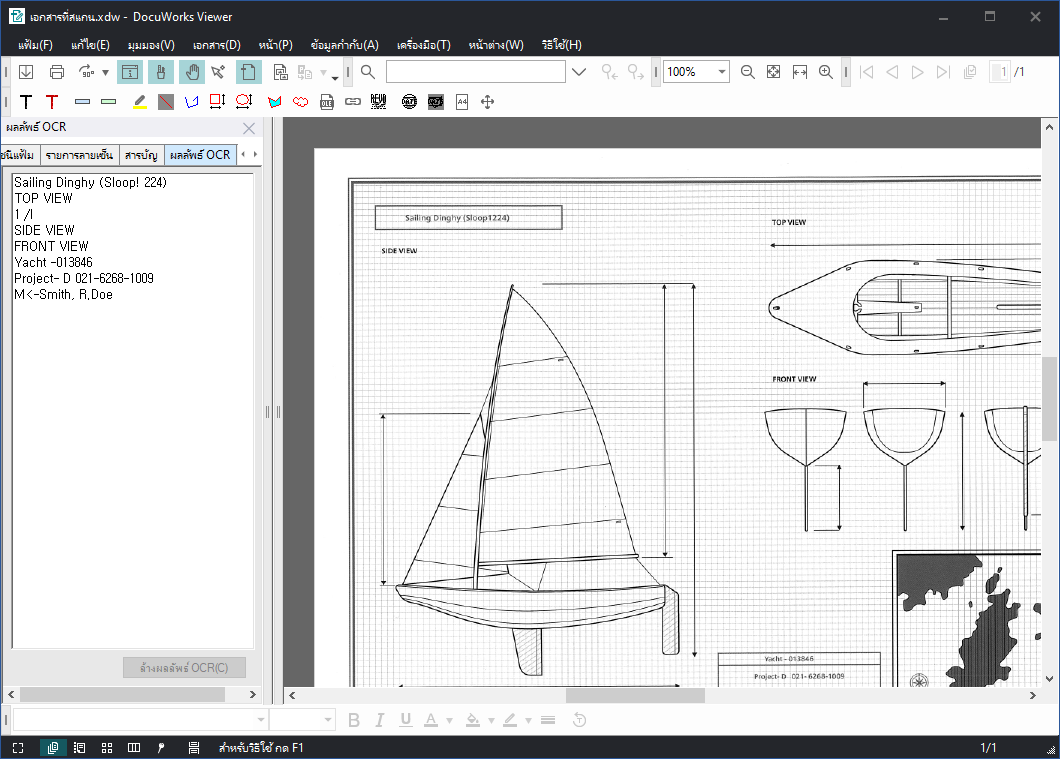
คุณสามารถเลือกข้อความและคัดลอก, ตัด หรือลบข้อความ รวมทั้งป้อนข้อความใหม่ได้ อย่างไรก็ตาม คุณจะไม่สามารถเพิ่มหรือลบการขึ้นบรรทัดใหม่ได้
ถ้าคุณแก้ไขข้อความ การแก้ไขนั้นจะฝังตัวลงในหน้าปัจจุบันโดยอัตโนมัติ
คลิก [ล้างผลลัพธ์ OCR] เพื่อลบผลลัพธ์ OCR ทั้งหมด และกลับไปสถานะก่อนทำการประมวลผล OCR
ถ้าคุณแก้ไขข้อความ การแก้ไขนั้นจะฝังตัวลงในหน้าปัจจุบันโดยอัตโนมัติ
คลิก [ล้างผลลัพธ์ OCR] เพื่อลบผลลัพธ์ OCR ทั้งหมด และกลับไปสถานะก่อนทำการประมวลผล OCR