링크 폴더 조작
링크 폴더를 사용하여 네트워크 폴더 등의 사용자 폴더 이외의 폴더를 Desk 폴더로서 이용하는 방법을 설명합니다.
링크 접속
링크를 접속하려면 다음 두 가지 방법이 있습니다.
중요
링크 대상이 네트워크 폴더인 경우에는 네트워크 드라이브를 할당해 주십시오. UNC 경로는 지정할 수 없습니다.
[파일] 메뉴의 [신규 링크 접속]을 선택한다
순서
1.
[파일] 메뉴의 [신규 링크 접속]을 선택합니다.
[폴더 등록 정보] 대화 상자가 표시됩니다.
2.
링크처의 경로를 설정하고 [확인]을 클릭합니다. [찾아보기]를 클릭하여 표시되는 [폴더 등록 정보] 대화 상자에서 링크처의 경로를 선택할 수도 있습니다.
링크가 작성된 다음, 해당 링크 루트 폴더가 폴더 영역에 나타납니다.
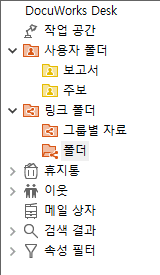
폴더를 드래그 앤 드롭한다
순서
1.
링크 대상 폴더를 Windows 탐색기나 다른 응용프로그램에서 Desk의 폴더 영역으로 드래그 앤 드롭합니다.
링크 루트 폴더가 작성되고 [폴더 등록 정보] 대화 상자가 표시됩니다.
2.
[링크 대상 경로]에 드래그 소스 폴더의 경로가 표시되어 있습니다. 필요에 따라 변경 후 [확인]을 클릭합니다.
링크가 접속되고 링크 루트 폴더가 표시됩니다.
링크 대상 변경/해제
링크 경로 폴더의 속성을 변경하거나 링크를 해제할 수 있습니다.
링크 대상 변경 방법
링크 루트 폴더를 설정한 후에도 속성을 표시하여 아이콘 색상과 링크 대상의 경로를 변경할 수 있습니다.
순서
1.
링크 루트 폴더를 선택하고 [파일] 메뉴의 [속성]을 선택합니다.
[폴더 속성] 대화 상자가 표시됩니다.
2.
각 항목을 설정하고 [확인]을 클릭합니다.
링크 해제 방법
순서
1.
[파일] 메뉴의 [링크 해제]를 선택합니다.
[링크 연결 해제] 대화 상자가 표시됩니다.
2.
해제할 링크를 선택하고 [확인]을 클릭합니다.
폴더부에서 선택한 링크 루트 폴더가 없어집니다.
링크 대상에 로그인하는 방법
순서
1.
로그인하지 않은 링크 대상의 폴더를 열려고 하면 [네트워크 암호 입력] 대화 상자가 표시됩니다.
2.
사용자 이름과 암호를 입력하고 [확인]을 클릭합니다.
링크 대상 폴더를 이동/삭제하는 방법
순서
1.
링크 정의 폴더를 선택하여 이동 대상 폴더로 드래그 앤 드롭합니다.
삭제할 경우에는 [편집] 메뉴의 [삭제]를 선택합니다.
삭제할 경우에는 [편집] 메뉴의 [삭제]를 선택합니다.
확인 메시지가 표시됩니다.
중요
링크 정의 폴더를 이동/삭제하는 조작은 원래로 되돌릴 수 없습니다.