アノテーションのサイズを変更する
付箋、日付印、四角形、楕円、直線、OLE、図形アノテーションのサイズを、マウスで変更する方法を説明します。
テキストアノテーションが文字列を折り返す設定の場合は、テキストの入力領域のサイズを変更できます。
リンクアノテーションがタイトルに合わせて自動リサイズしない設定で、[すべてのリンク/タイトルを編集する]にチェックマークが付いている場合は、リンクアノテーションのサイズをマウスで変更できます。
タイトルアノテーションは、固定を解除すると、サイズを変更できます。
テキストアノテーションが文字列を折り返す設定の場合は、テキストの入力領域のサイズを変更できます。
リンクアノテーションがタイトルに合わせて自動リサイズしない設定で、[すべてのリンク/タイトルを編集する]にチェックマークが付いている場合は、リンクアノテーションのサイズをマウスで変更できます。
タイトルアノテーションは、固定を解除すると、サイズを変更できます。
手順
1.
貼り付けられているアノテーションを1つ選択します。
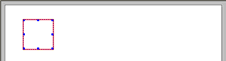
上下や左右に点が表示されます。
2.
点の1つを選択してドラッグ&ドロップします。<Shift>キーを押しながらドラッグ&ドロップすると、たて横比を保ったまま変更できます。
アノテーションの大きさが変更されます。
補足
- 日付印の最小サイズは、10×10 mmです。それよりも小さいサイズは指定できません。
- 付箋、テキスト入力領域の最小サイズは5×5 mm、四角形、楕円の最小サイズは3×3 mmです。それよりも小さいサイズに変更しようとすると、アノテーションツールに設定されている元のサイズになります。
- 固定されたアノテーションは、マウスの操作でサイズを変更できません。
- アノテーションのプロパティにある[位置とサイズ]タブで、アノテーションのサイズを設定できます。
- 図形アノテーションの種類によっては、選択すると制御点((黄色い丸)が表示されます。制御点をドラッグすると、図形のサイズは同じまま、形状(角丸四角形の角丸の半径や、ドーナッツの太さなど)を変更できます。
- [環境設定]ダイアログボックスの[DocuWorks Viewerの設定]にある[表示]で、[タッチスクリーンでのアノテーションの選択領域を拡張する(E)]のチェックマークが付いている場合に、タッチパネルを操作してアノテーションのサイズを変更できます。
- タッチパネルで操作する場合、アノテーションのサイズを変更するには、選択状態のアノテーションをピンチインまたはピンチアウトします。アノテーションのサイズは、たて横比を保ったまま変更されます。