DocuWorksをインストールする
DocuWorks 9.1を新規インストール、およびアップグレードインストールする手順を説明します。
製品によっては、シリアル番号が必要です。
製品によっては、シリアル番号が必要です。
- ボリュームライセンス版
商品パッケージ内のライセンス証書に含まれるシリアル番号発行キーを利用して、富士フイルムBIダイレクトで取得したシリアル番号が必要です。 - ライセンス認証版
商品パッケージ内のライセンス証書に記載してあるシリアル番号が必要です。
シリアル番号を入力しない場合は、「体験版」としてインストールされます。
この場合は、60日以内にライセンス認証することで製品版として利用できます。 - DocuWorks サブスクリプション/DocuWorks サブスクリプション Suite
シリアル番号は必要ありません。富士フイルムBIダイレクトのアカウントで認証します。
インストールしたあと、ユーザーの個別設定を行います。
補足
- インストーラーが格納されているフォルダーのフルパスに、実行しているOSと異なる言語の文字が含まれていると、エラーメッセージが表示され、インストールできない場合があります。
- DocuWorks 7.x/8.x/9がインストールされていない環境に、アップグレード用シリアル番号を入力した場合は、アップグレード対象製品のシリアル番号を入力するウィンドウが表示されます。旧バージョンのDocuWorksのシリアル番号を入力してください。
- 初期設定では、DocuWorksがインストールされたあとに、DocuWorks 連携フォルダ for WorkingFolderがインストールされます。
手順
1.
起動中のアプリケーションをすべて終了します。
2.
次のどちらかの操作をします。
圧縮ファイルの場合
- ダウンロードしたファイルを解凍して、「Setup.exe」をダブルクリックします。
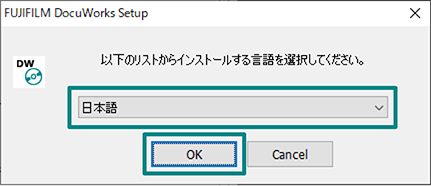
- インストールする言語を選択し、[OK]をクリックします。
ディスクイメージの場合
- 仮想ドライブの「autorun」フォルダー内にある「autorun.exe」をダブルクリックします。
- インストールする言語を選択し、[OK]をクリックします。
- [DocuWorks 9のインストール]の左のボタンをクリックします。
補足
[ユーザーアカウント制御]画面が表示された場合は、[はい]をクリックします。
3.
コンピューターにDocuWorks 7.x/8.x/9がインストールされている場合、アンインストールするかを確認するダイアログボックスが表示されます。
[はい]をクリックすると、旧バージョンのがアンインストールされたあと、次の手順に進みます。
[いいえ]をクリックすると、インストールは中止されます。
[いいえ]をクリックすると、インストールは中止されます。
補足
DocuWorks 7.x以前がインストールされている場合は、エラーメッセージが表示されインストールが中断されます。あらかじめDocuWorks 7.x以前をアンインストールしておいてください。
4.
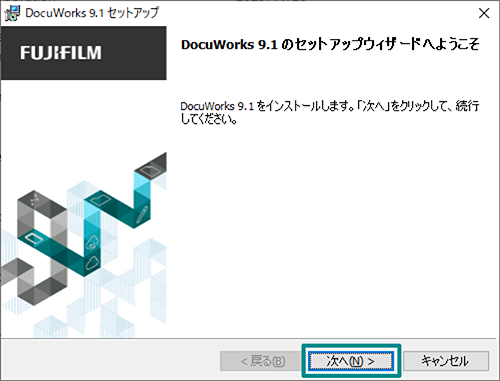
[次へ]をクリックします。
5.
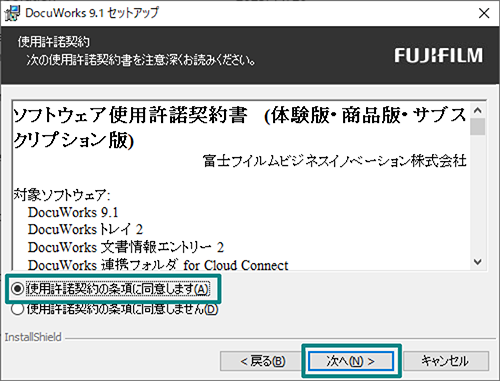
内容を確認してから[使用許諾契約の条項に同意します]を選択し、[次へ]をクリックします。
6.
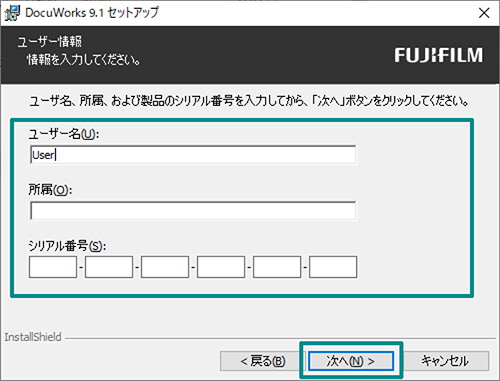
ボリュームライセンス版の場合は、[ユーザ名]、[所属]、[シリアル番号]を入力し、[次へ]をクリックします。
補足
シリアル番号は、商品パッケージ内のライセンス証書に含まれるシリアル番号発行キーを利用して、富士フイルムBIダイレクトで取得した番号です。
7.
セットアップタイプを選択し、[次へ]をクリックします。
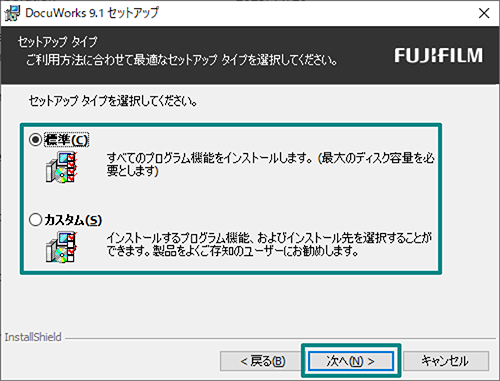
初期設定は、[標準]です。
- 標準
デフォルト設定でインストールします。手順12に進みます。 - カスタム
デフォルト設定を変更してインストールします。手順8に進みます。
8.
インストール先のフォルダーを選択し、[次へ]をクリックします。
.png)
9.
DocuWorks文書を表示するWebブラウザーを選択します。
.png)
補足
Google Chrome、Microsoft Edge、Microsoft Edge(Internet Explorerモード)を選択した場合、WebブラウザーでDocuWorks文書を開くためには、別途設定が必要です。
設定方法については、Webブラウザーでの操作を参照してください。
設定方法については、Webブラウザーでの操作を参照してください。
10.
デスクトップにDeskへのショートカットを作成するかどうかを選択し、[次へ]をクリックします。
.png)
11.
設定内容を確認し、[インストール]をクリックします。
.png)
12.
[完了]をクリックします。
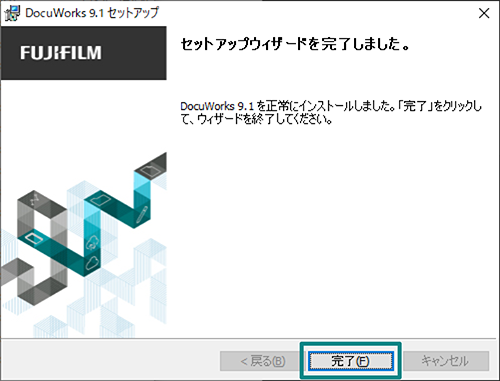
DocuWorksの動作に必要なソフトウェアのインストールが開始されます。
ボリュームライセンス版、DocuWorks サブスクリプション、DocuWorks サブスクリプション Suiteの場合は、インストールの手順は終了です。手順15に進みます。
体験版・ライセンス認証版の場合は、シリアル番号を入力する画面が表示されます。
13.
次のどちらかを選択し、[次へ]をクリックします。
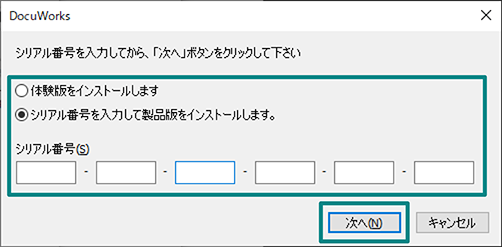
- [体験版をインストールします]
DocuWorksは体験版としてインストールされます。手順15に進みます。 - [シリアル番号を入力して製品版をインストールします。]
シリアル番号は、商品パッケージ内のライセンス証書に記載してある番号です。
シリアル番号のチェックが行われます。手順14に進みます
14.
富士フイルムBIダイレクトに登録した[ユーザーID(メールアドレス)]と[パスワード]を入力し、[OK]をクリックします。
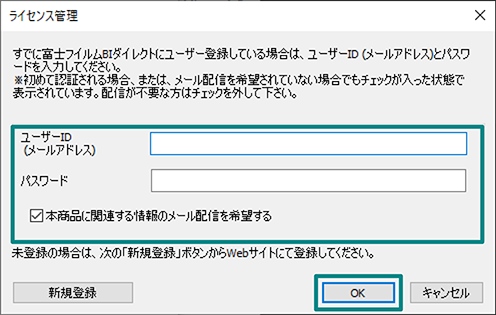
ライセンスの認証が行われます。ライセンスの認証に成功したというダイアログボックスが表示されたら、[OK]をクリックします。
補足
- ライセンスの認証を行うには、インターネットに接続されている必要があります。
ライセンスの認証に失敗した場合は、「体験版」としてインストールされます。60日以内にライセンス認証を行うことで、商品版として使用できます。 - 誤ったユーザーIDとパスワードを5回入力すると、パスワードがロックされます。パスワードを忘れた場合は、Webブラウザーで次のURLにアクセスし、パスワードをリセットしてください。
https://direct-fb.fujifilm.com/ap2/resetpassword/apply_form
15.
画面の指示に従ってインストールを進めます。
- コンピューターの再起動を促す画面が表示された場合
コンピューターを再起動して、インストールを実行したユーザーでログインします。手順1~6を再度実行し、「DocuWorks 9.1のセットアップウィザードへようこそ」画面で[キャンセル]をクリックします。「DocuWorks 9.1セットアップを中断しました」画面で[完了]をクリックすると、DocuWorks 連携フォルダ for WorkingFolderのインストールがはじまります。 - コンピューターの再起動を促す画面が表示されなかった場合
自動的にDocuWorks 連携フォルダ for WorkingFolderのインストールがはじまります。
補足
コンピューターの再起動を促す画面は、インストールで上書きできないファイルがあった場合に表示されます。再起動することでインストールが完了します。
16.
DocuWorks 連携フォルダ for WorkingFolderのインストーラーの画面の指示に従い、インストールを進めます。
インストールしない場合は、[キャンセル]をクリックしてインストールを終了します。