游標類型
游標模式
在此模式中,您可以選擇已貼到文件中的註解,或選擇清單顯示中的頁面。

當您將游標移至註解上方時,游標的形狀會變成下列:

此說明主要是以游標模式或彈性模式下的操作為前提。
捲動模式
是用來捲動頁面的游標模式。
當游標在文件頁面上,按下滑鼠的左鍵以後,游標的形狀會變為一隻手。在此狀態下拖動游標,頁面將會隨著游標移動。

在捲動模式中按下 <Ctrl> 鍵並進行拖動時,將顯示整個頁面縮小的視窗。此視窗稱為概覽檢視視窗。在概覽顯示視窗中,目前位置將顯示成一個方框。
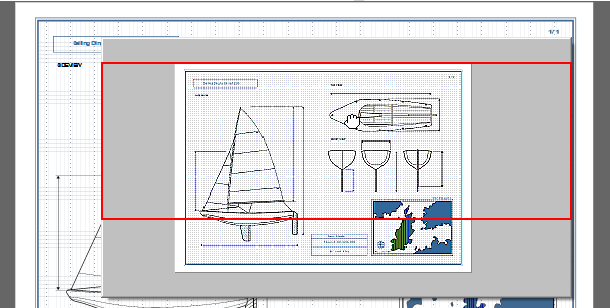
您可以執行的操作是在顯示概覽檢視視窗中僅變更文件檢視的顯示比例。
文字選取模式
可從頁面中選擇文字字串的游標模式。

備註
- 在某些應用程式頁中,您無法使用文字選取。
- 當您在文字選取模式下選擇 URL,然後從彈出選單中選擇[啟動網站瀏覽器]後,瀏覽器會啟動並顯示該 URL 的頁面。
工具模式
是用來貼上註解的游標模式。游標形狀會隨著註解的類型而有所不同。
當您從註解選單或註解工具列選擇註解工具或紙張工具後,游標模式會切換到工具模式。
當註解或紙張的貼上完成後,游標則會回到游標模式。
備註
若已選擇 [註解] 選單中的 [連續註解模式],游標模式就不會自動變更為其他模式。您可以從 [檢視] 選單選擇模式來進行切換。
彈性模式
游標位在沒有文字的部分時,與游標模式相同。游標位在文字上時,與文字選擇模式相同。一面按下滑鼠右鍵,一面拖曳,與捲動模式相同。
變更游標的模式
有以下幾種方法。
- 選擇[檢視]選單的[游標模式]/[捲動模式]/[文字選取模式]/[彈性模式]。
- 按<F4>鍵後,模式按游標模式→捲動模式→文字選取模式→彈性模式的順序切換。