Viewer 視窗的構成
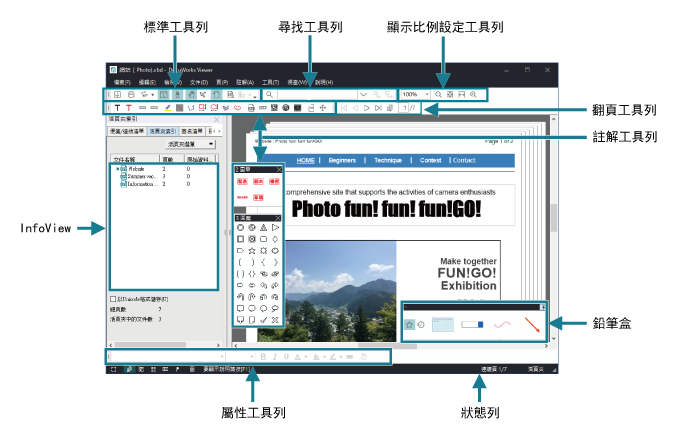
Viewer 主要是由檢視畫面、工具列、狀態列等所構成。
是執行常用功能的按鈕之集合。
[翻頁] 工具列
是翻頁按鈕的集合。
是變更頁面顯示比例的按鈕之集合。
具有搜尋頁面的功能。
是貼上註解的按鈕之集合。
整合了經常使用的註解工具列以及最後使用的註解。
是變更各種屬性 (包括註解的顏色等) 的按鈕之集合。
顯示訊息及頁碼等。
最左端有用於切換清單顯示和縮圖顯示的按鈕。
顯示目前的文件或頁面的下列相關資訊。
- [便箋/連結清單]
- [活頁夾索引]
- [簽名清單]
- [目錄]
- [OCR 結果]
- [頁屬性]
- 畫面朗讀應用程式讀應文字
變更顯示形式
以下就切換Viewer顯示形式的方法進行說明。
切換顯示形式的方法
程式
1.
在[檢視]選單的[顯示形式]中選擇[文件顯示]/[清單顯示]/[原始資料檔案顯示]/[清單-文件顯示]/[全螢幕顯示]/[分割文件檢視]。
變為選擇的顯示形式,在選單項目左側顯示勾選標記。
- 您也可以使用狀態列左側的按鈕切換顯示形式。
- 對於全螢幕顯示形式,進行以下操作即返回Viewer視窗。
- 按<Esc>鍵。
- 在最後一頁按<Enter>鍵。或在頁面上按一下。
- 在第1頁按<Shift>鍵+<Enter>鍵。或按住<Shift>鍵的同時,在頁面上按一下。
在文件顯示形式下切換顯示厚度和以連續頁方式顯示的方法
在[檢視]選單的[顯示形式]中勾選[以連續頁方式檢視]後,文件顯示形式將變為以連續頁方式顯示。取消勾選[以連續頁方式檢視]後,則變為顯示厚度。
- 以連續頁方式顯示時,在[檢視]選單的[顯示形式]中選擇[以對開頁方式檢視]後,將以對開頁的方式顯示。
- 以對開頁方式顯示時,在[檢視]選單的[顯示形式]的[頁面裝訂]中可以選擇[左側裝訂]或[右側裝訂]。如果選擇[插入封面頁],則可以在第1頁之前插入虛擬的封面頁,調整奇數頁和偶數頁的左右配置。
備註
選擇[檢視]選單的[頁面檢視工具]後,在
[頁面檢視工具]對話框中顯示頁面的影像。
在[頁面檢視工具]對話框中不可編輯頁面。