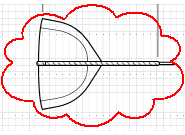
使用「雲朵形」
以下說明描繪或貼上雲朵形註解的方法。可描繪或貼上只有外框線的雲朵形,填滿的雲朵形、透明的雲朵形等。
雲朵形的註解工具按鈕
描繪雲朵形([貼上時決定形狀]上有核取標記時)
註解工具的屬性中,[貼上時決定形狀]上有核取標記時,雲朵形的描繪方法有以下2個種類。
描繪方法的種類可在[註解屬性]對話方塊的[詳細設定]頁籤進行設定。
移動滑鼠描繪的方法
程式
1.
在Viewer的[工具]選單或註解工具列中選擇「雲」。
游標會變成十字形。
2.
點選欲以雲朵形圈住領域的起點。
3.
沿著欲以雲朵形圈住的領域,將游標朝逆時針方向移動。
預設值是設定為將游標移動2 cm時,會自動描繪圓弧。
自動描繪圓弧所需的游標移動距離,可在註解工具屬性的[詳細設定]頁籤中進行設定。
4.
將游標靠近欲以雲朵形圈住領域的起點。
此時會自動描繪圓弧,雲朵形關閉。
備註
- 沿著欲以雲朵形圈住的領域,將游標朝順時針方向移動,圓弧會描繪在內側。
- 按下<Ctrl>鍵,可進行將圓弧描繪在外側或內側的切換。
點選滑鼠描繪的方法
程式
1.
從Viewer的[註解]選單或註解工具列選擇「雲」。
游標會變成十字形。
2.
點選欲以雲朵形圈住領域的起點。
3.
沿著欲以雲朵形圈住的領域,點選滑鼠。
根據在屬性中設定的弦長,以及點選的點之間的間隔,自動描繪圓弧。
預設值是設定為點選的點之間的間隔未滿2 cm時,以該間隔為弦描繪圓弧。
備註
- 按下<Shift>鍵的期間,在此之前點選的點與游標之間連結的直線只能夠移動以15度為單位的角度。
- 可點選的點最多2,560個。
4.
雙點回到起點前的位置。
此時會描繪圓弧,關閉雲朵形。
備註
- 雙點之前,按下<Esc>鍵後,會以在此之前點選的點為最後的點,關閉雲朵形。
- 在Viewer的標題列和工具列等領域中點選或雙點時,會以在此之前點選的點為最後的點,關閉雲朵形。
描繪雲朵形([貼上時決定形狀]上沒有核取標記時)
程式
1.
V在Viewer的[註解]選單或註解工具列中選擇「雲」。
2.
點選頁、工作區、便箋、或圖形後貼上。
雲朵形註解無法變更大小。
反轉雲朵形註解的圓弧方向
可反轉雲朵形註解的圓弧方向。
程式
1.
用滑鼠右鍵按一下雲朵形註解。
2.
在蹦現式功能表的[詳細]中選擇[反轉]。
變更屬性
註解的共通屬性
可在[註解屬性]對話方塊的[顏色及線條]頁籤與屬性變更工具列中,設定貼上線條的顏色、粗細、填滿等。
雲朵形註解固有的屬性
可在[註解屬性]對話方塊的[詳細設定]頁籤中,進行以下設定。
在屬性中變更圓弧弦長後,已貼上的雲朵形註解也會依變更後的弦長重新描繪。