使用圖形註解
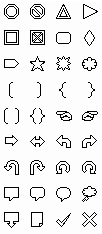
這個主題敘述如何將圖形註解貼至頁面或工作區。您可以貼上基本圖形、箭號圖案和註標。
貼上圖形註解
程式
1.
從Viewer的[工具]選單或註解工具列選擇要貼上的圖形註解。例如,選擇[3圖案]的[甜甜圈]。
游標的形狀變更為十字形。
2.
貼上時決定形狀時,將游標拖曳到頁面或工作區上,指定圖形註解的大小。
以註冊的形狀貼上註解時,點選頁面或工作區上您所要的位置。
變更屬性
在貼上圖形註解之後,您可以使用 [註解屬性] 對話框或屬性工具列,變更線的顏色和寬度以及圖形的填充設定。
使用控制點變更圖表圖形
取決於圖形註解的類型,在您選擇圖形註解時會出現控制點 (黃色圓圈)。
透過拖動控制點,您無需變更圖形註解的大小即可變更樣式 (如圓角矩形的圓角半徑和甜甜圈的寬度)。