使用多邊形註解
下面敘述如何貼上多邊形註解或折線線註解。多邊形註解可以下列形式貼上:僅有外框線的多邊形、中間被填充的多邊形、透明的多邊形、附箭頭的折線等。
畫一個多邊形或折線
備註
在 [多邊形屬性] 對話框的[顏色與線條]標籤中,已設定 [箭頭] 時,形成附箭頭的折線。
程式
1.
從Viewer的[工具]選單或註解工具列選擇「多邊形」。例如,選擇 [1 基本] 的[多邊形/紅3pt框/淺藍色 (透明)]。
游標的形狀變更為十字形。
2.
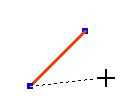
在貼上時決定形狀的情況下,按一下作為第1個頂點的位置。
繼續在其他您要設為頂點的位置上按一下。
每次您按一下時,就會增加一個頂點。
3.
在最後要設為頂點的位置上連按兩下。
多邊形註解或折線註解被貼上。
備註
在貼上時沒有決定形狀的情況下,按一下後就會貼上預先設定的圖形。
變更屬性
在貼上多邊形之後,您可以使用 [多邊形屬性] 對話框或屬性工具列,變更線的顏色和寬度以及多邊形的填充設定。
在 [多邊形屬性] 對話框的 [顏色與線條] 標籤中,可設定箭頭。[詳細設定] 標籤的
在 [關閉端點],可設定為多角形或折線。
備註
如果您使用 DocuWorks 4.x 或之前版本中的註解工具或樣版/繪圖工具,則多邊形註解將不會顯示在註解工具列中。若發生此狀況,請使用 [註解工具列選項] 視窗中的 [插入] 選單建立多邊形註解。