關於 OCR
影像頁的文字,不能直接選擇或複製。您可以使用 OCR 將影像頁面轉換成文字資料,並在結果中執行搜尋或複製。
OCR 處理
此章節會敘述內建的 OCR 程式。
- 為了在 OCR 處理時便於辨識字元,可選擇執行去除雜點與傾斜校正。注意,去除雜點和傾斜校正結果不會反映到處理後的文件。
- 可以指定辨識區域。
- 處理彩色或灰階影像時,可以指定辨識率優先還是速度優先。2 色 (黑白) 的影像頁面一律以速度優先進行處理。辨識率優先的 OCR 處理,有效識別反白的文字或顏色淡的文字,以及輸出到背景上的文字。但與速度優先的 OCR 處理相比,則需要較長的處理時間。
備註
OCR 也可以使用 Desk 中的 OCR Plug-in 來執行。如果要處理多個 DocuWorks 檔案、活頁夾或如果在以可閱讀的方向旋轉頁面後執行 OCR,Plug-in 功能將非常有用。
執行OCR處理
程式
1.
您可以按一下[進階設定]以顯示
[OCR進階設定]對話框,以指定識別的文件語言、文件中的欄位數、是否要指定識別區域,以及是否要執行傾斜校正等。
2.
設定各項目,按一下[OCR(文字識別)]對話框中的[開始]。
如果顯示[指定區域並辨識]對話框,則
指定識別區域。
若您在[OCR(文字識別)]對話框中勾選[確認OCR結果]時,則在處理結束時,就會在InfoView的[OCR 結果]標籤中顯示處理結果。
備註
- 頁面影像傾斜或未在可讀的方向顯示時,有時辨識率會下降。如果事先進行旋轉、傾斜校正,有時可以得到較好結果。
- 對於經過OCR的頁執行OCR時,將顯示確認是否繼續處理的訊息。繼續處理將導致已經嵌入頁面的識別結果被新識別的結果覆蓋。
- 一次處理過程可辨識的字元數在2萬個字元以內。超過2萬個字元時將出現錯誤,處理被中止。此時,如果在進行OCR處理之前去除雜點,或在[指定區域並辨識]對話框將雜點和影像部分從區域去掉,有時可正常進行處理。
指定識別區域
程式
1.
勾選[OCR進階設定]對話框中的[指定區域並辨識],然後按一下[確定]。
2.
按一下[OCR(文字識別)]對話框中的[開始] 。
3.
如果要自動指定辨識區域,則按一下[版面分析]。
在顯示的文件影像中,自動顯示框。
如果手動指定識別區域,則在影像上拖拽建立框。
自動或手動建立識別框後,選擇該框並且拖拽時,可以移動該框的位置或變更該框的尺寸。
4.
按一下[開始]。
開始進行OCR處理。
編輯OCR結果
可以顯示OCR結果並進行編輯。可以選擇字串,進行複製/剪下/貼上/刪除,或輸入字元串。在文字選取模式或彈性模式下複製或搜尋時反映編輯結果。
程式
1.
在文件顯示形式下,開啟經OCR處理的頁面,在InfoView中選擇[OCR結果]標籤。
如果未顯示InfoView,請選擇[檢視]選單中的[InfoView]。
顯示OCR處理的結果。
2.
編輯顯示的OCR結果。
選擇一個OCR結果後,Viewer的對應區域將反轉顯示。
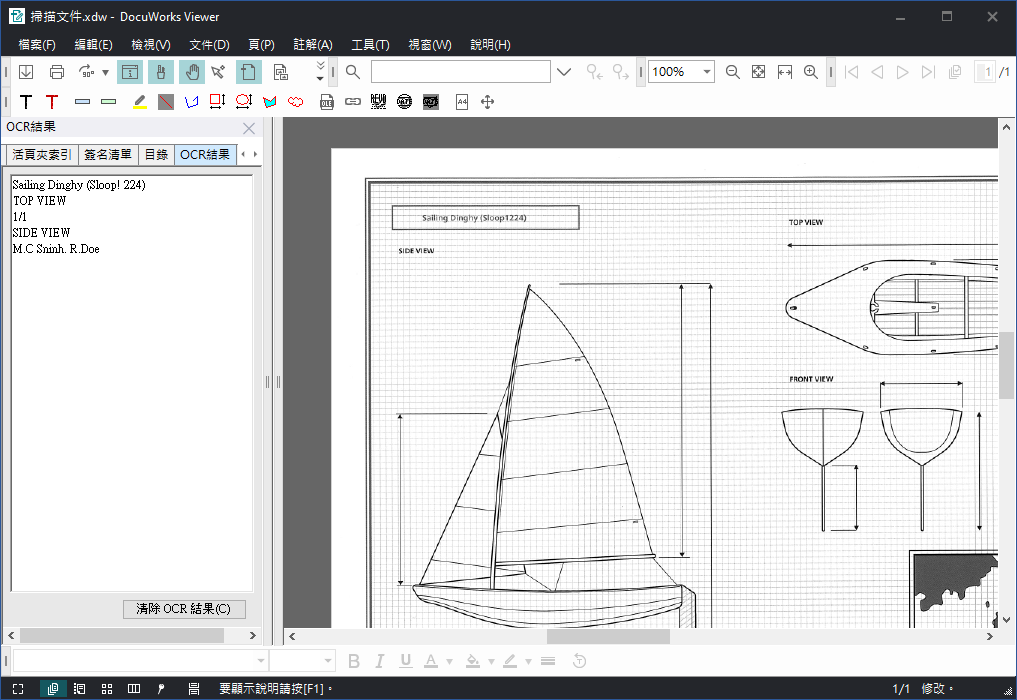
可以選擇字元串,進行複製/剪下/貼上/刪除,或輸入字元。但不能增加和刪除分行。
編輯文字後,編輯內容將自動嵌入顯示頁中。
按一下[清除]將刪除所有OCR結果,恢復至執行OCR處理前的狀態。