頁傾斜校正
在文件顯示中的顯示頁和文件分割顯示中的作用中檢視的顯示頁中,您可以對影像頁面進行傾斜校正 (修正傾斜度)。傾斜校正的方式有兩種。
關於傾斜校正
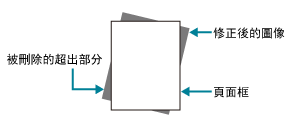
因進行頁面的傾斜校正而建立的區域會呈現為白色。延伸至頁面邊界以外的部分 (上圖中的陰影區域) 都會被移除。
備註
對頁面進行傾斜校正時,超出頁面邊界的影像將被刪除。
輸入修正角度以進行傾斜校正的方法
程式
1.
顯示執行傾斜校正的頁,選擇 [頁] 選單的 [傾斜校正]。
2.
選取 [左轉] 或 [右轉],並輸入修正角度。
您可以指定的角度範圍為 0 至 5 度之間。
3.
按一下 [確定]。
指定修正角度不正確時,顯示警告訊息。
顯示 [傾斜校正中] 對話框,指出傾斜校正的處理進度和剩餘時間。即使按一下 [取消],也可能需要數分鐘才能停止處理。
備註
- 處理所需時間會隨著影像頁面中使用色數的多寡和解析度而不同。
400 dpi 解析度、8 位元彩色的 A4 影像頁面,以及此規格以上的頁面,需要很長的處理時間。按一下 [取消] 可停止處理。
- 若處理時間很短,就可能不會出現 [傾斜校正中] 對話框。
以滑鼠指定基準線以進行傾斜校正的方法
程式
1.
顯示執行傾斜校正的頁,選擇 [面] 選單的 [傾斜校正]。
顯示 [傾斜校正] 對話框。
2.
按一下 [用滑鼠指定]。
游標的形狀變化。
3.
在頁面中拖動滑鼠,畫出垂直或水平的基準線,以作為修正的輔助線。
4.
鬆開滑鼠的按鍵。
以滑鼠檢查您所指定的基準線和修正角度。在按 [確定] 之前,您可以再按一次 [用滑鼠指定] 以重畫基準線。
5.
按一下 [確定]。
指定修正角度不正確時,顯示警告訊息。
顯示 [傾斜校正中] 對話框,指出傾斜校正的處理進度和剩餘時間。即使按一下 [取消],也可能需要數分鐘才能停止處理。
備註