翻頁
這個主題敘述在文件顯示或全螢幕顯示中翻頁的方法。
備註
按連續分頁移動活頁夾內的文件。
使用選單/按鍵/工具列/滑鼠翻頁(在文件顯示形式下)
選單
選擇[檢視]選單>[翻頁]。
鍵
用<PageUp>鍵、<PageDown>鍵翻頁。用<Home>鍵移到首頁,用<End>鍵移到末頁。
按下<Ctrl>+<J>鍵可以指定頁面移動。
工具列
按一下翻頁工具列中的圖示。
輸入數字按<Enter>鍵,移動到指定頁面。
滑鼠
也可以使用滾輪滑鼠翻頁。
- 翻至上一頁:按住<Shift>鍵並向前轉動滑鼠滾輪
- 翻至下一頁:按住<Shift>鍵並向後轉動滑鼠滾輪
捲動翻頁
選擇[檢視]>[翻頁]>[捲動翻頁]後,若為顯示厚度,在翻頁時,會自動捲動,下一頁顯示上方部分,上一頁顯示下方部分。
您也可以使用按鍵操作來切換是否進行捲動翻頁。
- 若您要在頁面捲動啟用時以不捲動的方式進行翻頁,請按<Shift>+<PageUp>鍵或按<Shift>+<PageDown>鍵,如此分別可翻至上一頁與下一頁。
- 若您要在頁面捲動停用時捲動翻頁,請按<Shift>+<PageUp>鍵或按<Shift>+<PageDown>鍵,如此分別可翻至上一頁與下一頁。
使用選單項目、按鍵或滑鼠進行翻頁 (在全螢幕顯示中)
選單
用滑鼠右鍵按一下顯示的選單翻頁。
按鍵
使用<PageUp>鍵或<Shift>+<Enter>鍵移到上一頁,用<PageDown>鍵或<Enter>鍵移到下一頁。
用<Home>鍵移到首頁,用<End>鍵移到末頁。
滑鼠
用<Shift>+按一下左側移到上一頁,按一下左側移到下一頁。
顯示縮圖
在按住<ALT>鍵時顯示縮圖。按住<ALT>鍵時按下左右方向鍵,縮圖頁面隨之移動。
鬆開<ALT>鍵後,顯示縮圖頁面。
按一下頁碼翻頁的方法
此方法可用於顯示厚度時。
程式
1.
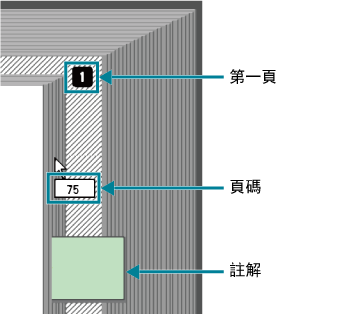
將游標移至頁的重疊部分,然後按一下顯示的頁碼。
該頁面在最上面顯示。
如果第一頁不是位於重疊頁的最上方,就會顯示為加上灰色並且在右上方顯示數字「1」,表示這是第一頁。
您也可以按一下從頁邊凸出的便箋來翻頁。
顯示縮圖,一邊確認一邊翻頁的方法
若為顯示厚度,可一面顯示縮圖,確認內容,一面翻頁。
程式
1.
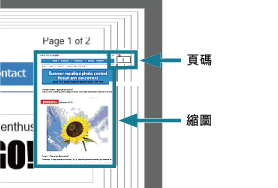
將游標移至頁面層上方,在顯示頁碼時按下 <Shift> 鍵。
將顯示該頁的縮圖。
2.
檢查縮圖上的頁面資訊,然後按一下縮圖。
該頁面在最上面顯示。
如果第一頁不是位於重疊頁的最上方,就會顯示為加上灰色並且在右上方顯示數字「1」,表示這是第一頁。
您也可以按一下從頁邊凸出的便箋來翻頁。
在顯示和檢查縮圖時翻頁 (在全螢幕顯示中)
顯示先前顯示的頁面
在[檢視]選單中的[前次顯示頁]中可以按顯示的歷程顯示頁面。
選擇[後退]鍵後,顯示最近顯示的頁面。
選擇[前進]鍵後,顯示後退前顯示的頁面。
每選擇一次選單,就會按歷程逐個顯示頁面。
將顯示頁面的歷程儲存到Viewer時具有以下條件。
- 只在1個Viewer視窗開啟的1個檔案資訊可以儲存顯示頁面的歷程。在Viewer視窗開啟其他DocuWorks檔案時,之前的顯示頁歷程會被刪除。
- 若您在新增、刪除或取代某些頁面後對顯示頁面歷程進行操作時,會顯示替換後的頁面。在此情況下,此時不完全按照歷程記錄顯示頁。