工作区的显示方式
工作区显示在文件夹部分打开的文件夹内的文件。
文件以缩略图或以列表形式显示。
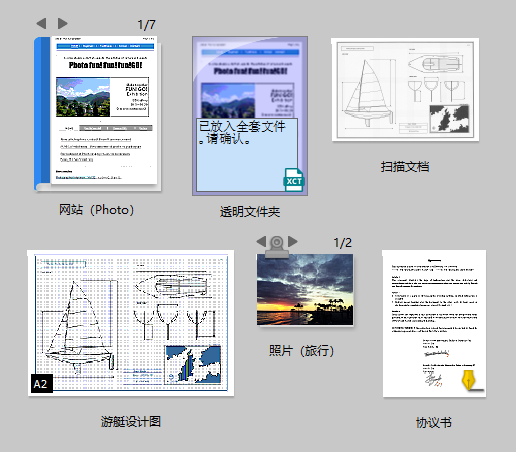
缩略图显示
在缩略图显示中,以下文件将以缩略图形式缩小显示。
- DocuWorks 文件
- PDF 文件
- 图像文件(位图、JPEG 和 TIFF)
- Microsoft Word、Microsoft Excel 及 Microsoft PowerPoint 文档
可以合并/拆分DocuWorks文档或PDF文档。
以缩略图形式显示DocuWorks文件以外的文件时,需要对DocuWorks Desk进行设置。
以缩略图形式显示Microsoft Word、Microsoft Excel及Microsoft PowerPoint文档时,除上述条件以外,还需要在应用程序侧设置以图标显示缩小版。详细内容请参考Office应用程序的帮助。
以适合文件的纸张尺寸的大小显示缩略图。但如果过大,会在左下方显示纸张尺寸。
利用工作区底端的滑块可以更改缩略图的显示比例。
将光标置于DocuWorks文件的缩略图上并按<Ctrl>+<Shift>键,可以放大缩略图,不打开文件即可查看内容。在放大显示时,单击右键可以移到下一页,单击左键可以移到上一页。
注意
- 在以下情况下,即使是DocuWorks文档或PDF文档,也不能进行合并或拆分。
- DocuWorks的保护文档、DocuWorks的签名文档
- 启用了安全功能的PDF文档、已签名的PDF文档
- DocuWorks文档和PDF文档等格式不同的文档不能合并。
- 隐藏了属性或设置了安全性的 PDF 文件不能以缩略图显示,而要以图标显示。
- 如果合并/拆分最适宜 Web 显示用的文档,合并/拆分后的文档将不再适宜 Web 显示。
- 如果处理时间超过 1 小时,即超时时,会取消处理。
- 有时无法处理版本为 1.7 或以上的 PDF 文档。
- 不管原始文档版本如何,合并或拆分后,所有文档的版本均自动转换为 1.6。
- 对于可以用缩略图显示,但非 DocuWorks 文件的图像文件或 PDF 文件而言,有时无法获取缩略图图像。如果选择图像文件或 PDF 文件的缩略图,并选择弹出菜单中的 [重新获取缩略图图像],则可以获取最新的缩略图图像。
- 安装后首次启动Desk时,在工作区部分不会显示文件夹。要显示文件夹时,在[环境设置]对话框[DocuWorks Desk设置]的[显示]中进行设置。
列表显示
列表显示文件的名称、大小、修改时间等信息。
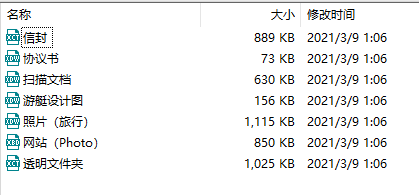
- 重新排列文件
单击文档列表上部的项目名称后,根据单击的项目对文档进行排序。
- 变更各项目的列宽
变更各项目的列宽后,即使关闭 Desk,新的设置仍保持有效。
- 变更显示的项目及其顺序
通过右键单击文档列表的顶端并显示弹出菜单,可以变更显示的项目。这里不能变更项目的顺序。
在 [环境设置] 对话框的 [DocuWorks Desk 的设置] 中的 [显示] 选项卡中单击 [列的设置] 时,将显示 [列的设置] 对话框。在该对话框中可以变更显示的项目及其顺序。
列表显示时不能进行下面的操作。
- 合并/拆分文档
- 取出显示页
- 旋转(旋转/旋转显示页)
- 复制(复制/复制显示页)
- 按显示页拆分
- 翻页
- 等间隔排列
- 对于保护文档,选择 [文档] 菜单的 [安全性] > [显示缩略图]
- 定义安全性设置或显示缩略图
变更显示格式
变更为列表显示
步骤
1.
选择[显示]菜单中的[列表显示]。或单击状态栏中的

。
工作区部分从缩略图显示变更为列表显示。
变更为缩略图显示
步骤
1.
选择[显示]菜单中的[缩略图显示]。或单击状态栏中的

。
工作区部分从列表显示变更为缩略图显示。
拆分并显示工作区部分
步骤
1.
进行以下任一操作。
- 选择[显示]菜单中的[拆分窗口]。
- 单击状态栏中的
 。
。
- 右击文件夹部分的文件夹,选择快捷方式菜单中的[在拆分窗口打开此文件夹]。
工作区部分和文件夹部分被拆分成上下显示。
卷动工作区部分
缩略图显示时,如果无法显示整个工作区部分,按住鼠标右键并拖动,即可如同用手抓住一样移动卷动工作区部分。
在上述操作中按住<Ctrl>键后,即会显示将整个工作区图缩小显示后的窗口。此窗口称为"整体图窗口"。在整体图窗口中,以方形框显示整个工作区部分的当前位置。
注意
除使用鼠标右键拖动之外,还可以使用Windows的标准操作中的滚动条进行卷动。