安装 DocuWorks
本节说明如何以全新的方式安装DocuWorks 10或对前一版本进行升级。
有的产品需要序列号。
有的产品需要序列号。
- 批量许可证版
使用产品包内的许可证证书中包含的序列号发行密钥,需要在FUJIFILM BI Direct获取的序列号。 - 激活许可证版
需要产品包内的许可证证书中记载的序列号。
不输入序列号时,作为"试用版"安装。
此时,60天内激活许可证则可以作为产品版使用。 - DocuWorks Subscription/DocuWorks Subscription Suite
无需序列号。通过FUJIFILM BI Direct账户激活许可证。
安装后,进行用户自定义设置。
补充
- 如果放置安装文件的文件夹的全路径名中有和执行安装的OS不同语言的字符时,则可能显示错误消息,不能安装。
- 在未安装DocuWorks 8.x/9.0.x/9.1.x的环境中输入了升级用序列号时,显示输入升级对象产品序列号的窗口。请输入旧版本的DocuWorks序列号。
- 初始设置中,安装DocuWorks后,安装DocuWorks Extended Folder for WorkingFolder。
步骤
1.
关闭所有活动的应用程序。
2.
进行以下其中一个操作。
压缩文件时
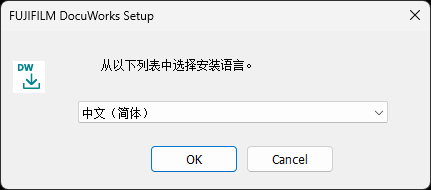
- 解压缩下载的文件,双击"Setup.exe"。
- 选择要安装的语言,单击 [OK]。
磁盘镜像时
- 双击虚拟驱动器的"autorun"文件夹内的"autorun.exe"。
- 单击要安装的语言。
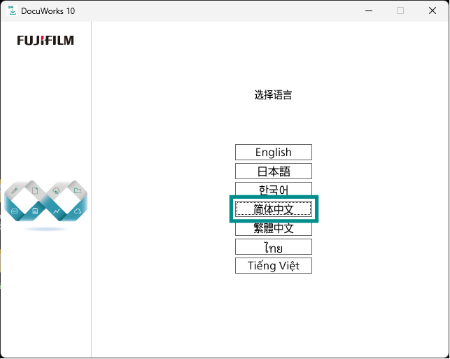
- 单击[DocuWorks 10的安装]的左侧按钮。
补充
显示[用户帐户控制]画面时,单击[是]。
3.
如果计算机上已经安装了DocuWorks 8.x/9.0.x/9.1.x,则显示对话框,提示是否卸载。
单击[是],卸载旧版本后,进入下一步骤。
点击[否],退出安装。
点击[否],退出安装。
补充
- 如果安装DocuWorks 7.x以前的版本,会显示错误信息,安装中断。请先卸载DocuWorks 7.x以前的版本。
- 如果计算机上已经安装了以下应用程序,则显示对话框,提示是否卸载。
- DocuWorks Tray 2
- DocuWorks 文档纸盘选项
- DocuWorks文档信息入口2
- DocuWorks文档信息入口
4.
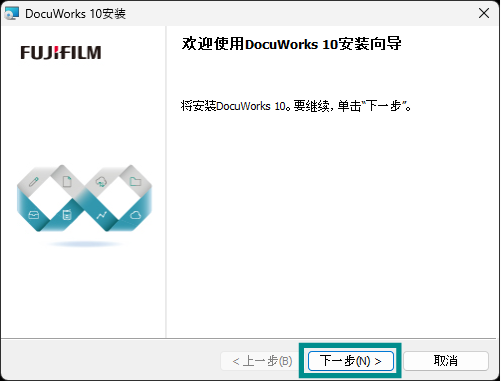
单击[下一步]。
5.
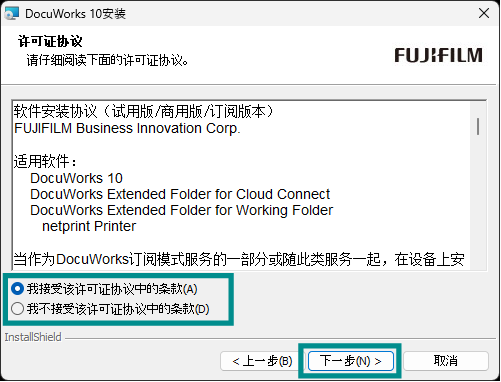
如果您接受许可条件,请选择 [我接受该许可证协议中的条款],然后单击 [下一步]。
批量许可证版时,进入步骤6。
试用版、激活许可证版、DocuWorks Subscription、DocuWorks Subscription Suite时,进入步骤7。
试用版、激活许可证版、DocuWorks Subscription、DocuWorks Subscription Suite时,进入步骤7。
6.
批量许可证版时,输入[用户姓名]、 [单位]和[序列号],单击[下一步]。
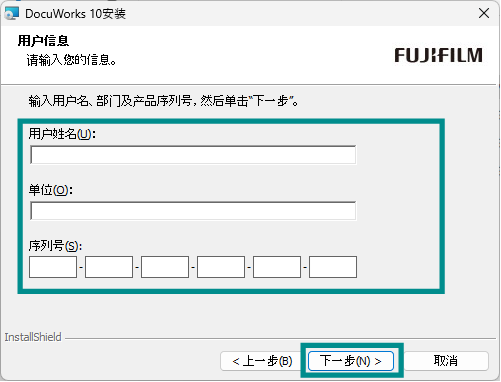
进入步骤8。
补充
序列号是使用产品包内的许可证证书中包含的序列号发行密钥在FUJIFILM BI Direct获取的编号。
7.
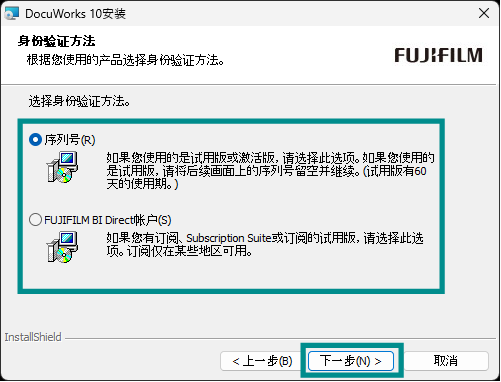
试用版、激活许可证版时,选择[序列号],DocuWorks Subscription、DocuWorks Subscription Suite时,选择[FUJIFILM BI Direct帐户],单击[下一步]。
8.
选择安装类型,单击 [下一步]。
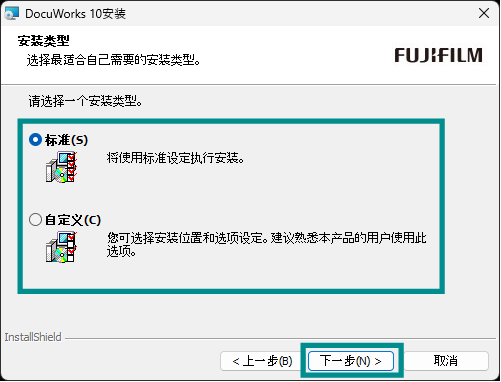
默认值为 [标准]。
- 标准]
按照默认设置进行安装。继续执行步骤 12。 - 自定义
变更默认设置并进行安装。进入步骤 9。
9.
选择安装目标文件夹,单击 [下一步]。
.png)
10.
选择显示 DocuWorks 文档的 Web 浏览器。
.png)
补充
选择了 Google Chrome、Microsoft Edge、Microsoft Edge(Internet Explorer 模式)时,为了在 Web 浏览器中打开 DocuWorks 文档,需要另外进行设置。
关于设置方法,请参考Web 浏览器上的操作。
关于设置方法,请参考Web 浏览器上的操作。
11.
选择是否在桌面上创建 Desk 的快捷方式,单击 [下一步]。
.png)
12.
确认设置内容,单击 [安装]。
.png)
13.
单击 [完成]。
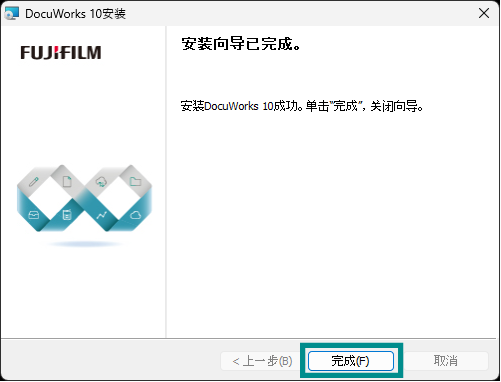
开始安装运行 DocuWorks 所需的软件。
批量许可证版、DocuWorks Subscription、DocuWorks Subscription Suite时,进入步骤16。
试用版、激活许可证版时,显示输入序列号的画面。
批量许可证版、DocuWorks Subscription、DocuWorks Subscription Suite时,进入步骤16。
试用版、激活许可证版时,显示输入序列号的画面。
14.
选择下列任一内容,单击 [下一步]。
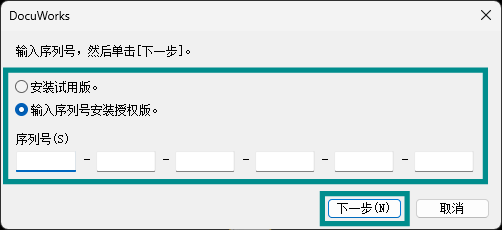
- [安装试用版。]
安装 DocuWorks 体验版。进入步骤16。 - [输入序列号安装授权版。]
序列号是记载在商品安装包内许可证书上的序号。
将检查序列号。继续执行步骤 15。
15.
输入在FUJIFILM BI Direct登录的[用户 ID (邮件地址)]及[密码],单击[OK]。
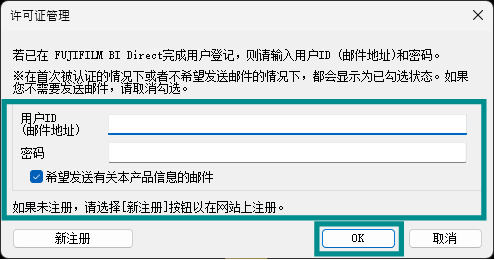
执行激活许可证处理。如果显示了激活许可证成功的对话框,则单击[OK]。
补充
- 激活许可证需要连接Internet。
激活许可证失败时,作为"试用版"安装。60天内激活许可证则可以作为产品版使用。 - 输入5次错误的用户ID和密码时,密码被锁住。忘记密码时,在Web浏览器中访问如下URL,重置密码。。
https://direct-fb.fujifilm.com/ap2/resetpassword/apply_form
16.
按照画面指示,执行安装。
- 提示重启电脑的画面显示时
重启电脑后,使用已执行安装的用户身份登录。再次执行步骤1~7,在“欢迎使用DocuWorks 10安装向导”画面中单击[取消]。在“DocuWorks 10安装已被中断”画面中单击[完成]后,开始安装DocuWorks Extended Folder for WorkingFolder。 - 提示重启电脑的画面不显示时
开始自动安装DocuWorks Extended Folder for WorkingFolder。
补充
安装过程中如果出现无法覆盖的文件,则会显示要求重启计算机的画面。重启,完成安装。
17.
根据DocuWorks Extended Folder for WorkingFolder的安装程序画面的指示,进行安装。
不安装时,单击[取消],结束安装。