执行差异检测插件
本节说明使用差异检测插件,检测并确认文件差异的方法。
补充
- 相同页码之间,页面大小(纵横比)相同时,比较内容检测差异。不能比较跨页码的内容。
- 所选择的2个文件合计页数超过100页时,将无法执行插件。
- 以下情形将出现错误,不能检测差异。
- 文件被锁定
- 对文件设置安全保护
- 选择的页数为0页的文件
- 文件或页面损坏
- 页面大小过大的文件可能无法检测差异。
- 在图像比较模式中,不执行倾斜修正或色彩修正。因此,可能无法准确检测出扫描文档中的差异。
- 文本比较模式不能检测以下文本信息的差异。
- 源文件中被图像化的文本
- 在原文件中进行OCR(文字识别)处理的文本
- DocuWorks文档的注释内容及PDF文档的注释内容
- 左对齐或纵向文字等版面信息、或者是加粗、下划线、文字颜色等装饰信息、字体类型及字体大小等
- 在文本比较模式中,纵向文字或旋转的文本可能无法检测差异。
- 转换成图像的过程中发生的变化等可能会被检测为差异。
- 在执行差异检测的处理过程中,不能进行Desk的其他操作。
检测差异
步骤
1.
选择2个相同格式的文件(DocuWorks文档、DocuWorks活页夹或PDF文档),单击工具栏或任务工具栏的[差异检测]插件按钮。
显示[差异检测设置]对话框。
先选定的文件路径会被输入到[比较源],后选择的文件路径被输入到[比较目标]中。单击[替换]后,替换[比较源]和[比较目标]。
如果只选择1个文件,会被输入到[比较源]中。如果不选择文件,则[比较源]、[比较目标]为空栏。
先选定的文件路径会被输入到[比较源],后选择的文件路径被输入到[比较目标]中。单击[替换]后,替换[比较源]和[比较目标]。
如果只选择1个文件,会被输入到[比较源]中。如果不选择文件,则[比较源]、[比较目标]为空栏。
2.
选择[转换为图像并比较]或[仅比较文字]其中的一个,单击[执行]。
显示表示差异检测进度的对话框。
异常检测结束后,会在Web浏览器中显示比较结果的概要。
异常检测结束后,会在Web浏览器中显示比较结果的概要。
3.
单击比较结果的概要中的[显示内容]。
显示检测结果。
补充
如果在显示[差异检测设置]对话框时继续单击[执行],最初的检测结果会被删除。
检测结果显示的构成
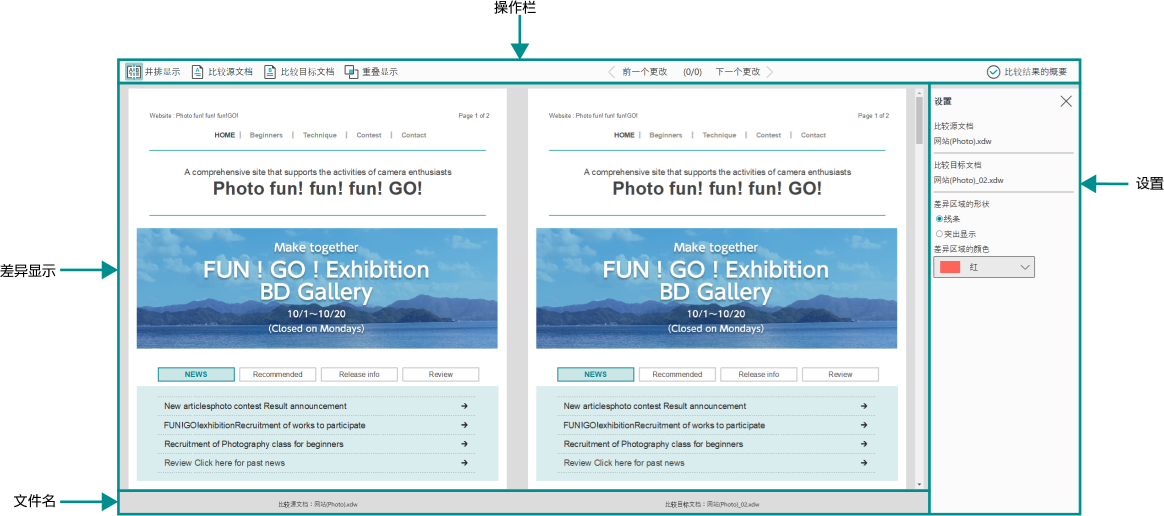
操作栏
[并排显示]
并排显示比较源文件(左)和比较目标文件(右)。设置为初始值。
[比较源文档]
只显示比较源的文件。
[比较目标文档]
只显示比较目标的文件。
[重叠显示]
重叠显示比较源文件和比较目标文件。
[前一个更改](差异的位置/差异的总数)[下一个更改]
跳转到上一个或下一个差异检测位置。
显示差异的检测结果后,差异位置显示“0”。
显示差异的检测结果后,差异位置显示“0”。
[比较结果的概要]
显示比较结果的概要。
差异显示
以边框或填充显示检测到差异的位置。
显示的方法因比较模式而异。
另外,[并排显示]时,如将光标对准一个文件,就会强调显示另一个文件的对象位置。
显示的方法因比较模式而异。
另外,[并排显示]时,如将光标对准一个文件,就会强调显示另一个文件的对象位置。
补充
[并排显示]/[比较源文档]/[比较目标文档]时,会在没有比较完成的页面左上方显示图标( )。单击后显示理由。
)。单击后显示理由。图像比较模式
初始状态下,用红框圈住显示检测到差异的区域。可以通过设置更改区域的形状和颜色。
文本比较模式
检测到差异的文字被突出显示,并在对象位置显示图标。如果单击突出显示的文本或图标,就会弹出显示差异的信息。
根据差异内容不同,突出显示颜色会有所不同。
根据差异内容不同,突出显示颜色会有所不同。
| 突出显示颜色 | 差异内容 | 说明 | 图标显示 |
|---|---|---|---|
黄 |
替换 |
更改后的文本。 在比较源文件和比较目标文件中被突出显示。 |
清除 |
绿 |
插入 |
比较目标文件中不存在的文本。 在比较目标文件中突出显示。 |
比较源文件的对象位置 |
红 |
删除 |
比较目标文件中不存在的文字。 在比较源文件中突出显示。 |
比较目标文件的对象位置 |
文件名
显示当前显示文件的文件名。
设置
文本比较模式时,只在[重叠显示]时显示。
显示[并排显示]、[比较源文档]、[比较目标文档]时(图像比较模式时)
显示比较源的文件名、比较目标的文件名。
- [差异区域的形状]
选择差异位置四周的形状。初始值为[线条]。 - [差异区域的颜色]
选择差异位置四周的颜色。初始值为[红]。
显示[重叠显示]时
显示比较源的文件名、比较目标的文件名。
 替换比较源的文件名和比较目标的文件名。
 显示文件。单击后隐藏。
 隐藏文件。单击后显示。
- [放置在下面的文档的透明度]
在0~100间变更放置在下面的文件透明度。初始值为50。 - [差异区域的形状](图像比较模式时)
选择差异位置四周的形状。初始值为[线条]。 - [差异区域的颜色](图像比较模式时)
选择差异位置四周的颜色。初始值为[红]。