合并文档
下面说明如何将多个文档合并为单个文档。在显示缩略图的状态下操作。
下面说明文档合并的2种方法。
利用菜单命令合并文档
步骤
1.
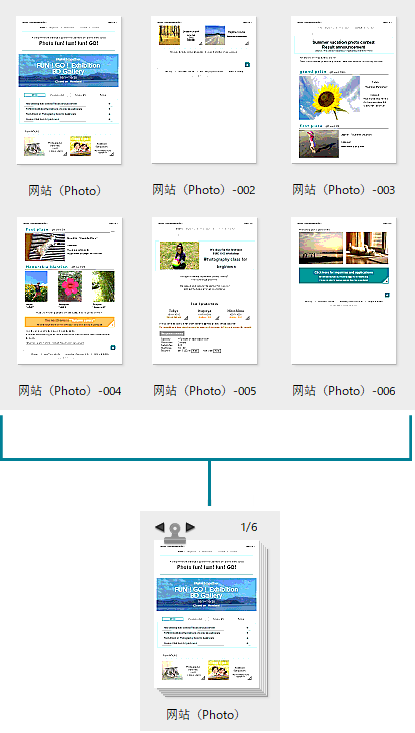
选择要合并的文档,然后选择 [文档] 菜单中的 [合并]。
显示 [合并设置] 对话框。
2.
选择 [转换为DocuWorks文档并合并] 或 [转换成PDF文档并合并],单击 [确定]。
合并的文档页面将按其选择顺序进行合并,首先选定的文档第一页成为显示页。
补充
以下情况将不显示 [合并设置] 对话框,可以用和选择文档相同的格式合并。
- 只合并DocuWorks文档时
- 只合并PDF文档时
通过拖放合并文档
步骤
1.
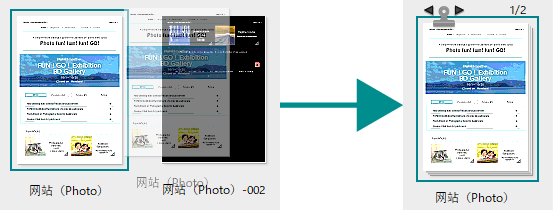
将某个文档拖放到另一个文档上,从而将它们合二为一。
显示 [合并设置] 对话框。
2.
选择 [转换为DocuWorks文档并合并] 或 [转换成PDF文档并合并],单击 [确定]。
拖放来的文档插入到目标文档显示页的前面。
补充
以下情况将不显示 [合并设置] 对话框,可以用和选择文档相同的格式合并。
- 只合并DocuWorks文档时
- 只合并PDF文档时
合并文档时的注意事项
- 不能合并以下文档。
- DocuWorks 活页夹和 DocuWorks 容器
- DocuWorks 的保护文件
- DocuWorks 的签名文档
- 启用了安全功能的 PDF 文档
- 已签名的 PDF 文档
- 注意,即使从 [编辑] 菜单中选择了 [撤消],文件的选择顺序和重叠顺序仍可能与原来不一样。
对于DocuWorks文档,或者转换成DocuWorks文档再合并时,被合并的文档如下:
- 添附到各文档的原始数据会全部添附到合并的文档中。
- 来自首页文档的以下设置将应用于整个合并后的文档。
- 文档名
- 显示/隐藏注释
- 标题/页码
- [文档的属性] 对话框的 [概要] 标签与 [用户定义] 标签上的属性
补充
要将标题/页码设置应用于文档,请选择 Viewer 中的 [更新标题/页码]。
对于PDF文档,或者转换成PDF文档再合并时,被合并的文档如下:
- 附加在原始文档上的所有文件都将保持其与合并后文档的关系。
对于有附加文件的 PDF 文档而言,其缩略图的右下角有一个 图标。
图标。 - 首页文件的文件名成为合并后 PDF 文件的文件名。
- 合并后的整个文档都继承位于合并后最上端的原始 PDF 文档的文档属性。
- 原来文件的书签信息被继承到合并后的所有文档中。
- 如果合并最适宜 Web 显示用的文档,文档会不再适宜 Web 显示。
- 如果处理时间超过 1 小时,即超时时,会取消处理。