操作链接文件夹
本主题说明如何使用链接文件夹将除用户文件夹以外的文件夹(如网络文件夹)作为 Desk 文件夹使用。
建立链接
可通过以下两种方法来建立链接:
重要
要将链接目标连接到网络文件夹时,请分配网络驱动器。不可在UNC路径中指定。
选择 [文件] 菜单中的 [建立新链接]
步骤
1.
选择 [文件] 菜单中的 [建立新链接]。
显示 [文件夹属性] 对话框。
2.
指定链接目标的路径,单击 [确定]。也可以单击 [浏览] 以显示 [浏览文件夹] 对话框,然后从中选择相应的路径。
链接将被建立,文件夹部分将显示相应的链接根文件夹。
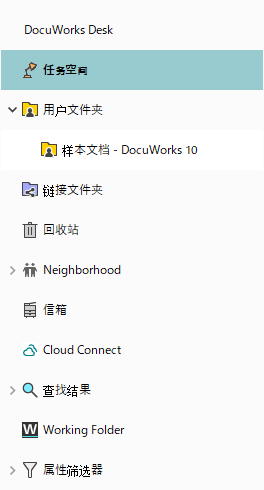
拖放文件夹
步骤
1.
从 Windows 资源管理器或其他应用程序中,将链接目标文件夹拖放到 Desk 的文件夹部分。
相应的链接根文件夹将被建立,并显示 [文件夹属性] 对话框。
2.
在[链接目标的路径]中显示拖动原文件夹的路径。根据需要变更,单击[确定]。
链接将被建立,并显示相应的链接根文件夹。
变更/解除链接目标
可以变更链接根文件夹的属性,或解除其链接。
变更链接目标
设置链接根文件夹之后,也可以显示属性,变更图标的颜色和链接目标的路径。
步骤
1.
选择链接根文件夹,然后选择[文件]菜单中的[属性]。
会显示[文件夹属性]对话框。
2.
设置各项目,单击[确定]。
解除链接
步骤
1.
选择[文件]菜单的[解除链接]。
会显示[解除链接]对话框。
2.
选择要解除的链接,单击[确定]。
选中的链接根文件夹从文件夹部分消失。
登录到链接目标
步骤
1.
打开一个尚未登录的链接目标文件夹时,将显示[输入网络密码]对话框。
2.
输入用户名和密码后单击[确定]。
移动/删除链接目标文件夹
步骤
1.
选择要移动的链接定义文件夹,然后将其拖放到移动目标文件夹。
要删除链接定义文件夹,请选择[编辑]菜单中的[删除]。
要删除链接定义文件夹,请选择[编辑]菜单中的[删除]。
系统会显示一条确认消息。
重要
链接定义文件夹的删除或移动操作不能撤消。