CSVファイルの準備
複数のユーザー情報を一括して処理するためのCSVファイルを準備します。
テンプレートファイルのダウンロード
CSVファイルの作成
テンプレートファイルのダウンロード
富士フイルムBIダイレクトから、一括でユーザーを招待または追加するためのテンプレートファイルをダウンロードします。
- 富士フイルムBIダイレクトにログインします。
-
[テナント管理]をクリックします。
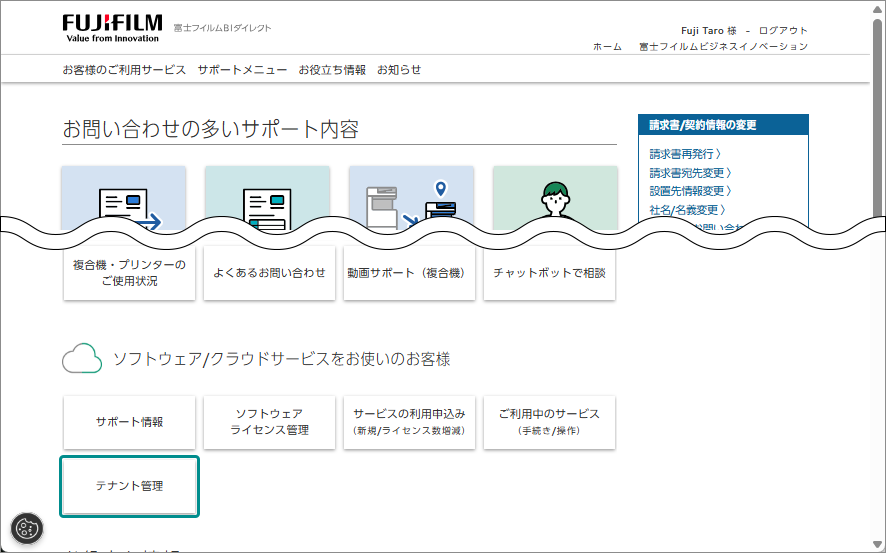
-
[サービス]の[FUJIFILM IWpro / Apeos Cloud Extension]をクリックします。
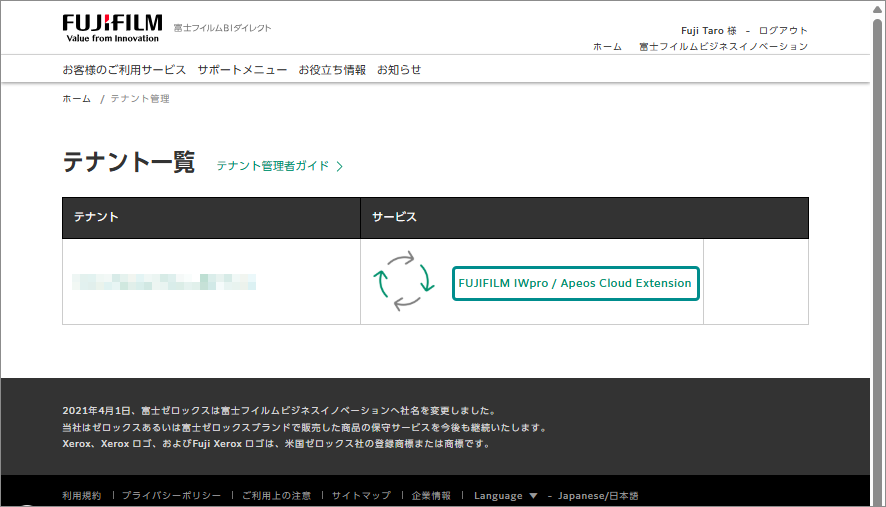
サービス情報画面が表示されます。 -
メニューから[ユーザー一括設定]をクリックします。
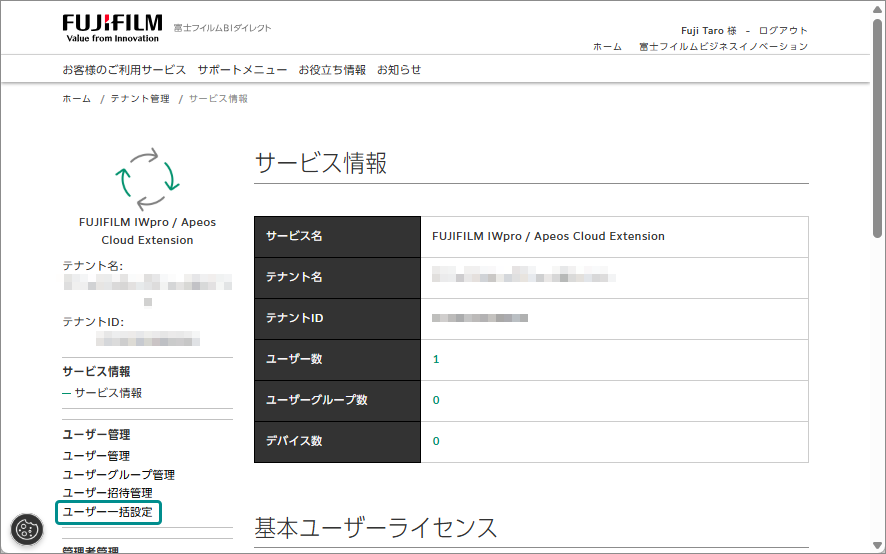
-
[テンプレートファイルのダウンロード]をクリックします。
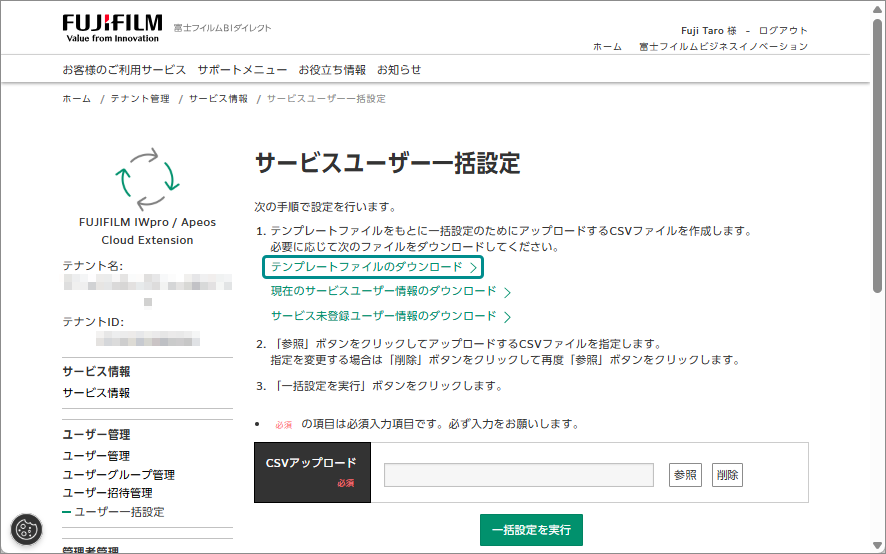 ZIP形式のテンプレートファイルがダウンロードされます。
CSVファイルの作成
ダウンロードしたテンプレートファイルを利用して、一括処理のためのCSVファイルを作成します。
- 「テンプレートファイルのダウンロード」でダウンロードしたZIP形式のテンプレートファイルを任意の場所に展開します。
-
展開したファイルのうち処理内容に応じたCSVファイルをテキストエディターなどで開きます。
処理内容 編集するファイル ユーザーの招待 invite-users_template.csv ユーザーの追加 add-users_template.csv ユーザー情報の更新 update-users_template.csv ユーザーの削除 delete-users_template.csv - 文字コード「UTF-8」で保存できるテキストエディターなどを使用します。
-
処理に応じて、2行目以降に次の値を入力します。
(○:必須項目、-:任意項目、×:設定不可) 項目 説明 必須/任意 招待 追加 更新 削除 mail_address ユーザーのメールアドレス(ユーザーID)を入力します。 - 富士フイルムBIダイレクト認証を利用する場合、次の条件に当てはまるときは「device_user_id」を入力してください。
- メールアドレスが、63文字を超えるとき
- メールアドレスに、「"」、「+」、「;」、「<」、「>」、「?」、「[」、「]」、「`」、「¦」、「{」、「}」のどれかが含まれるとき
○ ○ ○ ○ family_name ユーザーの姓を入力します。 - ○ - × given_name ユーザーの名を入力します。 - ○ - × language メール送信時の言語を指定します。指定できる言語は次のとおりです。 - ja:日本語
- en:英語
○ ○ - × group ユーザーを登録または情報を更新するグループ名を指定します。複数指定する場合は、「|」(パイプ)で区切ります。 - - - × option オプションライセンスのコードを入力します。コードが複数ある場合は、「|」(パイプ)で区切ります。
オプションライセンスのコードは、次のとおりです。- Apeos Cloud Extensionユーザーライセンス:CCM001
- - - × company_name ユーザーの法人名を入力します。 - - - × department_name ユーザーの部署名を入力します。 - - - × job_title_name ユーザーの役職名を入力します。 - - - × device_user_id 複合機へのログインに使用されるユーザーIDを入力します。 - 入力できる文字数は63文字以内です。
- 次の文字は使用できません。
「"」、「+」、「;」、「<」、「>」、「?」、「[」、「]」、「`」、「¦」、「{」、および「}」 - テナント内のほかのユーザーと重複するIDは設定できません。
- - - × iccard_number ICカード認証で利用するICカード番号を入力します。
テナント内のほかのユーザーと重複するカード番号は設定できません。- - - × ユーザーを追加する場合パスワードはユーザーごとの管理となるため、管理者が一括登録時に指定することはできません。ユーザー登録後、それぞれのユーザーが自分のパスワードを設定します。ユーザー情報を更新する場合「family_name」(ユーザーの姓)、「given_name」(ユーザーの名)、および「Language」(言語)については、値なし(ブランク)での更新はできません。
そのほかの任意項目については、値を指定しなかった場合、値なし(ブランク)で更新されます。
なお、任意項目の値を更新しない場合は、対象のヘッダー項目と値を削除すると、登録されている情報は更新されません。- 登録されているユーザーの情報は、[サービスユーザー一括設定]画面の[現在のサービスユーザー情報のダウンロード]でダウンロードできます。
- 富士フイルムBIダイレクト認証を利用する場合、次の条件に当てはまるときは「device_user_id」を入力してください。
-
処理内容に応じて、次の文字コードおよびファイル名で編集したCSVファイルを保存します。
処理内容 ファイル名 文字コード ユーザーの招待 invite-users_{任意の文字列}.csv UTF-8(BOMあり)
または
UTF-8(BOMなし)ユーザーの追加 add-users_{任意の文字列}.csv ユーザー情報の更新 update-users_{任意の文字列}.csv ユーザーの削除 delete-users_{任意の文字列}.csv
続いて、「一括処理の実行」の手順に従って、CSVファイルをアップロードします。