STEP 6:Apeos Cloud Extension 拡張のライセンスを有効にする
Apeos Cloud Extensionの管理者はFUJIFILM IWproセットアップで、「Apeos Cloud Extension 拡張」のライセンスを有効にします。
- 本ページの作業が終わるまで、ほかの操作をしないでください。
- この作業はApeos Cloud Extensionの管理者が実施してください。
- ライセンス有効化の操作には機械管理者のログイン情報が必要です。不明の場合は機械管理者に確認してください。
- 本機を別のテナントに移設する場合は、移設元のテナントで本機を登録解除したあと、移設先のテナントで新規登録とライセンスを有効にする必要があります。移設元のテナントに蓄積されているデータは、移設先のテナントには移行されません。
- 別の複合機にライセンスを移行することも可能です。ただし、別の複合機にライセンスを付け直す回数には制限があります。
- 本機を登録解除している期間があっても、サービスの有効期間に変更はありません。
- サービスの利用期限が近づくと、テナント管理者にメールでお知らせが届きます。
- Apeos Cloud Extensionが稼働するすべての複合機のライセンスが失効し、かつ同じテナントで別のクラウドサービスが稼働していない場合、再びライセンス契約などをするために設けられた猶予期間を過ぎると、テナントは削除されます。
- Apeos Cloud Extensionの延長ライセンスを有効化する場合も本操作に従ってください。
- 本アプリケーションが富士フイルムBIダイレクト/Apeos Cloud Extensionクラウドサービスと通信中に、本機が節電状態になり、アプリケーションが強制的に終了することがあります。その場合、機器の節電に移行するまでの時間を長く設定して再度お試しください。節電モードについては『リファレンスガイド』の「[節電モードの設定]」を参照してください。
- 操作中にエラーが発生した場合は、「エラーコード一覧」を参照してください。
- 本機のホーム画面で[FUJIFILM IWpro セットアップ]をタップします。
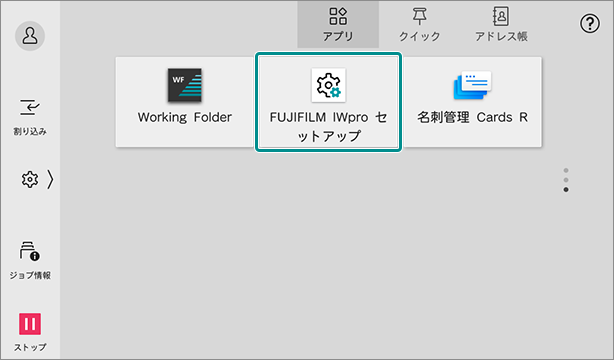
- [FUJIFILM IWpro セットアップ]アプリケーションの更新が必要な場合はメッセージが表示され、アプリケーションが更新されたあと本機が再起動します。再起動後、手順1から操作してください。
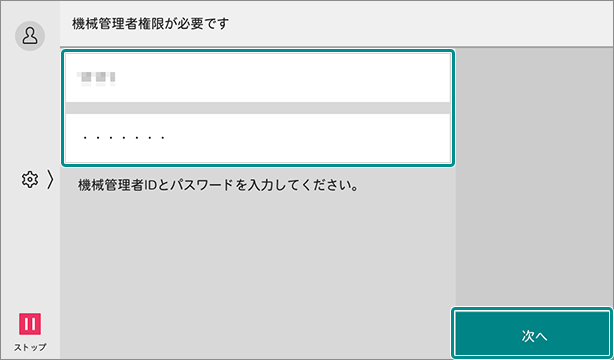
- 機械管理者の情報を入力し、[次へ]をタップします。
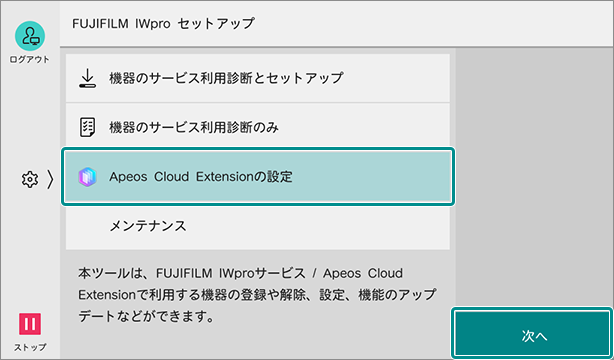
- [Apeos Cloud Extensionの設定]を選択し、[次へ]をタップします。
- [診断を開始]をタップします。
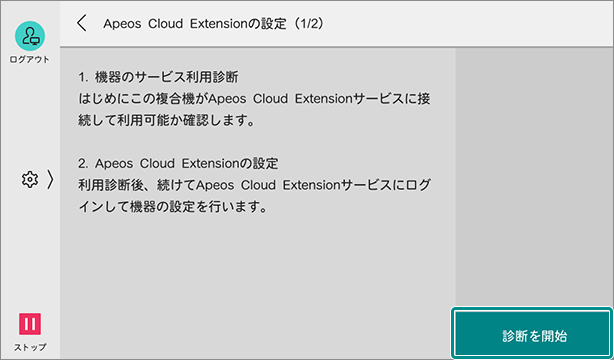
- [1.機器のサービス利用診断]では次の項目を確認し、必要に応じて設定の変更をユーザーに促します。
- ユーザー認証サーバーとの通信チェック
- クラウドサービスとの通信チェック
- 本機のIPアドレスなどの登録確認
- 時刻設定
- ハードディスクやSSDの装着確認
- 時刻の設定に問題があった場合は、自動で修正されます。
- [1.機器のサービス利用診断]では次の項目を確認し、必要に応じて設定の変更をユーザーに促します。
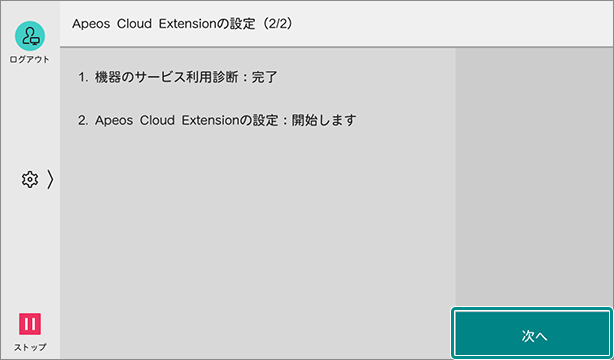
- [次へ]をタップします。
- [富士フイルムBIダイレクトユーザーによる認証]を選択し、[次へ]をタップします。
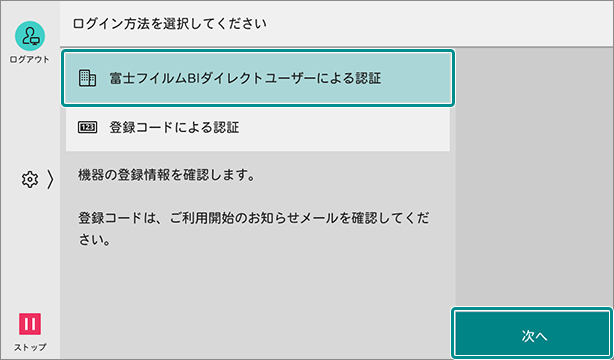
- 管理者のユーザーID・パスワードを使用せずに本機を登録する場合は、[登録コードによる認証]をタップし、Apeos Cloud Extensionの申し込み完了メールに記載されている登録コードを入力してログインします。
- 登録コードには有効期限があります。有効期限が切れている場合は、富士フイルムBIダイレクトのテナント管理にある[サービスデバイス管理]>[登録コードを確認]>[メールを送信]をクリックし、登録コードを再発行してApeos Cloud Extension管理者にメールで送信できます。登録コード発行画面で現在有効な登録コードの有効期限を確認することもできます。
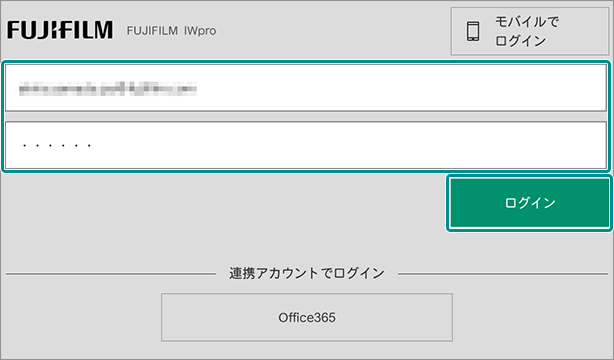
- 富士フイルムBIダイレクトのユーザーIDとパスワードを入力し、[ログイン]をタップします。
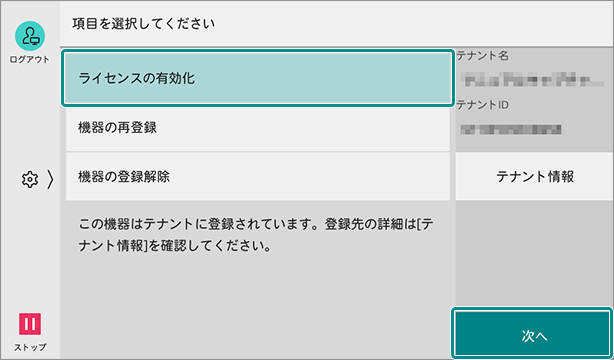
- テナントを選択する画面が表示された場合は、利用するテナントを選択してください。
- [ライセンスの有効化]を選択し、[次へ]をタップします。
- ライセンスキーを入力し、[有効にする]をタップします。
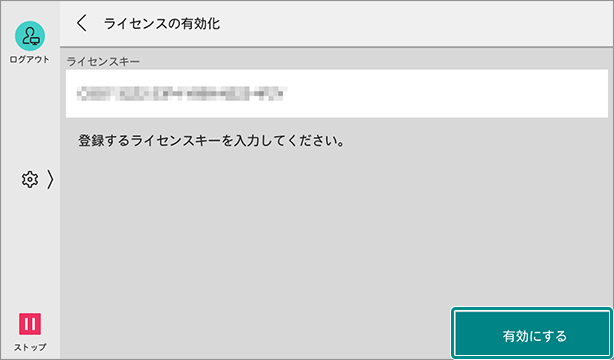
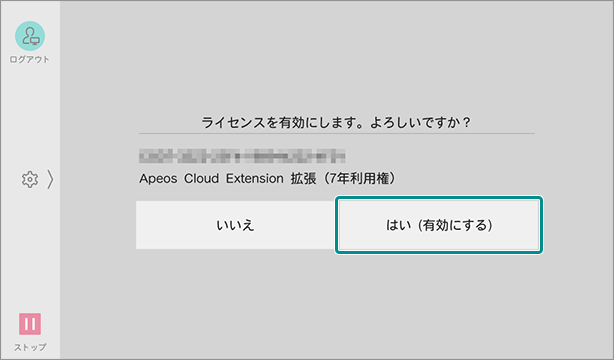
- [はい(有効にする)]をタップします。
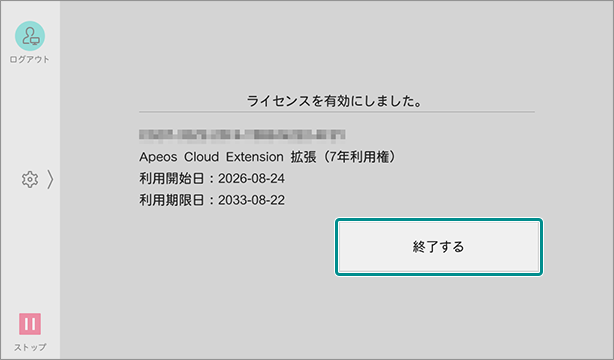
- [終了する]をタップします。
- 操作中にエラーが発生した場合は、「エラーコード一覧」を参照してください。
ライセンスの有効化は完了です。
続いて「Apeos Cloud Extension 拡張」のサービスを有効にします。
「STEP 7:Apeos Cloud Extension 拡張のサービスを有効にする」に進んでください。